
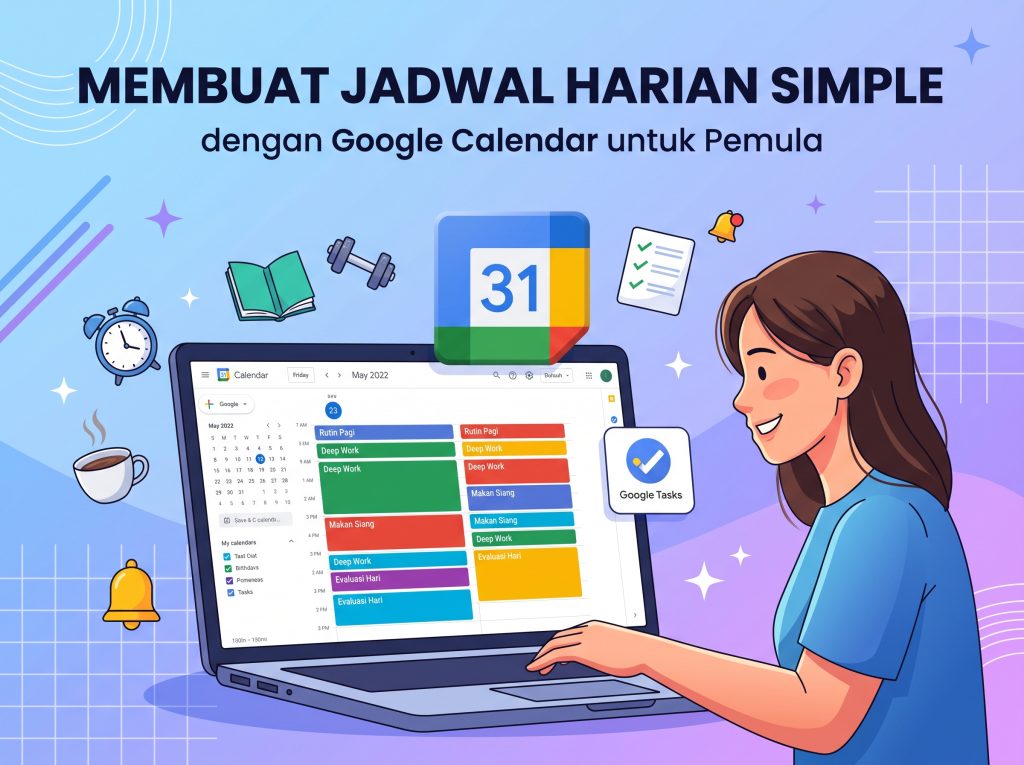
Cara Membuat Jadwal Harian Simple dengan Aplikasi Kalender Google untuk Pemula
Di era serba digital seperti sekarang, mengelola waktu bukan lagi soal mencatat agenda di kertas yang mudah hilang atau kacau. Banyak orang merasa kewalahan mencoba menyeimbangkan jam kerja, kegiatan pribadi, olahraga, hingga waktu istirahat. Untungnya, teknologi hadir sebagai solusi praktis. Di antara banyaknya aplikasi perencana harian yang bermunculan, Google Calendar tetap menjadi andalan utama bagi jutaan pengguna di seluruh dunia.
Alasannya sederhana: aplikasi ini gratis, terintegrasi mulus dengan ekosistem Google (Gmail, Drive, Meet), dan dapat diakses dari perangkat apapun. Bagi pemula yang baru ingin memulai kebiasaan time blocking atau sekadar ingin tidak lupa janji temu, Google Calendar menawarkan antarmuka yang ramah tanpa kurva belajar yang curam. Artikel ini akan memandu Anda langkah demi langkah membuat jadwal harian yang bersih, fungsional, dan mudah dipertahankan.
Mengapa Memilih Google Calendar sebagai Titik Awal?
Sebelum masuk ke teknis, penting memahami keunggulan alat ini dibandingkan sekadar mencatat di aplikasi notes bawaan telepon. Google Calendar bukan hanya kalender digital; ia adalah sistem time management yang ringan. Berikut kelebihan utamanya bagi pemula:
- Sinkronisasi Otomatis: Jadwal yang Anda buat di laptop kantor akan langsung muncul di HP pribadi, dan sebaliknya. Tidak ada ekspor-impor manual.
- Integrasi Email Cerdas: Saat Anda menerima email konfirmasi tiket pesawat, reservasi hotel, atau undangan rapat di Gmail, Google Calendar dapat menambahkan acara tersebut secara otomatis (jika fitur ini diaktifkan).
- Pengingat Fleksibel: Anda bisa mengatur notifikasi “10 menit sebelum”, “1 hari sebelum”, atau bahkan menerima email ringkasan agenda setiap pagi.
- Penampilan Visual Berwarna: Memisahkan kategori (Kerja, Pribadi, Keluarga, Olahraga) dengan warna berbeda membuat mata cepat menangkap komposisi hari Anda hanya dengan sekilas.
- Gratis Tanpa Iklan: Tidak ada biaya berlangganan bulanan, tidak ada iklan yang mengganggu, dan penyimpanan cloud-nya terjamin.
Persiapan Awal: Siapkan Akun dan Aplikasi
Jika Anda sudah memiliki akun Google (biasanya sama dengan email Gmail), Anda sudah siap memulai. Jika belum, buat akun baru di accounts.google.com. Langkah selanjutnya adalah memastikan aksesibilitas:
- Versi Web (Desktop): Buka calendar.google.com. Ini adalah tampilan terbaik untuk perencanaan mingguan/bulanan dan pengaturan detail.
- Versi Mobile (Android/iOS): Unduh aplikasi “Google Calendar” dari Play Store atau App Store. Versi mobile sangat vital untuk notifikasi push dan pengecekan cepat saat di jalan.
- Pengaturan Zona Waktu: Saat pertama kali membuka versi web, klik ikon Gear (Settings) > Settings > General > Time Zone. Pastikan ini sesuai dengan lokasi Anda (misal: GMT+7 Jakarta) agar notifikasi tidak keliru.
Langkah 1: Bangun Fondasi dengan “Kalender” Terpisah (Color Coding)
Kesalahan klasik pemula adalah memasukkan semua agenda ke dalam satu kalender default (yang biasanya berwarna biru). Akibatnya, tampilan menjadi monokrom dan sulit dibaca. Rahasia jadwal simpel yang efektif adalah pemisahan kategori sejak awal.
Cara Membuat Kalender Baru per Kategori:
- Di tampilan web, lihat panel kiri pada bagian “My calendars” (Kalender saya).
- Klik tanda plus (+) di sampingnya > pilih “Create new calendar” (Buat kalender baru).
- Beri nama yang spesifik: Kerja, Pribadi, Kesehatan, Rumah Tangga, atau Belajar.
- Setelah dibuat, klik titik tiga vertikal di samping nama kalender baru tersebut > pilih warna yang kontras dan bermakna bagi Anda (misal: Biru untuk Kerja, Hijau untuk Kesehatan, Merah untuk Urgen/Deadline, Ungu untuk Pribadi/Hobi).
- Lakukan untuk 4-5 kategori utama. Hindari membuat terlalu banyak kalender (lebih dari 7) agar tidak ribet saat menginput agenda.
Pro Tip: Dengan sistem ini, saat Anda melihat tampilan Week (Minggu), Anda bisa langsung mengevaluasi: “Minggu ini kalender saya penuh biru (kerja), tapi minim hijau (olahraga). Saya perlu menambah jadwal gerak badan.”
Langkah 2: Teknik Time Blocking untuk Pemula
Time blocking adalah metode membagi hari menjadi blok-blok waktu untuk tugas spesifik, bukan sekadar daftar to-do list yang panjang. Google Calendar dirancang sangat sempurna untuk teknik ini.
Membuat Blok Waktu Pertama Anda:
- Klik pada sel waktu di tanggal hari ini (misal pukul 08:00).
- Pilih “Create” (Buat) > “Event” (Acara).
- Judul: Buat yang jelas dan berorientasi aksi. Bukan sekadar “Rapat”, tapi “Rapat Proyek X – Persiapan Presentasi”. Bukan sekadar “Olahraga”, tapi “Lari Pagi 5Km”.
- Waktu: Atur jam mulai dan selesai. Realistiskan durasi pengerjaannya. Tambahkan buffer (jeda) 10-15 menit antar aktivitas untuk transisi atau istirahat sejenak.
- Kalender: Ini langkah paling penting. Pilih kalender kategori yang sudah Anda buat tadi (misal: “Kerja”). Jika lupa, acara akan masuk ke kalender default dan warnanya tidak akan sesuai.
- Notifikasi: Tambahkan 2 lapis notifikasi. Contoh: “10 menit sebelum” (popup di HP) dan “1 jam sebelum” (email/notifikasi desktop) untuk persiapan mental.
- Klik “Save” (Simpan).
Blok Waktu Wajib untuk Setiap Hari (Template Dasar): Isi kalender Anda dengan “Batu-batu Besar” (Big Rocks) terlebih dahulu:
- Rutin Pagi (05:30 – 07:30): Bangun, olahraga, sarapan, mandi. (Kalender: Kesehatan/Pribadi)
- Deep Work / Fokus Utama (08:30 – 11:30): Tugas paling berat yang butuh konsentrasi tinggi. (Kalender: Kerja/Belajar)
- Istirahat Makan Siang (12:00 – 13:00): Jauhi layar, nikmati makanan. (Kalender: Pribadi)
- Admin & Komunikasi (13:00 – 14:30): Balas email, chat, telepon, atau rapat ringan. (Kalender: Kerja)
- Blok Fleksibel / Buffer (14:30 – 16:00): Tugas tak terduga, lanjutan pekerjaan yang tertunda, atau belajar singkat. (Kalender: Fleksibel)
- Wrap Up & Plan Besok (16:00 – 16:30): Review progres hari ini, tulis 3 prioritas untuk besok. (Kalender: Kerja/Pribadi)
- Waktu Bebas / Malam (17:00 – 22:00): Hobi, keluarga, hiburan, tidur. (Kalender: Pribadi/Keluarga)
Langkah 3: Manfaatkan Fitur “Does not repeat” vs “Custom Recurrence”
Tidak semua agenda terjadi setiap hari. Google Calendar memiliki pengaturan pengulangan (Repeat) yang canggih namun mudah digunakan:
- Does not repeat (Tidak berulang): Untuk janji temu sekali pakai seperti jadwal cek ke dokter, ulang tahun teman, atau rapat spesifik.
- Weekly on [Hari] (Mingguan): Cocok untuk kelas rutin, rapat tim mingguan, atau jadwal menjemput anak.
- Monthly on [Tanggal] (Bulanan): Jadwal bayar tagihan, hari gajian, atau pertemuan komunitas bulanan.
- Custom… (Kustom): Di sinilah letak fleksibilitasnya. Contoh: “Setiap Senin, Rabu, Jumat” untuk jadwal gym. Atau “Hari kerja (Senin-Jumat)” untuk jam masuk kantor. Pilih Custom frequency > centang hari yang diinginkan.
Catatan Penting: Saat membuat acara berulang, selalu atur “End date” (Tanggal berakhir) atau “After [x] occurrences” jika kegiatan tersebut bersifat temporer (misalnya kursus yang hanya berlangsung 3 bulan). Jangan biarkan “Never ends” untuk hal yang tidak pasti agar kalender Anda tidak penuh dengan acara usang di tahun depan.
Langkah 4: Integrasi Google Tasks untuk To-Do List Harian
Sering kali kita memiliki tugas-tugas kecil yang tidak membutuhkan blok waktu 1 jam penuh (misal: “Balas WA bos”, “Beli pulsa”, “Print dokumen”). Memaksakan tugas kecil ini menjadi Event di kalender hanya akan membuat tampilan terlihat sesak dan membuat stres.
Solusinya: Gunakan Google Tasks yang terintegrasi tepat di panel samping kanan Google Calendar (versi web) atau melalui aplikasi terpisah di HP Anda.
Cara Menggunakannya:
- Buka panel samping kanan (cari ikon centang biru) di Google Calendar versi web.
- Klik “Add a task” (Tambahkan tugas).
- Tuliskan tugas Anda, lalu atur tanggal & waktu (opsional, tapi sangat disarankan agar tugas tersebut muncul di baris paling atas kalender pada hari H).
- Tugas ini akan muncul sebagai checklist di bagian atas hari tersebut, terpisah dari blok-blok waktu acara utama Anda.
- Centang bulatannya saat tugas selesai. Efek visual coretan (strikethrough) yang muncul akan memberikan rasa puas dan memotivasi Anda.
Dengan cara ini, kalender utama Anda tetap bersih dan khusus digunakan untuk “Komitmen Waktu” (tempat Anda harus hadir atau fokus penuh), sementara Tasks digunakan untuk “Daftar Aksi” (hal-hal yang harus diselesaikan kapan saja di hari tersebut).
Langkah 5: Optimasi Tampilan & Navigasi Harian
Agar penggunaannya benar-benar terasa simpel, atur tampilan default kalender agar nyaman dilihat setiap kali Anda membukanya di pagi hari:
- Default View: Buka Settings > View options > Set “Default view” ke “Week” (Minggu). Tampilan mingguan memberikan konteks yang pas: Anda bisa melihat beban kerja 5 hari ke depan, tidak sesempit tampilan hari ini (Day) dan tidak terlalu padat seperti tampilan sebulan (Month).
- Start Week On: Atur ke “Monday” (Senin) agar selaras dengan ritme minggu kerja standar di Indonesia.
- Show Declined Events: Matikan (Uncheck) opsi ini agar acara-acara atau undangan yang sudah Anda tolak tidak ikut mengotori tampilan kalender.
- Keyboard Shortcut (Desktop): Navigasi akan jauh lebih cepat jika Anda menggunakan jalan pintas keyboard. Tekan tanda tanya “?” pada keyboard untuk melihat daftar lengkapnya. Beberapa yang paling sering digunakan dan berguna:
- Tekan “W” untuk pindah ke tampilan Week (Mingguan).
- Tekan “D” untuk pindah ke tampilan Day (Harian).
- Tekan “M” untuk pindah ke tampilan Month (Bulanan).
- Tekan “C” untuk langsung membuat Event (Acara) baru.
Langkah 6: Fleksibilitas Adalah Kunci (Penutup)
Satu hal terpenting bagi pemula: jangan menjadi budak dari jadwal Anda sendiri. Fungsi kalender adalah sebagai kompas yang mengarahkan, bukan borgol yang mengekang. Jika ada rapat mendadak atau Anda merasa terlalu lelah dan butuh istirahat ekstra, cukup drag-and-drop (geser) blok waktu tersebut ke jam atau hari lain.
Cobalah meluangkan waktu 10-15 menit setiap hari Minggu malam untuk mengevaluasi kalender minggu depan. Sesuaikan prioritas dan pastikan ada cukup “ruang putih” (waktu kosong) agar Anda tidak mengalami burnout. Dengan konsistensi dan fleksibilitas, Google Calendar akan segera berubah dari sekadar aplikasi biasa menjadi asisten pribadi terbaik Anda.