
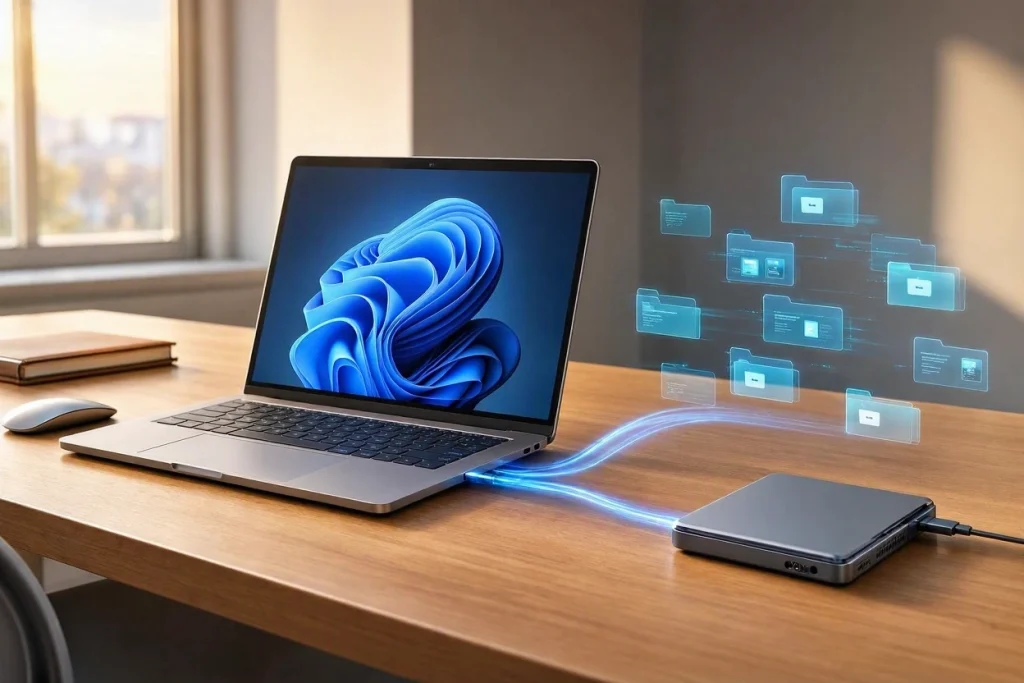
Cara Membuat Cadangan Otomatis File Penting di Windows 11 dengan File History
Kehilangan dokumen, foto, atau file penting karena kegagalan sistem atau penghapusan tidak sengaja bisa menjadi pengalaman yang mengganggu. Dalam Windows 11, fitur bernama File History menyediakan solusi cadangan otomatis yang relatif mudah dikonfigurasi. Dengan mengaktifkan fitur ini, sistem akan secara rutin menyalin versi file yang Anda pilih ke tempat penyimpanan eksternal atau jaringan, sehingga Anda dapat memulihkannya kapan saja diperlukan.
Apa Itu File History dan Mengapa Berguna?
File History adalah layanan cadangan bawaan yang terintegrasi ke dalam Explorer dan Pengaturan Windows. Berbeda dengan cadangan citra sistem yang menyimpan seluruh partisi, File History fokus pada file pengguna seperti dokumen, gambar, video, dan file desktop. Setiap kali ada perubahan, layanan ini membuat salinan baru dan menyimpannya dalam bentuk rangkaian versi, sehingga Anda dapat kembali ke titik waktu tertentu jika file rusak, terhapus, atau diubah secara tidak diinginkan.
Manfaat utama menggunakan File History meliputi:
- Cadangan otomatis yang tidak memerlukan intervensi manual setiap hari.
- Pemulihan versi file yang fleksibel – Anda bisa memilih versi dari jam, hari, atau minggu yang lalu.
- Penggunaan sumber daya yang relatif ringan karena hanya file yang berubah yang disalin.
- Integrasi langsung dengan Explorer, sehingga memulihkan file bisa dilakukan dengan beberapa klik.
Persiapan Sebelum Mengaktifkan File History
Sebelum mulai, pastikan Anda memiliki media penyimpanan yang cukup besar dan terhubung secara stabil ke komputer. Pilihan umum meliputi:
- Hard disk eksternal USB 3.0 atau lebih baru.
- Drive jaringan (NAS) yang mendukung protokol SMB.
- Kartu SD dengan kapasitas cukup (meskipun kurang disarankan untuk penggunaan jangka panjang karena kecepatan transfer yang lebih rendah).
Pastikan drive yang akan digunakan diformat dengan sistem file NTFS atau ReFS agar kompatibel dengan fitur versi file. Jika drive baru, Anda dapat memformatnya melalui This PC → klik kanan drive → Format → pilih NTFS.
Mengaktifkan File History melalui Pengaturan Windows
- Buka Settings (Tekan Win + I).
- Pilih System lalu Storage.
- Di bagian bawah, klik Advanced storage settings lalu pilih Backup options.
- Pada halaman Backup, Anda akan melihat opsi Add a drive. Klik tombol tersebut dan pilih drive eksternal atau jaringan yang telah Anda siapkan.
- Setelah drive dipilih, toggle Automatically back up my files ke posisi On.
Windows akan mulai membuat cadangan pertama dalam hitungan menit, tergantung jumlah file yang ada di folder pengguna default (Documents, Pictures, Desktop, dll.). Anda bisa memantau progresnya melalui halaman Backup yang sama.
Menyesuaikan Pengaturan Cadangan
File History menyediakan beberapa opsi penyesuaian agar cadangan sesuai dengan kebutuhan dan kapasitas penyimpanan Anda.
Memilih Folder yang Ingin Didcadangkan
Secara default, File History mencadangkan folder pengguna standar. Jika Anda ingin menambahkan lokasi lain (misalnya folder proyek di drive C: atau folder tertentu di drive lain), ikuti langkah berikut:
- Buka Control Panel → System and Security → File History.
- Di panel kiri, pilih Select drive untuk memastikan drive yang dipilih sudah benar.
- Klik Exclude folders untuk menambahkan folder yang Anda inginkan tidak di-cadangkan (misalnya folder file sementara atau cache).
- Klik Add a folder jika Anda ingin menyertakan lokasi ekstra yang tidak termasuk dalam daftar default.
Mengatur Frekuensi dan Retensi Cadangan
Pada jendela File History di Control Panel, terdapat opsi Advanced settings di panel kiri. Di sini Anda dapat mengatur:
- Save copies of files: seberapa sering salinan dibuat (misalnya setiap 10 menit, 30 menit, atau setiap jam). Nilai yang lebih kecil memberikan granularitas yang lebih halus tetapi menggunakan lebih banyak ruang penyimpanan.
- Keep saved versions: seberapa lama versi file disimpan. Pilihan termasuk Until space is needed (default), 1 bulan, 3 bulan, 6 mån, atau Forever. Jika kapasitas drive terbatas, memilih opsi batas waktu membantu mencegah drive penuh secara tidak terduga.
Monitoring Ruang Penyimpanan
File History akan otomatis menghapus versi tertua ketika ruang penyimpanan penuh, asalkan opsi Until space is needed diaktifkan. Namun, Anda tetap dapat memeriksa penggunaan ruang melalui:
- Buka File History dari Control Panel.
- Di bawah nama drive yang dipilih, terdapat informasi Size dan Free space yang menunjukkan seberapa banyak ruang yang telah terpakai dan sisa yang tersedia.
Jika Anda melihat bahwa drive hampir penuh, pertimbangkan untuk menambah kapasitas drive atau mengurangi frekuensi cadangan serta masa retensi.
Memulihkan File dengan File History
Proses pemulihan dapat dilakukan langsung dari Explorer atau melalui antarmuka File History.
Melalui Explorer
- Buka folder yang berisi file yang ingin Anda pulihkan (misalnya Documents).
- Klik tab Home pada ribbon, lalu pilih History.
- Jendela File History akan tampil, menampilkan timeline versi file yang tersedia. Geser slider ke kiri untuk melihat versi yang lebih lama.
- Pilih file atau folder yang ingin Anda kembalikan, lalu klik tombol hijau Restore. Jika Anda ingin memulihkan ke lokasi berbeda, klik Restore to dan pilih tujuan.
Melalui Antarmuka File History
- Buka Control Panel → System and Security → File History.
- Klik Restore personal files di bagian kiri.
- Serupa dengan langkah di atas, gunakan panah waktu untuk menavigasi ke versi yang diinginkan, pilih item, lalu tekan Restore atau Restore to.
Jika file yang Anda cari tidak muncul, pastikan bahwa file tersebut berada dalam lokasi yang terdaftar untuk dicadangkan dan bahwa drive cadangan masih terhubung dan memiliki cukup ruang.
Tips dan Praktik Terbaik
- Drive cadangan sebaiknya tidak digunakan untuk tujuan lain (misalnya menginstal aplikasi atau menyimpan file sementara) agar tidak mengurangi ruang yang tersedia untuk versi file.
- Jika Anda menggunakan drive jaringan, pastikan komputer tetap terhubung ke jaringan tersebut saat cadangan terjadwal, atau aktifkan opsi Retry connection di pengalan lanjut.
- Untuk data sangat sensitif, pertimbangkan untuk melakukan cadangan tambahan menggunakan layanan cloud atau solusi cadangan citra sistem sebagai lapisan keamanan kedua.
- Secara periodik, uji proses pemulihan dengan mengembalikan file yang tidak penting untuk memastikan konfigurasi berfungsi seperti yang diharapkan.
- Jika Anda mengalami kesalahan seperti File History drive is disconnected atau Backup failed, periksa kabel USB, pastikan drive tidak dalam mode read‑only, dan verifikasi bahwa layanan File History Service berjalan (buka Services → cari File History → pastikan status Running).
Kesimpulan
File History di Windows 11 memberikan cara yang mudah dan terintegrasi untuk membuat cadangan otomatis file penting tanpa perlu perangkat lunak pihak ketiga. Dengan memilih drive yang tepat, menyesuaikan frekuensi dan retensi, serta mengetahui cara memulihkan file, Anda dapat melindungi data dari kehilangan yang tidak terduga. Pengaturan yang tepat dan pemantauan rutin akan menjamin bahwa cadangan Anda selalu siap digunakan ketika dibutuhkan. Dengan mengikuti langkah-langkah di atas, Anda dapat mulai menggunakan fitur ini segera dan menikmati ketenangahui file Anda selalu terlindungi.