
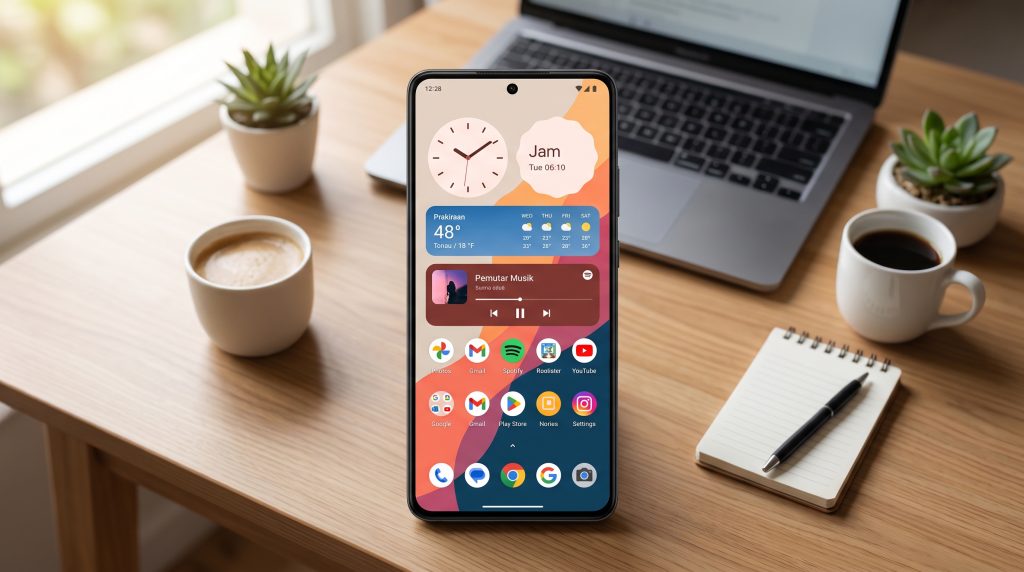
Langkah mudah mengubah tampilan layar utama Android dengan widget kustom merupakan salah satu solusi terbaik bagi pengguna smartphone yang ingin melepaskan diri dari tampilan antarmuka (UI) standar bawaan pabrik. Layar utama atau home screen tidak lagi sebatas tempat berkumpulnya deretan ikon aplikasi yang kaku dan monoton. Di era pembaruan sistem operasi mobile yang semakin fleksibel, antarmuka perangkat telah bertransformasi menjadi ruang ekspresi digital yang sanggup mencerminkan kepribadian, gaya hidup, hingga efisiensi alur kerja penggunanya. Salah satu kunci utama dalam menghidupkan fleksibilitas ini terletak pada pemanfaatan elemen widget yang dapat disesuaikan secara penuh.
Berbeda jauh dari elemen visual bawaan yang kerap membatasi kreativitas pengguna, pengubahan tampilan menggunakan elemen kustom memberikan kontrol penuh atas tata letak, fungsi interaktif, hingga skema warna. Melalui panduan mendalam ini, Anda akan mempelajari secara menyeluruh konsep dasar, alat-alat pendukung, teknik perancangan elemen visual dinamis, pengaturan sistem, hingga optimalisasi performa agar perangkat tetap tanggap dan hemat energi.
Memahami Esensi dan Potensi Widget Kustom di Ekosistem Android
Sebelum melangkah pada tahap teknis, penting untuk membedakan antara elemen visual standar bawaan sistem dan elemen visual kustom yang dirancang secara terpisah. Elemen visual bawaan umumnya langsung disediakan oleh pengembang aplikasi universal, seperti penunjuk cuaca bawaan, jam digital standar, atau pengingat kalender harian. Walaupun praktis, elemen visual standar ini memiliki keterbatasan mendasar: desainnya kaku, pilihan warnanya terbatas, ukurannya sukar disesuaikan secara leluasa, serta informasi yang ditampilkan tidak bisa dimodifikasi sesuai preferensi personal.
Sebaliknya, elemen visual kustom diproses menggunakan sistem widget maker atau aplikasi pembangun khusus. Fleksibilitas ini memungkinkan Anda merancang antarmuka dari tingkat paling mendasar. Anda bebas menggabungkan berbagai komponen visual seperti:
- Teks Dinamis: Menampilkan waktu, tanggal, status baterai, kuota data, hingga kutipan motivasi harian.
- Bentuk Geometris (Shape): Menyusun latar belakang transparan, panel berlapis (card layout), bingkai sudut melengkung, hingga indikator visual berulang.
- Indikator Kemajuan (Progress Bar): Memantau kapasitas penyimpanan internal, sisa memori RAM, atau pencapaian target langkah harian.
- Integrasi Sensor & Data: Menghubungkan informasi lokasi, suhu lingkungan sekitar, jadwal rapat terdekat, hingga informasi trek musik yang sedang diputar secara real-time.
Fleksibilitas penuh inilah yang menjadikan ekosistem Android unggul dalam hal personalisasi visual dibandingkan sistem operasi tertutup lainnya.
Persiapan Dasar: Pemilihan Peluncur (Launcher) dan Aplikasi Pengembang
Langkah awal untuk mengeksekusi langkah mudah mengubah tampilan layar utama Android dengan widget kustom secara maksimal adalah mempersiapkan fondasi antarmuka yang solid. Launcher atau peluncur bawaan vendor perangkat (seperti One UI, HyperOS, ColorOS, atau Funtouch OS) sering kali menerapkan pembatasan grid yang kaku (misalnya pembatasan 4×4 atau 5×5) dan membatasi penumpukan elemen secara fleksibel.
Untuk mengatasi hambatan tersebut, disarankan untuk memanfaatkan peluncur pihak ketiga yang menyediakan kebebasan konfigurasi tingkat tinggi:
1. Peluncur Kustomisasi Bebas (Custom Grid Launcher)
Gunakan peluncur pihak ketiga yang mendukung pengaturan tata letak tanpa batas (subgrid positioning), opsi penyembunyian nama aplikasi (label hiding), serta kemampuan menumpuk beberapa elemen visual dalam satu titik koordinat layar. Peluncur jenis ini memungkinkan Anda menempatkan elemen visual secara presisi hingga hitungan piksel.
2. Peluncur Berbasis Minimalis dan Ergonomis
Apabila Anda menyukai konsep tampilan yang bersih dan dapat dioperasikan dengan satu tangan, pilihlah peluncur yang mengintegrasikan daftar aplikasi secara vertikal dengan area khusus untuk menyisipkan elemen dinamis di bagian atas layar.
3. Aplikasi Pembangun Kustomisasi (Widget Maker Application)
Setelah peluncur utama dipasang dan dijadikan sebagai peluncur bawaan (default launcher), pasang aplikasi pembuat elemen kustom seperti KWGT (Kustom Widget Maker). Aplikasi ini bekerja menyerupai perangkat lunak desain grafis profesional, di mana setiap elemen antarmuka disusun secara terpisah berbasis lapisan (layers).
Panduan Langkah Demi Langkah: Merancang Widget Kustom Pertama Anda
Proses pembuatan elemen kustom membutuhkan ketelitian serta pemahaman dasar terkait fungsi-fungsi elemen visual. Berikut adalah prosedur sistematis yang dapat Anda ikuti langsung pada perangkat Anda:
[Layar Utama Kosong]
        │
        ▼
 (Tekan Lama Area Kosong)
        │
        ▼
  (Pilih Menu Widgets)
        │
        ▼
   (Pilih KWGT /
 Size Grid misal 4x2)
        │
        ▼
(Klik Area Blank Widget) ──► Buka Editor KWGT
                                  │
                                  ├─► Pilih Preset Komunitas
                                  │         atau
                                  └─► Buat Baru (Ikon +)
Langkah 1: Menambahkan Area Kerja di Layar Utama
Tekan dan tahan area kosong pada layar utama perangkat Anda hingga muncul menu setelan antarmuka. Pilih menu Widgets, lalu gulir ke bawah hingga Anda menemukan daftar aplikasi pembuat elemen kustom. Pilih dimensi kotak yang diinginkan (misalnya ukuran 4×2 atau 3×3), lalu seret dan letakkan pada posisi yang direncanakan. Setelah itu, ketuk area kosong tersebut untuk membuka antarmuka editor visual.
Langkah 2: Menentukan Dasar Rancangan
Di dalam editor antarmuka, Anda memiliki dua pilihan utama:
- Load Preset: Membuka pustaka desain yang sudah jadi untuk langsung digunakan atau dimodifikasi ulang.
- Membangun dari Nol (Blank Canvas): Menekan ikon tanda tambah (+) di sudut kanan atas untuk menyusun elemen visual satu per satu sesuai imajinasi Anda.
Langkah 3: Memahami Tata Urutan Lapisan (Layers)
Editor kustom menggunakan hierarki lapisan yang berurutan. Elemen yang berada di posisi paling bawah daftar akan menjadi latar belakang, sedangkan elemen di atasnya akan berada di barisan depan. Elemen-elemen dasar yang umum digunakan meliputi:
- Shape (Bentuk): Digunakan sebagai fondasi latar belakang, garis pemisah, lingkaran indikator, atau wadah berlapis.
- Text (Teks): Menampilkan tulisan statis atau teks dinamis berpatokan pada rumus sistem.
- Image (Gambar): Memuat gambar latar belakang, ikon cuaca kustom, atau cover art album musik.
- Overlap Group & Stack Group: Wadah pengelompokan yang berfungsi menggabungkan beberapa objek sekaligus agar dapat digeser atau diubah ukurannya secara bersamaan.
Langkah 4: Memanfaatkan Formula Dinamis untuk Otomatisasi Data
Kekuatan utama dari langkah mudah mengubah tampilan layar utama Android dengan widget kustom terletak pada penggunaan formula data dinamis. Dengan menyisipkan rumus tertentu, teks pada layar akan berganti secara otomatis mengikuti kondisi sistem perangkat.
Berikut adalah tabel acuan formula dinamis yang sering digunakan dalam perancangan:
| Kategori Data | Contoh Kode Formula | Output yang Dihasilkan pada Layar |
| Waktu Digital | $df(HH:mm)$ | Menampilkan jam dan menit (Contoh: 14:30) |
| Hari dan Tanggal | $df(EEEE, dd MMMM yyyy)$ | Menampilkan hari, tanggal, bulan, tahun lengkap |
| Status Baterai | $bi(level)%$ | Menampilkan sisa persentase daya baterai |
| Informasi Cuaca | $wi(temp)°C - $wi(cond)$ | Menampilkan suhu dan kondisi cuaca saat ini |
| Keterangan Musik | $mi(title)$ - $mi(artist)$ | Menampilkan judul lagu dan nama penyanyi |
| Jadwal Kalender | $ci(title, 0)$ | Menampilkan nama agenda kegiatan terdekat |
Langkah 5: Penerapan Estetika dan Desain Material You
Agar hasil rancangan menyatu secara alami dengan bahasa desain Android modern, manfaatkan pengaturan warna dinamis (Dynamic Colors). Pada bagian menu pengaturan warna objek (Color Settings), pilih opsi System Wallpaper Colors. Fitur ini secara cerdas mengekstrak pigmen warna utama dari gambar latar belakang yang Anda gunakan dan mengaplikasikannya langsung pada elemen visual kustom. Selain itu, sesuaikan radius sudut (Corner Radius) pada objek bentuk agar memiliki tingkat kelengkungan yang seirama dengan sudut ikon aplikasi.
Langkah 6: Menambahkan Fungsi Sentuhan Interaktif (Touch Action)
Elemen visual yang baik tidak hanya unggul secara estetika, namun juga harus fungsional. Anda dapat menetapkan aksi khusus ketika bagian tertentu dari elemen visual tersebut disentuh oleh jari pengguna:
- Pilih lapisan objek yang ingin dijadikan tombol interaktif (misalnya objek teks jam atau ikon cuaca).
- Pindah ke tab Touch pada panel bawah editor.
- Ketuk opsi Kustomisasi Aksi (Add Action), lalu pilih opsi Launch App, Open Calendar, atau Shortcut.
- Hubungkan dengan aplikasi terkait (misalnya, menyentuh teks jam akan memicu aplikasi Jam Weker, menyentuh teks cuaca akan memicu aplikasi Peta/Cuaca).
Langkah 7: Menyimpan dan Menerapkan Hasil Rancangan
Setelah seluruh elemen visual, skema warna, dan tindakan interaktif selesai dikonfigurasi, tekan ikon Simpan (gambar disket) di pojok kiri atas antarmuka editor. Keluar dari aplikasi editor dan kembalilah ke layar utama. Elemen kustom Anda kini telah aktif sepenuhnya.
Memaksimalkan Fitur Bawaan Android Modern
Bagi Anda yang menginginkan kepraktisan tanpa harus menyusun formula rumit dari nol, ekosistem Android versi terkini (versi 12, 13, 14, dan seterusnya) sebetulnya telah menyediakan sederet fitur personalisasi bawaan yang sangat kuat:
                  ┌─────────────────────────────────────────┐
                  │   Setelan Ekosistem Antarmuka Sistem    │
                  └────────────────────┬────────────────────┘
                                       │
         ┌─────────────────────────────┼─────────────────────────────┐
         ▼                             ▼                             ▼
┌─────────────────┐           ┌─────────────────┐           ┌─────────────────┐
│ Dynamic Colors  │           │  Widget Stacks  │           │ Resizable Grid  │
│  (Material You) │           │(Tumpukan Elemen)│           │ (Ukuran Bebas)  │
└─────────────────┘           └─────────────────┘           └─────────────────┘
1. Ekstraksi Warna Otomatis (Material You)
Fitur Material You memungkinkan seluruh palet antarmuka sistem berubah warna secara otomatis mengikuti nada warna wallpaper. Elemen visual bawaan dari Google, aplikasi sistem, hingga aplikasi pihak ketiga yang sudah mendukung API Material You akan menyelaraskan warna latar belakang dan teksnya secara instan tanpa perlu diedit manual.
2. Tumpukan Elemen Visual (Widget Stacking)
Untuk menghemat ruang di layar utama yang terbatas, manfaatkan fitur tumpukan. Anda cukup menyeret satu elemen visual bawaan ke atas elemen visual lain yang memiliki dimensi ukuran senada. Setelah menumpuk, Anda dapat mengusap antarmuka ke atas atau ke bawah untuk beralih antar informasi—seperti berpindah dari panel cuaca ke panel pemutar musik, lalu ke daftar catatan harian dalam satu area layar yang sama.
3. Pengubahan Ukuran Bebas (Resizable Elements)
Sebagian besar elemen visual Android modern dirancang responsif. Tekan dan tahan elemen visual di layar utama, lalu lepaskan hingga garis pembatas berwujud titik-titik muncul di sekelilingnya. Tarik titik pembatas tersebut ke samping atau ke bawah. Sistem secara otomatis akan menyesuaikan ulang kerapatan teks dan penyajian data mengikuti luas area baru yang Anda sediakan.
Panduan Optimalisasi: Menjaga Estetika, Efisiensi, dan Konsistensi
Merancang layar utama yang memikat mata hanyalah setengah dari proses personalisasi. Separuh langkah penting lainnya adalah memastikan bahwa tata letak perangkat tetap efisien, mudah dipahami, serta tidak membebani kinerja perangkat lunak maupun konsumsi daya baterai.
       Keseimbangan Layar Utama Android
                      │
   ┌──────────────────┼──────────────────┐
   ▼                  ▼                  ▼
[Kerapatan Grid]  [Paket Ikon]    [Efisiensi Daya]
 - Ruang Negatif   - Bentuk Seragam - Interval Refresh
 - Subgrid Align   - Tanpa Text Label - Bawaan Sistem
1. Manajemen Ruang Negatif (Negative Space) dan Kerapatan Grid
Kesalahan umum yang sering dilakukan oleh pemula adalah memadati seluruh sudut layar utama dengan beragam informasi hingga terkesan berantakan. Terapkan prinsip ruang negatif atau menyisakan area kosong di sekeliling elemen visual. Pilih ukuran grid peluncur yang presisi (seperti 8×5 atau 10×6) agar Anda memiliki ruang gerak lebih luas saat menyejajarkan posisi elemen visual dengan susunan ikon aplikasi di sekitarnya.
2. Penyelarasan Paket Ikon (Icon Pack)
Tampilan layar utama tidak akan terlihat serasi apabila elemen visual kustom yang elegan disandingkan dengan ikon aplikasi bawaan yang memiliki bentuk dan warna saling bertabrakan. Unduh paket ikon (icon pack) tambahan yang mengusung tema seragam, seperti ikon bergaya minimalis, monokrom, atau ikon adaptif yang bentuknya dapat menyesuaikan otomatis (squircle, lingkaran, atau persegi membulat). Hilangkan pula teks nama aplikasi di bawah ikon untuk menciptakan kesan visual yang lebih bersih dan futuristik.
3. Efisiensi Penggunaan Daya Baterai dan Memori RAM
Elemen visual dinamis yang memuat banyak formula rumit dapat memengaruhi daya tahan baterai jika tidak dikonfigurasi dengan bijak. Untuk menjaga efisiensi baterai perangkat, terapkan beberapa tips teknis berikut:
- Batasi Frekuensi Pembaruan Data: Atur interval pembaruan informasi lokasi dan cuaca secara berkala (misalnya setiap 30 atau 60 menit sekali), alih-alih memperbaruinya secara kontinu setiap menit.
- Hindari Animasi Berlebihan: Pembacaan data sensor gyro secara terus-menerus untuk menghasilkan efek animasi pergerakan elemen visual dapat memaksa prosesor (CPU) bekerja tanpa henti.
- Gunakan Gambar Latar Belakang Gelep (OLED/AMOLED Friendly): Bagi perangkat yang menggunakan layar OLED atau AMOLED, penggunaan elemen kustom berbasis warna hitam pekat akan mematikan piksel layar secara fisik, yang pada akhirnya membantu menghemat konsumsi daya secara signifikan.
Kesimpulan
Menerapkan langkah mudah mengubah tampilan layar utama Android dengan widget kustom adalah cara efektif untuk memaksimalkan potensi penuh perangkat pintar Anda. Kombinasi antara penggunaan peluncur pihak ketiga yang fleksibel, aplikasi pembuat kustomisasi berbasis lapisan, serta integrasi bahasa desain modern seperti Material You, memungkinkan siapa saja merancang antarmuka smartphone yang tidak hanya indah dipandang, tetapi juga sangat fungsional untuk menunjang aktivitas sehari-hari.
Dengan memperhatikan keseimbangan visual, pemilihan skema warna yang harmonis, serta efisiensi penggunaan daya sistem, Anda dapat menikmati pengalaman menggunakan perangkat Android yang benar-benar unik, kustom, dan personal setiap hari.
- Apakah Anda ingin dibuatkan contoh kombinasi formula KWGT yang lebih spesifik (misalnya untuk melacak jadwal ibadah, kalender acara, atau statistik penyimpanan memori)?
- Apakah Anda membutuhkan rekomendasi kombinasi Wallpaper, Icon Pack, dan Preset Widget yang cocok dengan gaya tertentu (seperti Minimalis, Material You, Cyberpunk, atau Retro)?
- Apakah Anda memerlukan bantuan untuk menyusun skrip atau tata letak antarmuka di peluncur pihak ketiga tertentu?