
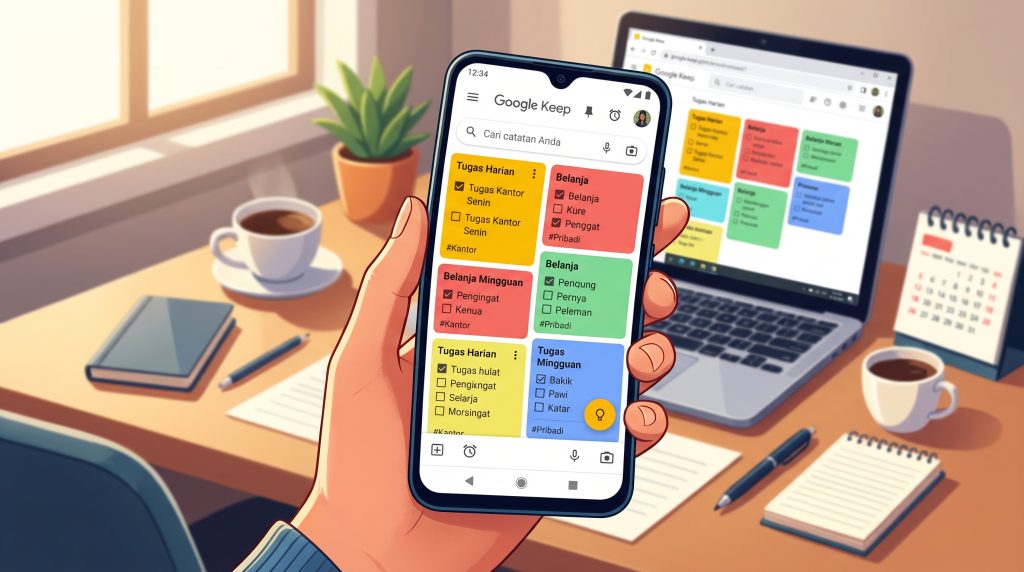
Tutorial Mengelola Tugas Harian dengan Google Keep pada Smartphone Android
Di tengah hiruk pikuk aktivitas sehari-hari, mengelola daftar tugas sering kali terasa seperti tantangan tersendiri. Banyak orang bergantung pada memori semata, yang rentan terhadap kelupaan saat beban pikiran meningkat. Solusi praktis yang sudah lama hadir di genggaman tangan pengguna Android adalah Google Keep. Aplikasi ini menawarkan kesederhanaan visual tanpa mengorbankan fungsi esensial seperti pencatatan cepat, pengingat berbasis waktu maupun lokasi, serta sinkronisasi mulus ke seluruh perangkat. Artikel ini akan membahas cara memanfaatkan Google Keep secara optimal untuk mengelola tugas harian di smartphone Android.
Memulai Penggunaan Google Keep di Android
Langkah pertama tentu saja memastikan aplikasi terpasang. Buka Google Play Store, cari “Google Keep”, dan tekan tombol Instal. Ukuran aplikasinya relatif ringan, sehingga proses unduh berlangsung cepat bahkan pada koneksi internet standar. Setelah terpasang, buka aplikasi dan masuk menggunakan Akun Google yang sama dengan yang Anda gunakan di perangkat lain (laptop, tablet, atau smartphone kedua). Proses sinkronisasi akan berjalan otomatis di latar belakang.
Antarmuka utama Google Keep menampilkan tampilan kisi (grid) berisi kartu-kartu catatan. Di bagian bawah layar terdapat bilah navigasi dengan ikon pensil untuk catatan teks, ikon daftar centang (checkbox) untuk daftar tugas, ikon mikrofon untuk catatan suara, dan ikon kamera untuk catatan gambar. Kehadiran pintasan ini membuat pencatatan ide atau tugas mendadak bisa dilakukan dalam hitungan detik tanpa perlu menavigasi menu yang dalam.
Membuat dan Mengelola Daftar Tugas (Checklist)
Fitur inti untuk manajemen tugas harian adalah Daftar (List). Berikut langkah-langkah membuatnya:
- Tekan ikon Daftar centang (bentuk kotak dengan tanda centang) di bilah bawah.
- Isi kolom Judul dengan nama proyek atau kategori, misalnya “Tugas Kantor Senin” atau “Belanja Mingguan”.
- Di kolom item, ketik tugas pertama lalu tekan Enter atau ikon tambah (+) untuk baris baru. Ulangi untuk semua tugas.
- Tekan ikon Centang di kanan atas untuk menyimpan.
Setelah daftar dibuat, Anda bisa menandai tugas yang sudah selesai dengan mengetuk kotak centang di sebelah kiri item. Teks akan tercoret dan berpindah ke bagian bawah daftar secara otomatis, memberikan rasa puas visual sekaligus memisahkan pekerjaan selesai dari yang belum. Jika Anda ingin mengembalikan item yang sudah dicentang, cukup buka menu titik tiga di kanan atas catatan, pilih Batal centang item dicentang.
Mengatur Prioritas dengan Warna dan Label
Google Keep memungkinkan pengkodean warna untuk membedakan urgensi atau kategori. Tekan ikon palet warna (bentuk palet cat) di bagian bawah catatan, lalu pilih warna. Misalnya, gunakan merah untuk “Urgent/Hari Ini”, kuning untuk “Minggu Ini”, dan hijau untuk “Rutin/Bisa Nanti”.
Untuk organisasi yang lebih terstruktur, gunakan fitur Label. Buka menu titik tiga pada catatan, pilih Label, dan ketik nama label seperti #Kantor, #Pribadi, #Belanja, atau #ProyekX. Nanti, Anda bisa memfilter semua catatan cukup dengan mengetuk ikon menu hamburger (tiga garis horizontal) di kiri atas dan memilih label yang diinginkan. Ini jauh lebih efisien daripada menggulir daftar panjang.
Memanfaatkan Fitur Pengingat Cerdas
Salah satu keunggulan Google Keep dibandingkan aplikasi catatan biasa adalah integrasi pengingat (Reminder) yang kuat. Anda tidak perlu aplikasi kalender terpisah untuk tugas-tugas kecil.
Pengingat Berbasis Waktu
Buka catatan tugas, tekan ikon jari jam (Reminder) di bagian atas. Pilih Pilih tanggal & waktu. Anda bisa menetapkan waktu pasti (misal: “Besok pukul 09:00”) atau memilih opsi preset seperti “Nanti sore” atau “Besok pagi”. Saat waktu tiba, notifikasi akan muncul di layar kunci Android, serta di Google Calendar jika Anda mengaktifkan sinkronisasi.
Pengingat Berbasis Lokasi (Geofencing)
Fitur ini sangat berguna untuk tugas kontekstual. Misalnya, Anda ingin diingatkan membeli susu saat lewat dekat minimarket. Pada menu Reminder, pilih Pilih tempat. Ketik nama tempat atau alamat, lalu pilih dari saran peta. Google Keep akan memicu notifikasi saat GPS mendeteksi Anda berada di radius lokasi tersebut. Pastikan izin lokasi untuk aplikasi Keep diatur ke “Izinkan sepanjang waktu” atau “Saat menggunakan aplikasi” di pengaturan sistem Android agar fitur ini berjalan akurat.
Catatan Cepat: Suara dan Gambar
Tidak selalu ada waktu untuk mengetik. Saat berkendara atau tangan sibuk, fitur Catatan Suara (ikon mikrofon) menjadi penyelamat. Tekan ikon mikrofon, bicarkan tugas Anda (misal: “Kirim laporan ke pak Budi pukul 2 siang”), dan Google Keep akan secara otomatis mentranskripsi suara menjadi teks serta menyimpan file audionya. Anda bisa mengedit hasil transkripsi jika ada kesalahan pengenalan suara.
Sementara itu, fitur Ambil Foto (ikon kamera) cocok untuk menangkap bukti visual: foto whiteboard rapat, struk belanja, atau halaman buku referensi. Gambar tersebut tersimpan sebagai bagian dari catatan. Fitur OCR (Optical Character Recognition) Google Keep bahkan mampu mengekstrak teks dari gambar. Cukup buka catatan berisi gambar, tekan menu titik tiga, pilih Ambil teks gambar, dan teks di dalam foto akan disalin ke badan catatan siap diedit.
Kolaborasi dan Berbagi Tugas
Tugas harian sering melibatkan orang lain—rekan kerja, pasangan, atau keluarga. Google Keep mendukung kolaborasi real-time. Buka catatan, tekan ikon Kolaborator (bentuk orang dengan tanda plus), masukkan alamat email kontak, lalu tekan Simpan. Penerima akan mendapat notifikasi dan bisa mengakses, mengedit, serta mencentang tugas pada daftar yang sama. Perubahan terlihat instan di semua perangkat. Ini ideal untuk daftar belanja bersama atau pelacakan progres proyek tim kecil tanpa perlu aplikasi manajemen proyek yang berat.
Mengorganisir Tampilan: Pin, Arsip, dan Pencarian
Seiring bertambahnya catatan, layar utama bisa berantakan. Google Keep menyediakan tiga mekanisme pengendalian:
- Pin (Sematan): Tekan ikon jepit (pushpin) pada catatan penting agar selalu muncul di paling atas area “Disematkan”. Gunakan untuk daftar tugas harian aktif atau catatan referensi cepat.
- Arsip (Archive): Geser catatan ke kiri atau tekan menu > Arsip untuk menyembunyikannya dari tampilan utama tanpa menghapus. Catatan masuk ke menu Arsip (akses via menu hamburger). Cocok untuk tugas selesai atau catatan referensi jangka panjang.
- Pencarian: Kotak pencarian di atas sangat powerful. Ketik kata kunci, label (#label), atau filter tipe (misal:
label:kantor,is:list,has:reminder). Hasil muncul instan.
Anda juga bisa beralih tampilan antara Kisi (Grid) dan Daftar (List) via menu pengaturan (ikon roda gigi di kanan atas). Tampilan Daftar lebih ringkas untuk pembacaan cepat judul catatan.
Sinkronisasi Lintas Perangkat dan Akses Web
Kekuatan Google Keep terletak pada ekosistem Google. Setiap catatan yang Anda buat di smartphone Android langsung tersedia di:
- Web: Buka
keep.google.comdi browser laptop/PC. Tampilan penuh layar memudahkan pengelolaan massal (drag-and-drop, edit teks panjang). - Chrome Extension: Pasang ekstensi “Google Keep Chrome Extension” untuk menyimpan tautan, gambar, atau teks terpilih dari halaman web langsung ke Keep dengan klik kanan.
- Wear OS: Jika menggunakan smartwatch berbasis Wear OS, Anda bisa mendikte catatan atau mencentang tugas langsung dari pergelangan tangan.
- Google Docs: Di Google Docs, buka panel samping kanan (ikon Keep), Anda bisa menyeret catatan ke dalam dokumen atau membuat catatan baru sambil menulis proposal/laporan.
Sinkronisasi ini bersifat dua arah dan otomatis selama perangkat terhubung internet. Jika offline, perubahan disimpan lokal dan disinkronkan saat online kembali.
Tips Praktis untuk Rutinitas Harian Efektif
Alat hanya sebagus cara penggunaannya. Berikut alur kerja (workflow) sederhana yang bisa diterapkan:
- Malam Sebelumnya (5 Menit): Buka Keep, buat catatan checklist baru berjudul “Fokus Besok”. Masukkan 3–5 tugas prioritas tertinggi (Metode MIT – Most Important Tasks). Atur pengingat waktu untuk tugas pertama.
- Pagi Saat Bangun: Buka notifikasi pengingat atau widget Keep di layar utama. Tinjau daftar “Fokus Besok”, sesuaikan jika ada perubahan mendadak.
- Selama Hari (Capture): Setiap kali ide, tugas tambahan, atau permintaan masuk, catat segera via widget, suara, atau quick tile di panel notifikasi Android. Jangan biarkan tersimpan di otak. Gunakan label #Inbox untuk item mentah ini.
- Siang/Hujung Hari (Process): Buka label #Inbox. Proses setiap item: hapus jika tidak relevan, pindah ke daftar proyek yang sesuai + beri label, atau jadwalkan pengingat jika tidak bisa dikerjakan hari ini.
- Akhir Pekan (Review): Buka menu Arsip dan Label proyek. Evaluasi kemajuan, bersihkan tugas usang, rencanakan minggu depan.
Manfaatkan Widget Google Keep di layar utama Android. Tekan lama area kosong layar > Widget > Pilih “Google Keep” (biasanya ada ukuran 1×1 untuk pencatatan cepat, 3×1 untuk daftar, atau 4×2 untuk tampilan kisi penuh). Widget memungkinkan Anda melihat dan mencentang tugas tanpa membuka aplikasi penuh.
Keamanan dan Privasi Data
Catatan di Google Keep dilindungi oleh infrastruktur keamanan Google (enkripsi saat transit dan saat diam). Namun, untuk lapisan tambahan pada informasi sensitif (kata sandi, PIN, catatan pribadi sangat rahasia), pertimbangkan untuk tidak menyimpannya di Keep. Gunakan manajer kata sandi khusus atau fitur “Kunci Aplikasi” (App Lock) bawaan Android/brand smartphone untuk mengunci aplikasi Keep secara keseluruhan dengan sidik jari atau pola.
Anda juga bisa mengelola data Keep via myactivity.google.com atau Takeout Google untuk ekspor data (format JSON/HTML) kebutuhan backup manual.
Kesimpulan
Google Keep hadir sebagai alat produktivitas yang menakjubkan karena kesederhanaannya, bukan karena kerumitan fitur yang membingungkan. Dengan memadukan pencatatan serba cepat (teks, suara, gambar/OCR) dan fleksibilitas pengorganisasian (checklist, pengingat berbasis waktu/lokasi, label, serta pengkodean warna), aplikasi ini mampu mengubah alur kerja harian yang berantakan menjadi lebih terstruktur.
Dukungan kolaborasi real-time dan integrasi ekosistem Google yang berjalan mulus lintas perangkat memastikan setiap ide, daftar belanja, maupun tugas penting selalu berada dalam jangkauan Anda kapan saja. Pada akhirnya, kunci efektivitas Google Keep tidak terletak pada kompleksitas aplikasinya, melainkan pada konsistensi Anda dalam memanfaatkan fitur-fitur praktis yang sudah ada di dalam genggaman.