
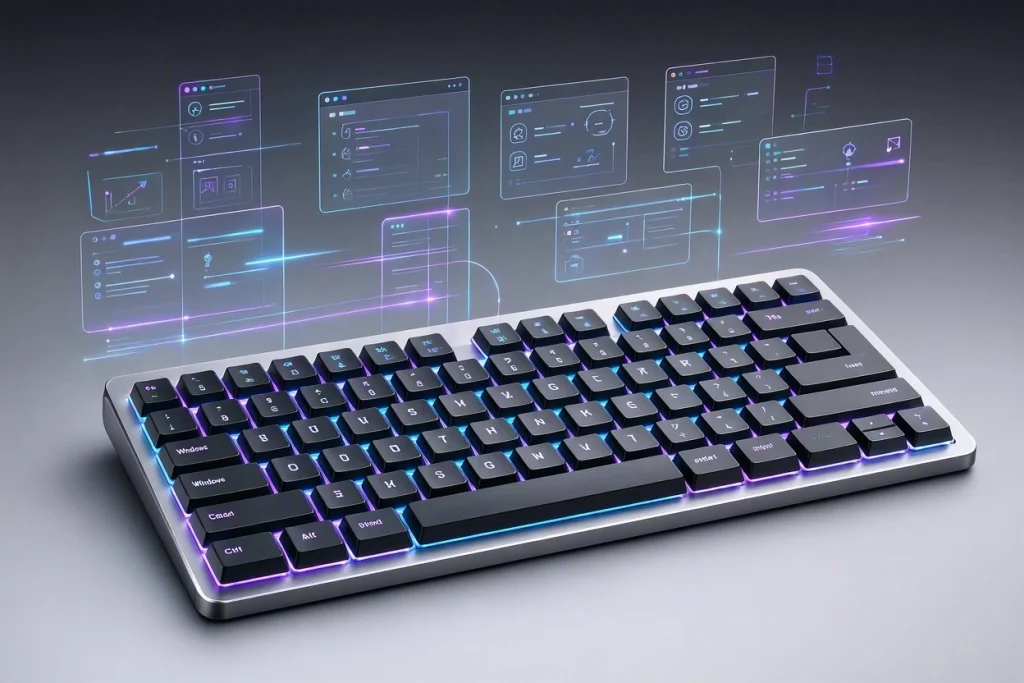
Memahami cara menggunakan shortcut keyboard Windows secara tepat merupakan salah satu langkah paling efektif untuk mentransformasi alur kerja digital Anda. Dalam rutinitas harian di depan komputer, tanpa disadari banyak waktu produktif terbuang hanya untuk menggeser kursor, melakukan klik berulang, atau menggeledah menu aplikasi yang tersembunyi. Dengan memaksimalkan kombinasi tombol yang sudah tertanam di dalam sistem operasi Windows, Anda dapat memangkas gerakan tak perlu, mempercepat eksekusi perintah rutin, dan menjaga pikiran tetap fokus pada tugas utama.
Artikel ini menyajikan panduan komprehensif mengenai berbagai kombinasi tombol navigasi, manajemen jendela, pengolahan dokumen, hingga fitur sistem tingkat lanjut. Selain daftar perintah teknis, Anda juga akan menemukan strategi praktis untuk menginternalisasikan shortcut tersebut ke dalam memori otot (muscle memory) tanpa harus bergantung pada lembar catatan (cheat sheet).
Mengapa Shortcut Keyboard Penting bagi Produktivitas Kerja
Menggunakan pintasan tombol bukan sekadar pamer kecepatan mengetik atau trik teknis semata. Fitur ini merupakan bagian integral dari desain antarmuka modern yang dirancang untuk meminimalkan beban kognitif (cognitive load) pengguna.
Saat Anda menghentikan aktivitas mengetik hanya untuk mengambil mouse, meraih kursor, mencari tombol menu, lalu kembali menempatkan jari di atas papan ketik, terjadi jeda mikro (micro-interruption) pada alur berpikir Anda. Jika akumulasi jeda tersebut dihitung selama satu hari kerja, hasilnya bisa mencapai puluhan menit yang terbuang sia-sia.
Berikut adalah beberapa alasan mendasar mengapa penguasaan kombinasi tombol ini sangat krusial:
-
Pengurangan Pengalihan Konteks (Context Switching): Tangan yang tetap berada di atas keyboard memungkinkan Anda mempertahankan ritme kerja (flow state). Anda tidak perlu memutus konsentrasi visual hanya untuk melacak keberadaan kursor kursor di layar.
-
Efisiensi Waktu Akses: Tindakan menyalin teks, berpindah antardokumen, atau membuka pengelola berkas yang biasanya membutuhkan dua hingga tiga langkah klik kursor dapat diselesaikan dalam hitungan milidetik melalui satu kombinasi tombol.
-
Ergonomi dan Kesehatan Fisik: Penggunaan mouse secara berlebihan dengan pola gerakan yang sama (repetitive strain) berisiko menyebabkan ketegangan pada pergelangan tangan dan bahu. Mengintegrasikan fungsi keyboard membantu mendistribusikan beban kerja secara seimbang antara kedua tangan.
-
Keandalan dalam Situasi Darurat: Ketika touchpad laptop mengalami gangguan, baterai mouse nirkabel habis, atau perangkat penunjuk tidak responsif, kemampuan bernavigasi menggunakan keyboard memastikan pekerjaan Anda tetap berjalan tanpa hambatan.
Navigasi Dasar dan Pengelolaan Sistem Utama
Sebelum melangkah ke fungsi yang lebih kompleks, fondasi utama yang wajib dikuasai adalah navigasi sistem dasar. Kombinasi ini mempermudah pergerakan Anda di dalam ekosistem desktop Windows dan mempercepat akses ke utilitas penting.
1. Menjalankan dan Mengelola Program Sistem
-
Win + D: Menampilkan atau menyembunyikan desktop secara instan. Fitur ini sangat berguna ketika Anda ingin mengambil berkas di layar utama tanpa harus meminimalkan jendela aplikasi satu per satu.
-
Win + E: Membuka File Explorer. Ini adalah jalur cepat untuk mengakses folder, dokumen, atau drive penyimpanan tanpa perlu mencari ikon di taskbar.
-
Win + X: Membuka menu Power User (atau Quick Link menu). Dari menu ini, Anda dapat langsung masuk ke Device Manager, Terminal/Prompt Perintah, Disk Management, atau Settings.
-
Win + I: Membuka jendela Settings (Pengaturan Windows) secara langsung tanpa melalui Start Menu.
-
Ctrl + Shift + Esc: Membuka Task Manager secara langsung. Kombinasi ini lebih cepat dibandingkan menekan Ctrl + Alt + Del lalu memilih Task Manager.
-
Win + R: Membuka kotak dialog Run. Sangat berguna bagi pengguna teknis untuk menjalankan perintah seperti
cmd,regedit,services.msc, atau membuka aplikasi secara langsung. -
Alt + F4: Menutup jendela aplikasi yang sedang aktif. Apabila Anda berada di tampilan desktop tanpa ada jendela terfokus, tombol ini akan menampilkan dialog daya (Shutdown, Restart, atau Sleep).
2. Multi-tasking dan Berpindah Antar-Aplikasi
-
Alt + Tab: Menampilkan daftar aplikasi yang sedang aktif. Tekan dan tahan tombol Alt, lalu ketuk Tab secara berkala untuk memilih jendela yang ingin Anda buka.
-
Win + Tab: Membuka Task View. Tampilan ini memberikan gambaran visual dari seluruh jendela yang terbuka sekaligus mengelola Virtual Desktop.
Manajemen Jendela dan Efisiensi Tampilan Layar (Multi-Window)
Saat menangani analisis data, menyusun laporan, atau melakukan riset, Anda sering kali perlu membuka beberapa aplikasi secara bersamaan. Windows memiliki fitur Snap Layouts yang memungkinkan Anda mengatur tata letak jendela dengan rapi menggunakan keyboard.
1. Fitur Snap Layouts dan Pengaturan Posisi Jendela
-
Win + Panah Kiri: Menempelkan jendela aktif ke paruh layar sebelah kiri.
-
Win + Panah Kanan: Menempelkan jendela aktif ke paruh layar sebelah kanan.
-
Win + Panah Atas: Memaksimalkan (maximize) ukuran jendela aktif hingga memenuhi layar. Jika jendela sedang menempel di paruh layar, perintah ini akan menempatkannya di kuadran atas.
-
Win + Panah Bawah: Mengembalikan ukuran jendela dari posisi maksimal ke ukuran semula (restore), atau meminimalkan (minimize) jendela jika ukurannya sudah normal.
-
Win + Shift + Panah Atas: Memperpanjang ukuran jendela secara vertikal dari batas atas hingga bawah layar tanpa mengubah lebarnya.
-
Win + Shift + Panah Kanan / Kiri: Memindahkan jendela yang sedang aktif ke monitor sekunder (jika Anda menggunakan konfigurasi multi-monitor).
2. Memanfaatkan Desktop Virtual (Virtual Desktops)
Desktop Virtual memungkinkan Anda memisahkan area kerja berdasarkan kategori tugas—misalnya, satu desktop khusus untuk komunikasi (email dan obrolan tim), dan desktop lain khusus untuk pengerjaan proyek (dokumen dan browser riset).
-
Win + Ctrl + D: Membuat desktop virtual baru secara instan.
-
Win + Ctrl + Panah Kiri / Kanan: Berpindah antar-desktop virtual secara cepat tanpa memutus alur kerja.
-
Win + Ctrl + F4: Menutup desktop virtual yang sedang aktif. Seluruh jendela aplikasi yang terbuka di desktop tersebut akan otomatis dipindahkan ke desktop terdekat yang masih aktif.
Shortcut Pengolahan Teks dan Navigasi Dokumen
Pekerjaan administratif dan profesional mayoritas melibatkan manipulasi teks, mulai dari penyusunan email, pembuatan dokumen presentasi, hingga penulisan kode program. Menguasai pintasan pengolahan teks akan meningkatkan kecepatan penyuntingan secara signifikan.
1. Navigasi Kursor Presisi
Menggeser kursor karakter demi karakter menggunakan tombol panah biasa sering kali lambat. Gunakan kombinasi berikut untuk pergerakan cepat:
-
Ctrl + Panah Kiri / Kanan: Memindahkan kursor melompati satu kata ke kiri atau ke kanan.
-
Ctrl + Panah Atas / Bawah: Memindahkan kursor melompati satu paragraf ke atas atau ke bawah.
-
Home: Memindahkan kursor secara langsung ke awal baris teks saat ini.
-
End: Memindahkan kursor secara langsung ke akhir baris teks saat ini.
-
Ctrl + Home: Memindahkan kursor ke bagian paling awal dari seluruh dokumen atau bidang teks.
-
Ctrl + End: Memindahkan kursor ke bagian paling akhir dari seluruh dokumen atau bidang teks.
2. Seleksi dan Manipulasi Teks
-
Shift + Panah Kiri / Kanan: Blok atau pilih teks karakter demi karakter.
-
Ctrl + Shift + Panah Kiri / Kanan: Blok atau pilih teks kata demi kata.
-
Shift + Home / End: Memblok seluruh teks dari posisi kursor saat ini hingga ke awal atau akhir baris.
-
Ctrl + A: Memilih atau memblok seluruh isi teks/dokumen yang sedang aktif.
-
Ctrl + C: Menyalin (copy) teks atau objek yang diblok ke dalam clipboard.
-
Ctrl + X: Memotong (cut) teks atau objek yang diblok.
-
Ctrl + V: Menempelkan (paste) konten yang berada di clipboard.
-
Ctrl + Shift + V: Menempelkan teks tanpa format bawaan (plain text). Fitur ini sangat berguna agar format font dari sumber asli tidak merusak dokumen Anda.
-
Ctrl + Z: Membatalkan tindakan terakhir (undo).
-
Ctrl + Y: Mengulang kembali tindakan yang dibatalkan (redo).
3. Pemformatan Teks Cepat
-
Ctrl + B: Menebalkan teks (bold).
-
Ctrl + I: Dimiringkan teks (italic).
-
Ctrl + U: Menggarisbawahi teks (underline).
-
Ctrl + F: Membuka pencarian teks (find) dalam dokumen atau browser.
-
Ctrl + H: Membuka menu penggantian teks (replace).
Fitur Produktivitas Modern: Tangkapan Layar dan Riwayat Clipboard
Sistem operasi Windows dilengkapi dengan utilitas bawaan yang sangat canggih untuk membantu dokumentasi dan kolaborasi. Sayangnya, fitur-fitur ini sering kali terlewatkan jika Anda tidak mengetahui kombinasi tombolnya.
1. Fitur Tangkapan Layar (Screenshot)
-
Win + Shift + S: Membuka alat cuplikan layar (Snipping Tool / Snip & Sketch). Anda dapat memilih area persegi, bentuk bebas, jendela aplikasi tertentu, atau layar penuh. Hasil cuplikan otomatis tersimpan di clipboard dan siap ditempelkan ke obrolan atau dokumen.
-
Win + Print Screen: Mengambil tangkapan seluruh layar dan secara otomatis menyimpannya sebagai file gambar di folder
Pictures > Screenshots. -
Alt + Print Screen: Mengambil tangkapan layar khusus pada jendela aplikasi yang sedang aktif saja, lalu menyimpannya ke clipboard.
2. Mengoptimalkan Riwayat Clipboard (Clipboard History)
Secara default, perintah copy biasa hanya menyimpan satu item terakhir. Jika Anda menyalin teks baru, teks lama akan tertimpa. Windows menyediakan fitur Clipboard History untuk mengatasi keterbatasan ini.
-
Win + V: Membuka jendela riwayat clipboard. Fitur ini menampilkan daftar teks atau gambar yang telah Anda salin sebelumnya. Anda dapat memilih item mana saja untuk ditempelkan kembali, atau menyematkan (pin) item yang sering digunakan seperti nomor rekening, alamat email, atau format tanda tangan.
Catatan: Apabila fitur ini belum aktif, tekan Win + V untuk pertama kali lalu pilih opsi Turn On.
3. Karakter Khusus dan Simbol
-
Win + Titik (.) atau Win + Titik Koma (;): Membuka panel Emoji, GIF, Kaomoji, dan Simbol matematika/mata uang. Fitur ini mempermudah penyisipan karakter khusus tanpa perlu mencari kode ASCII secara manual.
Fitur Aksesibilitas dan Keamanan Cepat
Aspek keamanan fisik perangkat dan kenyamanan visual juga dapat dikelola dengan mudah melalui tombol keyboard.
1. Keamanan dan Kunci Layar
-
Win + L: Mengunci komputer (Lock Screen) secara instan. Biasakan menggunakan kombinasi ini setiap kali Anda meninggalkan meja kerja, untuk menjaga kerahasiaan data perusahaan maupun data pribadi.
-
Win + D (diikuti Alt + F4 di desktop): Trik cepat untuk menutup atau mematikan sistem saat sesi kerja berakhir.
2. Aksesibilitas dan Kenyamanan Visual
-
Win + U: Membuka pusat pengaturan aksesibilitas (Accessibility Settings), seperti pengaturan ukuran teks, penunjuk kursor, dan kontras warna.
-
Win + Plus (+) / Minus (-): Mengaktifkan dan mengontrol alat pembesar layar (Magnifier). Sangat membantu saat Anda melakukan presentasi atau membaca dokumen berskala kecil.
-
Win + Esc: Menutup aplikasi Magnifier.
Strategi Praktis Menginternalisasi Shortcut Keyboard
Menghafal puluhan kombinasi tombol sekaligus bisa menjadi hal yang membingungkan. Kunci sukses penguasaan alur kerja cepat ini terletak pada pembentukan memori otot secara bertahap. Berikut adalah strategi terstruktur yang dapat Anda terapkan:
[Pilih 2-3 Shortcut] ➔ [Gunakan Konsisten 1 Minggu] ➔ [Evaluasi Hasil] ➔ [Tambah Shortcut Baru]
1. Metode Bertahap (Progressive Learning)
Jangan mencoba menerapkan seluruh kombinasi dalam satu hari. Pilih 2 hingga 3 shortcut yang paling relevan dengan masalah utama Anda minggu ini. Misalnya, jika Anda sering berpindah dokumen, fokuslah menguasai Alt + Tab dan Win + Panah. Setelah kombinasi tersebut bekerja secara otomatis tanpa perlu Anda pikirkan, tambahkan kombinasi baru di minggu berikutnya.
2. Pengingat Visual di Area Kerja
Buat catatan ringkas (sticky note) berisi 3 shortcut fokus Anda dan tempelkan di bingkai monitor. Keberadaan pengingat visual ini membantu mengoreksi kebiasaan lama (meraih mouse) sebelum gerakan tersebut terjadi.
3. Terapkan Eliminasi Mouse dalam Tugas Spesifik
Tentukan satu sesi kerja rutin—misalnya saat menyusun email balasan atau merapikan folder—di mana Anda secara sengaja menonaktifkan atau menjauhkan mouse. Paksa diri Anda untuk bernavigasi penuh menggunakan keyboard. Hambatan awal akan dengan cepat berubah menjadi kelancaran setelah beberapa kali percobaan.
4. Manfaatkan Bantuan Tombol Alt pada Aplikasi (Key Tips)
Pada aplikasi keluarga Microsoft Office (Word, Excel, PowerPoint), menekan tombol Alt akan menampilkan huruf petunjuk (Key Tips) di atas pita menu (Ribbon). Ini memberi Anda akses ke seluruh fitur tanpa perlu menghafal kombinasi rumit.
Ringkasan Kombinasi Tombol Esensial
Untuk memudahkan referensi cepat Anda, berikut adalah tabel rangkuman kombinasi tombol paling populer berdasarkan kategori fungsinya:
| Kombinasi Tombol | Fungsi Utama | Tingkat Urgensi |
| Win + D | Menampilkan / menyembunyikan desktop | Tinggi |
| Win + E | Membuka File Explorer | Tinggi |
| Alt + Tab | Berpindah antar-aplikasi aktif | Sangat Tinggi |
| Win + Shift + S | Mengambil cuplikan layar (screenshot) | Sangat Tinggi |
| Win + V | Membuka riwayat papan klip (clipboard history) | Sangat Tinggi |
| Win + L | Mengunci komputer secara instan | Sangat Tinggi |
| Win + Panah | Mengatur posisi dan ukuran jendela (Snap) | Tinggi |
| Ctrl + Shift + V | Menempelkan teks tanpa format | Tinggi |
| Ctrl + Shift + Esc | Membuka Task Manager langsung | Sedang |
| Win + Ctrl + D | Membuat desktop virtual baru | Sedang |
Kesimpulan
Menguasai shortcut keyboard Windows adalah investasi jangka panjang yang sangat menguntungkan bagi siapa saja yang bekerja dengan komputer. Dengan mengurangi ketergantungan pada mouse, Anda tidak hanya menghemat waktu berharga setiap hari, tetapi juga mengurangi kelelahan fisik dan menjaga ritme konsentrasi tetap optimal.
Mulailah dari langkah kecil hari ini. Pilih dua atau tiga kombinasi tombol yang paling sesuai dengan kebutuhan pekerjaan Anda, praktikkan secara konsisten, dan rasakan peningkatan efisiensi serta kenyamanan dalam alur kerja harian Anda.