
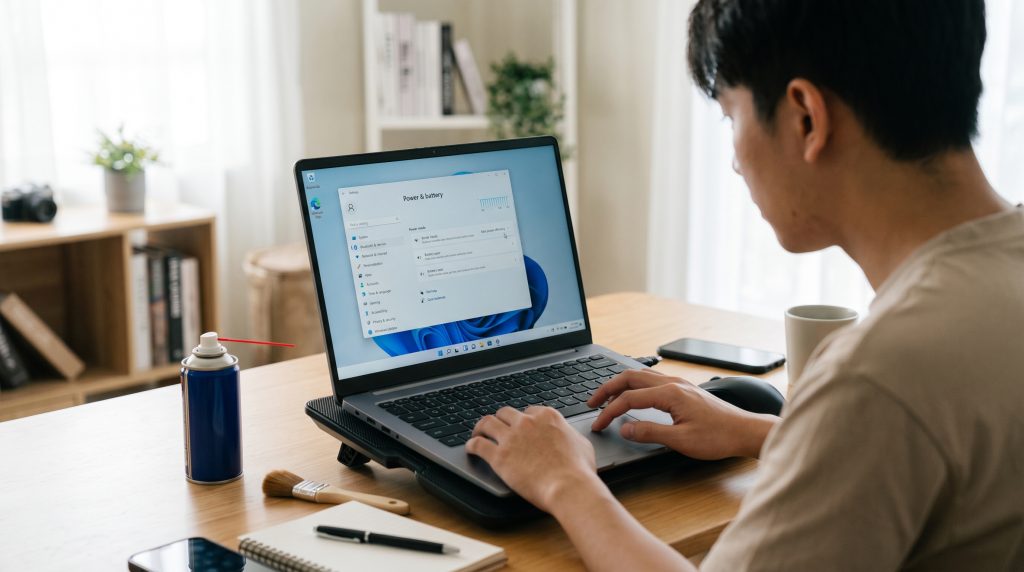
Cara Mengaktifkan Mode Pemanasan Pada Laptop Windows 11 untuk Mencegah Overheating
Laptop yang sering mengalami panas berlebih dapat menurunkan kinerja, memperpendek umur hardware, dan membuat penggunaan menjadi tidak nyaman. Salah satu cara yang mudah dilakukan adalah menyesuaikan pengaturan daya di Windows 11 agar prosesor tidak bekerja pada kapasitas maksimal terus-menerus. Pengaturan ini sering disebut “mode pemanasan” dalam konteks mengurangi produksi panas, meskipun sebenarnya berupa mode yang menekankan efisiensi daya (power saving). Berikut penjelasan langkah demi langkah yang dapat Anda ikuti.
Mengapa Pengaturan Daya Berpengaruh terhadap Suhu Laptop
Prosesor dan kartu grafika adalah komponen yang menghasilkan panas paling banyak ketika bekerja pada beban tinggi. Windows 11 menyediakan beberapa profil daya yang mengontrol seberapa keras komponen tersebut boleh bekerja. Memilih profil yang lebih hemat energi akan menurunkan frekuensi prosesor dan membatasi penggunaan GPU, sehingga menghasilkan panas yang lebih kecil. Selain itu, pengaturan sistem pendingin juga dapat diubah agar kipas bekerja lebih agresif pada suhu yang lebih rendah.
Mengakses Pengaturan Power & Battery di Windows 11
- Klik tombol Start (ikon Windows) di taskbar, lalu pilih Settings (ikon roda gigi).
- Dalam jendela Settings, pilih System di panel kiri.
- Scroll ke bawah dan pilih Power & battery.
Di sini Anda akan melihat opsi Power mode yang biasanya menawarkan tiga pilihan: Best performance, Balanced, dan Best power efficiency. Untuk mengurangi panas, pilih Best power efficiency. Pilihan ini secara otomatis menurunkan batas kecepatan prosesor dan membatasi aktivitas latar belakang yang tidak perlu.
Menyesuaikan Pengaturan Power Plan Secara Lanjut
Jika Anda ingin kontrol yang lebih detail, Anda dapat membuka panel pengaturan power plan klasik.
- Di halaman Power & battery, klik link Additional power settings di bawah bagian Related settings.
- Jendela Power Options akan terbuka. Pilih plan yang sedang aktif (biasanya Balanced atau Power saver), lalu klik Change plan settings di sebelahnya.
- Klik Change advanced power settings untuk membuka dialog pengaturan lanjutan.
Dalam dialog ini, ada beberapa sub‑bagian yang relevan dengan suhu:
- Processor power management
- Minimum processor state: turunkan nilai ini (misalnya dari 100 % menjadi 5 %‑10 %) agar prosesor tidak terjaga pada kecepatan tinggi ketika tidak diperlukan.
- Maximum processor state: Anda juga bisa membatasi nilai maksimum, misalnya menjadi 80 %‑90 % untuk mengurangi beban terus‑menerus.
- System cooling policy
- Ubah dari Passive menjadi Active jika Anda ingin kipas bekerja lebih awal sebelum prosesor menurunkan kecepatannya. Ini membantu mengudarkan panas lebih cepat, terutama saat beban sedang.
- Graphics settings (jika tersedia)
- Untuk laptop dengan GPU terpisah, Anda dapat membatasi Maximum power atau mengalihkan ke mode Power saving untuk grafik integrasi.
Setelah melakukan perubahan, klik Apply lalu OK. Windows akan menerapkan pengaturan baru segera.
Mengaktifkan Battery Saver secara Manual
Selain power mode, Windows 11 memiliki fitur Battery saver yang dapat diaktifkan kapan saja, bahkan ketika laptop terhubung ke charger. Fitur ini membatasi aktivitas latar belakang, menurunkan kecerahan layar, dan menurunkan performa prosesor untuk menghemat daya—efek sampingnya adalah penurunan panas.
- Buka Settings → System → Power & battery.
- Di bagian Battery saver, aktifkan toggle Turn on battery saver automatically if my battery falls below dan atur persentase sesuai kebutuhan (misalnya 20 %).
- Untuk mengaktifkannya segera, klik Turn on now.
Anda juga dapat menambahkan shortcut Battery saver ke Action Center dengan mengklik ikon baterai di taskbar dan memilih Battery saver.
Mengurangi Beban CPU dari Aplikasi Latar Belakang
Meski pengaturan daya sudah optimal, aplikasi yang berjalan di latar belakang masih dapat memicu panas. Anda dapat memeriksa dan menutup proses yang tidak perlu melalui Task Manager.
- Tekan Ctrl + Shift + Esc untuk membuka Task Manager.
- Pilih tab Processes dan urutkan kolom CPU dari yang terbesar.
- Identifikasi aplikasi yang menggunakan CPU tinggi namun tidak Anda gunakan saat ini (misalnya updater, perangkat lunak pencarian, atau permainan yang masih aktif di latar belakang).
- Klik kanan pada proses tersebut dan pilih End task.
Untuk pencegahan jangka panjang, pertimbangkan untuk menonaktifkan program yang tidak perlu saat startup:
- Di Task Manager, buka tab Startup.
- Nonaktifkan item yang tidak Anda butuhkan dengan memilihnya lalu menekan Disable.
Tips Tambahan untuk Menjaga Suhu Laptop Stabil
Pengaturan software hanya satu bagian dari solusi. Perhatian terhadap aspek fisik juga sangat penting.
- Pastikan ventilasi tidak tersumbat. Bersihkan debu dari lubang angin dan kipas dengan menggunakan udara terkompresi setiap beberapa bulan.
- Gunakan laptop pada surface yang datar dan keras (misalnya meja) agar aliran udara tidak terhambat oleh kasur, bantal, atau lipatan kain.
- Pertimbangkan menggunakan pendingin laptop (cooling pad) yang dilengkapi kipas tambahan, terutama jika Anda sering menjalankan aplikasi berat seperti editing video atau permainan.
- Perbarui driver grafika dan chipset secara berkala. Driver yang tidak up‑to‑date sometimes menyebabkan penggunaan daya yang tidak efisien.
- Jika suhu masih tinggi setelah semua langkah di atas, periksa aplikasi yang mungkin menyebabkan beban terus‑menerus (misalnya antivirus yang sedang scanning atau proses backup cloud).
Kesimpulan
Mengaktifkan mode pemanasan (yang sebenarnya berupa pengaturan daya yang lebih hemat) di Windows 11 adalah cara praktis dan langsung untuk menurunkan panas laptop tanpa perlu membuka casing atau mengeluarkan biaya tambahan. Dengan mengganti power mode menjadi Best power efficiency, menyesuaikan processor power management, mengaktifkan Battery saver, dan mengurangi beban latar belakang, Anda dapat menjaga suhu komponen tetap dalam batas aman.
Ingatlah bahwa software adalah hanya satu bagian dari solusi. Pembersihan fisik, penggunaan surface yang tepat, dan perangkat pendingin eksternal tetap diperlukan untuk hasil optimal. Dengan menggabungkan langkah‑langkah di atas, laptop Anda akan lebih nyaman digunakan, memiliki umur hardware yang lebih panjang, dan performa yang stabil bahkan saat menjadwal tugas yang cukup berat.