
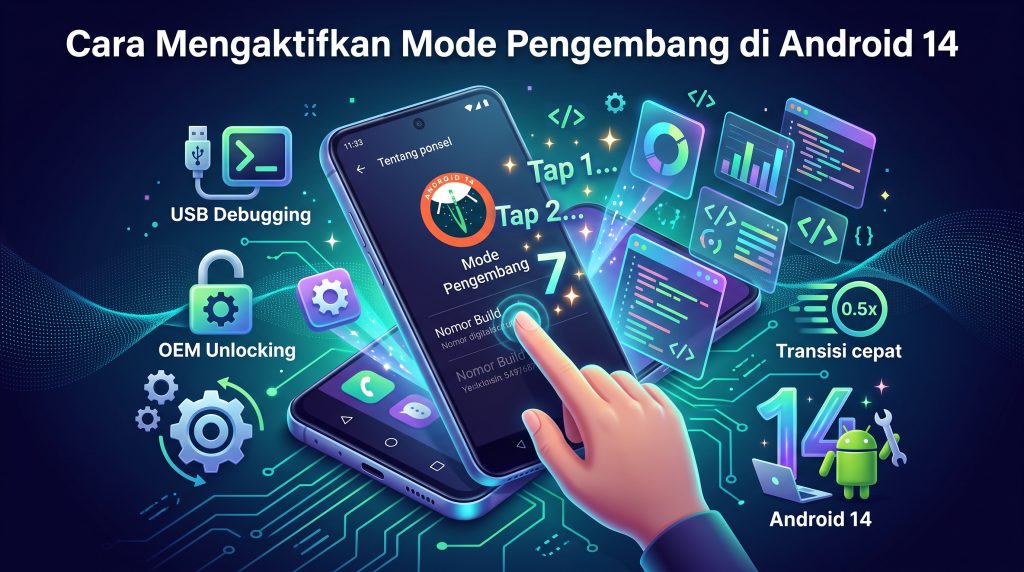
Cara Mengaktifkan Mode Pengembang di Android 14 Langkah Demi Langkah
Android 14 menyajikan sejumlah peningkatan pada antarmuka dan keamanan, namun untuk pengguna yang ingin mengeksplorasi fungsi lanjutan seperti penginstalan aplikasi dari sumber tidak dikenal, debugging melalui USB, atau pengujian performa sistem,Mode Pengembang tetap menjadi akses utama. Fitur ini tersembunyi secara default agar tidak diakses secara tidak sengaja oleh pengguna biasa. Berikut ini penjelasan lengkap mengenai cara mengaktifkannya, serta beberapa pengaturan yang sering digunakan setelah mode tersebut hidup.
Apa Itu Mode Pengembang?
Mode Pengembang (Developer Options) adalah kumpulan opsi khusus yang ditujukan bagi pengembang aplikasi maupun pengguna avanç yang ingin melakukan tweak sistem tingkat lebih dalam. Melalui menu ini, Anda dapat mengaktifkan USB debugging, membuka kunci OEM, menampilkan informasi GPU, mengubah animasi sistem, serta menguji perilaku aplikasi dalam berbagai kondisi memori dan CPU. Meskipun namanya menyiratkan untuk pengembang, banyak pengguna biasa yang memanfaatkannya untuk keperluan pribadi seperti mempercepat respons animasi atau menginstal aplikasi dari file APK yang tidak ada di Google Play Store.
Mengapa Mengaktifkan Mode Pengembang di Android 14?
Beberapa alasan umum mengapa seseorang memilih mengaktifkan Mode Pengembang pada Android 14 meliputi:
- Mengaktifkan USB debugging untuk menghubungkan ponsel ke komputer dan menggunakan perintah ADB (Android Debug Bridge).
- Membuka kunci OEM agar dapat melakukan unlock bootloader, langkah pertama sebelum memasang custom ROM atau recovery.
- Mengurangi atau menonaktifkan animasi sistem agar ponsel terasa lebih responsif.
- Memantau penggunaan memori, CPU, dan GPU secara real time untuk diagnosing performa.
- Menguji aplikasi dalam kondisi baterai rendah atauMode tertentu tanpa perlu menunggu kejadian secara alami.
Meskipun mengaktifkan mode ini memberi kebebasan lebih, pengguna disarankan untuk memahami fungsi setiap opsi sebelum mengubahnya, karena perubahan yang salah dapat menyebabkan tidak stabilnya sistem atau bahkan membatalkan garansi.
Langkah‑Langkah Mengaktifkan Mode Pengembang di Android 14
Proses aktivasiMode Pengembang pada Android 14 tidak berbeda secara signifikan dari versi sebelumnya, tetapi berikut ini adalah panduan detail yang dapat Anda ikuti.
- Buka aplikasi Settings
Dari layar utama, cari ikon gear (⚙️) yang mewakili Pengaturan dan sentuh untuk membukanya. - Masuk ke menu “About phone”
Gulir layar ke bawah hingga menemukan bagian About phone (Tentang ponsel). Pada beberapa merek, nama ini bisa berupa About device atau System → About phone. Sentuh untuk membukanya. - Temukan entri “Build number”
Di layar About phone, cari informasi mengenai versi build. Biasanya terletak di bagian paling bawah, bersama dengan nomor model, versi Android, dan patch keamanan. - Tekan “Build number” tujuh kali
Sentuh entri Build number berulang‑ulang. Setelah beberapa kali sentuh, Anda akan melihat notifikasi yang menghitung kembali, misalnya “Anda sekarang berada dalam mode pengembang setelah 4 kali lagi”. Lanjutkan hingga total tujuan tercapai. Pada sentuhan ke‑7, ponsel akan menampilkan pesan “Anda sekarang seorang pengembang!”. - Kembali ke menu utama Settings
Tekan tombol kembali dua kali atau gunakan gestur navigasi untuk kembali ke layar utama Pengaturan. - Buka “System” lalu pilih “Developer options”
Dalam menu Settings, cari dan sentuh System. Pada layar selanjutnya, Anda akan menemukan opsi Developer options (Opsi pengembang). Sentuh untuk membukanya. - Aktifkan toggle di bagian atas
Pada bagian layar Developer options, terdapat sakelar utama yang biasanya berada di pojok kanan atas. Geser sakelar ke posisi ON (nyala). Setelah diaktifkan, semua opsi di bawahnya akan menjadi dapat diubah.
Setelah langkah di atas selesai, Mode Pengembang aktif dan siap untuk dikonfigurasi sesuai kebutuhan Anda.
Pengaturan yang Sering Digunakan setelah Mode Pengembang diaktifkan
Berikut beberapa opsi yang paling sering diubah oleh pengguna Android 14 setelah Mode Pengembang hidup. Penjelasan singkat diberikan agar Anda memahami fungsi masing‑masing sebelum mengubahnya.
USB debugging
Opsi ini memungkinkan ponsel berkomunikasi dengan komputer melalui kabel USB menggunakan perintah ADB. Aktifkan jika Anda ingin transfer file lewat command line, melakukan flashing, atau menjalankan aplikasi debugging dari Android Studio.
OEM unlocking
Mengaktifkan opsi ini membuka kunci bootloader sehingga Anda dapat memasang custom recovery atau ROM. Perlu diketahui bahwa unlock bootloader biasanya akan menghapus data pengguna (factory reset) dan dapat membatalkan garansi pada sebagian produsen.
Window animation scale, Transition animation scale, Animator duration scale
Tiga skala animasi ini mengontrol kecepatan animasi sistem seperti membuka aplikasi, berpindah antar layar, dan efek sentuh. Mengubah nilai dari 1x menjadi 0,5x atau bahkan mengatalkannya menjadi off akan membuat transiksi terasa lebih cepat. Namun, menonaktifkannya sepenuhnya dapat membuat tampilan terasa kasar bagi beberapa pengguna.
Stay awake
Saat diaktifkan, layar tidak akan otomatis mati saat ponsel sedang charging. Ini berguna ketika Anda melakukan debugging atau pengujian yang memerlukan layar menyala terus‑menerus.
Mock location
Memungkinkan aplikasi menggunakan lokasi palsu yang ditentukan oleh pengguna. Fitur ini sering digunakan oleh pengembang aplikasi berbasis lokasi untuk menguji perilaku tanpa perlu bergerak fisik.
Show CPU usage
Menampilkan grafik penggunaan CPU secara real time di atas layar. Berguna untuk memantau beban kerja aplikasi atau game yang sedang berjalan.
Limit background processes
Anda dapat membatasi jumlah proses yang boleh berjalan di latar belakang (misalnya, tidak lebih dari 4 proses). Membatasinya terlalu rendah dapat menyebabkan beberapa aplikasi tidak menerima notifikasi atau mengalami penurunan performa, jadi gunakan dengan hati‑hati.
Tips dan Perhatian Saat Menggunakan Mode Pengembang
Meskipun Mode Pengembang memberi fleksibilitas tinggi, ada beberapa hal yang perlu diperhatikan agar tidak menimbulkan masalah pada perangkat Anda:
- Baca penjelasan setiap opsi sebelum mengubah nilai. Beberapa pengaturan dapat berinteraksi satu sama lain dan menyebabkan tidak stabil jika disetel secara tidak sesuai.
- Buat cadangan data jika Anda berencana melakukan unlock bootloader atau flashing custom ROM, karena proses ini biasanya akan menghapus seluruh data internal.
- Nonaktifkan kembali opsi yang tidak diperlukan setelah selesai menggunakan fitur tertentu (misalnya, matikan USB debugging ketika tidak lagi terhubung ke komputer) untuk mengurangi risiko akses tidak sah.
- Perhatikan notifikasi sistem. Setelah beberapa perubahan, Android dapat menampilkan peringatan jika suatu pengaturan berpotensi mengganggu performa atau keamanan.
- Gunakan ADB dengan bijak. Perintah seperti
adb reboot bootloaderatauadb fastboot oem unlockdapat membuat perangkat tidak dapat boot jika dilakukan salah.
Kesimpulan
Mengaktifkan Mode Pengembang di Android 14 adalah proses yang relatif sederhana namun membuka akses ke sejumlah fitur sistem yang sangat berguna untuk pengembang maupun pengguna avanç yang ingin menyesuaikan ponsel sesuai kebutuhan. Dengan mengikuti langkah‑langkah di atas — membuka Settings, menjujud Build number tujuh kali, lalu mengaktifkan opsi Developer options — Anda dapat segera mengakses menu khusus tersebut. Selanjutnya, pilih opsi yang sesuai dengan tujuan Anda, seperti USB debugging untuk koneksi ke komputer, atau skala animasi untuk membuat tampilan terasa lebih responsif. Selalu ingat untuk memahami fungsi setiap pengaturan sebelum mengubahnya, membuat cadangan data jika diperlukan, dan menonaktifkan kembali fitur yang tidak lagi digunakan demi menjaga keamanan dan stabilitas perangkat.
Dengan pemahaman yang baik, Mode Pengembang dapat menjadi alat yang powerful untuk meningkatkan produktivitas, melakukan eksperimen, atau sekadar menyesuaikan pengalaman penggunaan Android 14 sesuai selera pribadi Anda.