
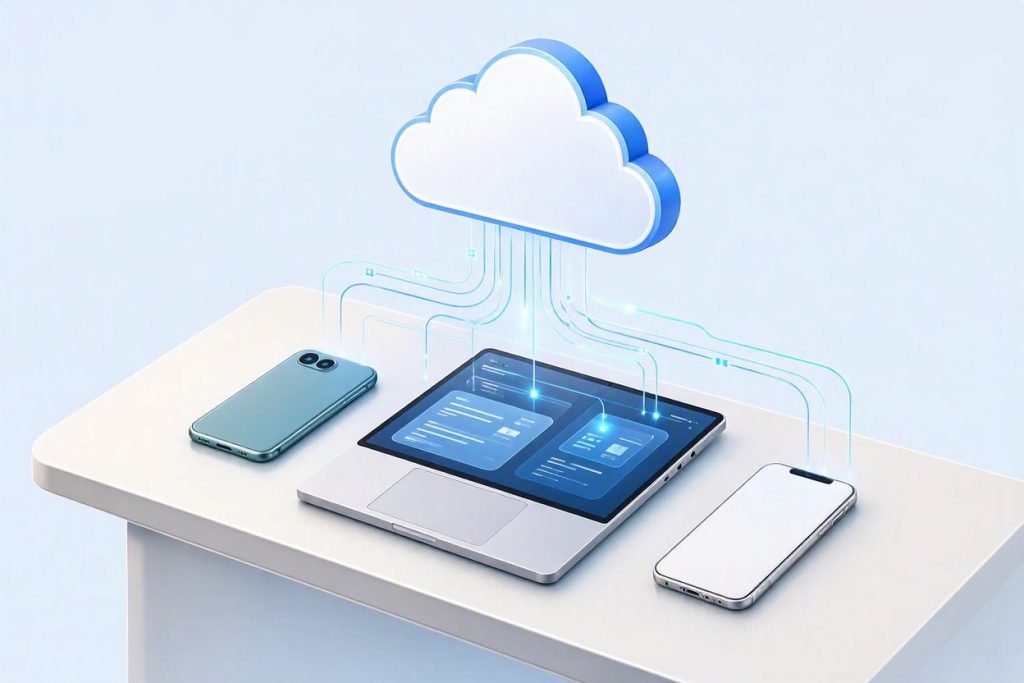
Panduan Praktis Menggunakan Google Drive untuk Backup File Dokumen Penting
Dalam era digital saat ini, kehilangan dokumen penting dapat menimbulkan kerugian yang besar, baik dari segi waktu maupun biaya. Oleh karena itu, memiliki sistem cadangan yang handal dan mudah diakses menjadi kebutuhan dasar bagi setiap individu maupun bisnis. Google Drive menawarkan solusi penyimpanan cloud yang terintegrasi dengan layanan Google lain, memungkinkan pengguna untuk menyimpan, mengakses, dan memulihkan file dari berbagai perangkat kapan saja. Artikel ini akan membahas langkah‑langkah praktis untuk menggunakan Google Drive sebagai media backup dokumen penting, mulai dari persiapan akun hingga tips mengoptimalkan ruang penyimpanan.
Mengapa Google Drive Cocok untuk Backup Dokumen
Google Drive memiliki beberapa keunggulan yang membuatnya sesuai untuk fungsi backup. Pertama, layanan ini menyediakan ruang penyimpanan gratis sebesar 15 GB yang dibagi bersama Gmail dan Google Foto, cukup untuk menampung ribuan dokumen teks, spreadsheet, dan presentasi. Kedua, akses ke file dapat dilakukan melalui peramban web, aplikasi desktop, maupun aplikasi seluler, sehingga Anda tidak tergantung pada satu perangkat saja. Ketiga, Google Drive menggunakan enkripsi saat data dipindahkan dan saat berada di server, menambah lapisan keamanan terhadap akses yang tidak diinginkan.
Keamanan dan Aksesibilitas
Setiap file yang diunggah ke Google Drive dilindungi dengan protokol TLS/SSL selama proses upload dan download. Setelah berada di server, data disimpan dalam format terenkripsi yang hanya dapat dibaca oleh sistem Google maupun pengguna yang memiliki kredensial login yang valid. Selain itu, fitur riwayat versi memungkinkan Anda kembali ke versi sebelumnya jika file terkena perubahan yang tidak diinginkan atau terkorupsi.
Kapasitas Gratis dan Opsi Pembayaran
Ruang 15 GB gratis biasanya cukup untuk kebutuhan dokumen pribadi. Jika kebutuhan penyimpanan bertambah, Anda dapat berlangganan Google One yang menawarkan paket mulai dari 100 GB hingga beberapa terabyte dengan harga bulanan yang terjangkau. Langganan ini juga memberikan manfaat tambahan seperti dukungan ahli dan opsi berbagi keluarga.
Persiapan Sebelum Memulai Backup
Sebelum memulai proses backup, ada beberapa hal yang perlu dipastikan agar proses berjalan lancar dan tidak menghabiskan waktu atau kuota data secara tidak perlu.
Membuat atau Memastikan Akun Google
Jika Anda belum memiliki akun Google, pendaftaran bisa dilakukan melalui halaman gmail.com dengan mengisi informasi dasar seperti nama, nomor telepon, dan alamat email yang diinginkan. Pastikan Anda mengaktifkan verifikasi dua langkah untuk menambah lapisan keamanan akun.
Memeriksa Ruang Penyimpanan Tersedia
Masuk ke drive.google.com dan lihat panel di sebelah kiri untuk melihat berapa ruang yang telah digunakan dan berapa yang masih tersedia. Jika ruang hampir penuh, pertimbangkan untuk menghapus file yang tidak diperlukan atau mengupgrade paket penyimpanan melalui Google One.
Langkah-langkah Backup File dari Komputer (PC/Laptop)
Untuk pengguna komputer, cara yang paling efisien adalah menggunakan aplikasi Google Drive for Desktop, yang membuat folder khusus yang otomatis disinkronkan dengan cloud.
- Unduh dan Instal – Kunjungi
drive.google.com/drive/downloadsdan pilih versi yang sesuai dengan sistem operasi Windows atau macOS Anda. Jalankan installer dan ikuti petunjuk yang muncul. - Login dan Pilih Folder Sinkronisasi – Setelah instalasi selesai, aplikasi akan meminta Anda masuk dengan akun Google. Pada tampilan awal, Anda dapat memilih folder mana yang akan disinkronkan (misalnya
Documentsatau folder khusus yang Anda buat untuk backup). - Letakkan File Dokumen – Salin atau pindahkan file PDF, Word, Excel, atau format dokumen lain yang ingin Anda cadangkan ke dalam folder yang telah dipilih. Aplikasi akan otomatis mengunggah perubahan ke cloud.
- Verifikasi Sinkronisasi – Buka Google Drive melalui peramban untuk memastikan file sudah terlihat di sana. Anda juga dapat mengecek ikon sinkronisasi di sistem tray (Windows) atau menu bar (macOS) untuk melihat status proses upload.
Backup File dari Smartphone Android
Android memiliki integrasi bawaan dengan layanan Google, sehingga proses backup dapat dilakukan langsung dari pengaturan sistem atau melalui aplikasi Google Drive.
- Aktifkan Backup ke Google Drive – Buka
Settings→System→Backup. Pastikan interaktif “Backup to Google Drive” aktif dan pilih akun Google yang akan digunakan. - Pilih Jenis Data – Dalam menu backup, Anda dapat menentukan jenis data yang ingin disimpan, seperti aplik data, riwayat panggilan, SMS, dan tentunya file dokumen yang berada di folder
DownloadsatauDocuments. - Jadwalkan Backup Otomatis – Sistem akan melakukan backup secara otomatis ketika perangkat terhubung ke Wi‑Fi, sedang charging, dan layar tidak aktif. Anda juga dapat menekan tombol “Backup now” untuk melakukan proses manual kapan pun diperlukan.
- Manfaatkan Aplikasi Google Drive – Buka aplikasi Google Drive, tekan tombol “+” → “Upload”, lalu pilih file dokumen dari penyimpanan internal atau kartu SD. File akan langsung terupload ke folder yang Anda tentukan.
Backup File dari iPhone
Meski iOS tidak memiliki integrasi langsung dengan Google Drive seperti Android, proses backup masih dapat dilakukan dengan mudah melalui aplikasi resmi.
- Instal Aplikasi Google Drive – Unduh dari App Store, buka, lalu login dengan akun Google Anda.
- Unggah File – Tekan ikon “+” di sudut kanan bawah, pilih “Upload”, kemudian cari file dokumen yang berada di aplikasi Files, Mail, atau penyimpanan lain yang Anda gunakan.
- Atur Backup Foto (Opsional) – Jika Anda juga ingin menyimpan foto sebagai cadangan dokumen visual, buka aplikasi Google Photos, aktifkan opsi “Backup & sync”, dan pilih akun Google yang sama.
- Gunakan Mode Offline – Pada tiap file atau folder yang penting, aktifkan opsi “Available offline” sehingga Anda masih dapat membuka dokumen meski koneksi internet tidak tersedia.
Menggunakan Google Takeout untuk Arsip Cadangan Tambahan
Google Takeout adalah fitur yang memungkinkan Anda mengekspor seluruh data dari layanan Google, termasuk Google Drive, tanpa menghapus data asli. Ini cocok untuk membuat arsip luar negeri seperti hard drive eksternal atau layanan cloud lain.
- Akses Halaman Takeout – Kunjungi
takeout.google.comdan login jika diminta. - Pilih Produk – Daftar produk Google akan muncul; centang kotak “Drive”. Anda juga dapat memilih produk lain seperti Gmail atau Google Foto jika ingin mencadangkan sekaligus.
- Atur Format dan Metode Pengiriman – Pilih format file (misalnya .zip atau .tgz), tentukan ukuran bagian arsip, dan pilih cara penerimaan: unduh langsung via link yang dikirim ke email, atau simpan ke Dropbox, OneDrive, atau Box.
- Buat Ekspor – Tekan “Create export”. Proses mungkin memakan waktu tergantung jumlah data. Setelah selesai, Anda akan menerima notifikasi dengan link unduh.
- Simpan dan Verifikasi – Unduh arsip ke perangkat lokal, buka file untuk memastikan semua folder dan dokumen ada, lalu tempatkan arsip di lokasi yang aman seperti hard drive eksternal yang disimpan di tempat yang berbeda dari komputer utama.
Mengelola Versi dan Memulihkan File yang Terhapus
Selain sekadar menyimpan file, Google Drive memberikan kemampuan untuk mengembalikan versi sebelumnya dan memulihkan file yang secara tidak sengaja terhapus.
Riwayat Versi
Setiap kali Anda menyimpan perubahan pada file seperti dokumen Google Docs, sheet, atau slide, Drive otomatis menyimpan riwayat versi. Anda dapat mengaksesnya dengan membuka file, memilih menu “File” → “Version history” → “See version history”. Dari sana, Anda dapat melihat perubahan yang terjadi, memberi nama versi tertentu, atau mengembalikan ke versi yang diinginkan. Riwayat versi biasanya disimpan selama 30 hari untuk akun pribadi, tetapi dapat diperpanjang melalui administrasi Google Workspace jika diperlukan.
Tempat Sampah
File yang dihapus akan masuk ke folder “Trash” (Sampah) dan tetap berada allí selama 30 hari sebelum dihapus secara permanen. Dalam periode tersebut, Anda dapat membuka Trash, memilih file yang ingin dikembalikan, dan klik “Restore”. Jika Anda perlu membebaskan ruang lebih cepat, Anda dapat mengosongkan Trash secara manual, namun ingat bahwa tindakan ini tidak dapat dibatalkan.
Tips untuk Memaksimalkan Ruang Penyimpanan
Meski Google Drive memberikan ruang cukup, beberapa praktik dapat membantu Anda menghindari kehabisan ruang secara tidak perlu.
- Kompres File Besar – Sebelum mengunggah file seperti gambar beresolusi tinggi atau video, pertimbangkan untuk mengompres