
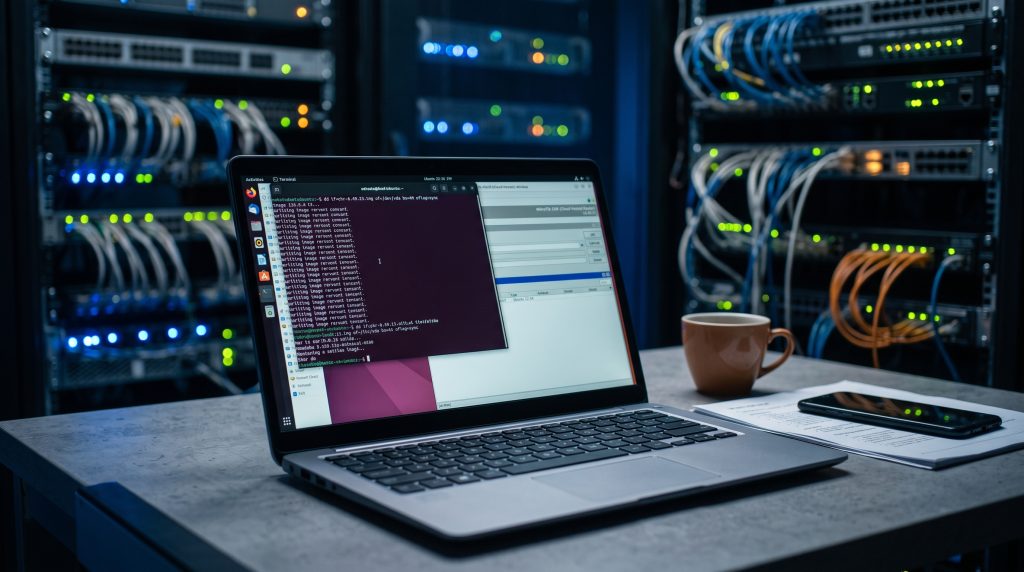
Cara install CHR di VPS sebenarnya adalah salah satu keahlian esensial yang sangat dibutuhkan ketika kita ingin membangun infrastruktur jaringan berskala menengah hingga besar tanpa harus berinvestasi pada perangkat keras fisik (hardware) router yang mahal. MikroTik Cloud Hosted Router (CHR) memberikan fleksibilitas luar biasa bagi para administrator jaringan, penyedia layanan internet, hingga pengelola sistem web hosting untuk mengatur routing, bandwidth management, hingga VPN langsung dari cloud.
Memilih versi 6.49.23 (Long Term) untuk diinstal di atas sistem operasi Ubuntu 22.04 LTS adalah keputusan yang sangat strategis. Versi Long Term dari MikroTik terkenal dengan stabilitasnya yang sudah teruji di lapangan. Jarang sekali ditemukan bug krusial yang dapat mengganggu uptime jaringan, sesuatu yang mutlak dihindari dalam operasional harian. Sementara itu, Ubuntu 22.04 bertindak sebagai host sementara yang tangguh sebelum kita menimpanya dengan image dari MikroTik.
Melalui artikel ini, kita akan membedah secara tuntas setiap langkah instalasinya. Panduan ini dirancang untuk mudah dipahami namun tetap mempertahankan kedalaman teknis agar Anda tahu persis apa yang sedang dieksekusi oleh setiap baris perintah di terminal.
Mengapa Memilih MikroTik CHR?
Sebelum masuk ke teknis instalasi, ada baiknya kita memahami mengapa CHR menjadi primadona. Cloud Hosted Router adalah versi khusus dari sistem operasi RouterOS yang dioptimalkan secara spesifik untuk berjalan di lingkungan mesin virtual (Virtual Machine). Berbeda dengan RouterOS biasa yang terikat pada lisensi perangkat keras (berdasarkan arsitektur seperti MIPSBE, ARM, atau TILE), CHR menggunakan model lisensi yang didasarkan pada batasan kecepatan antarmuka (interface speed limit).
Kelebihan utama CHR meliputi:
- Arsitektur 64-bit: CHR dirancang untuk arsitektur x86_64, yang berarti ia dapat memanfaatkan memori dan prosesor dari server modern secara maksimal.
- Fleksibilitas Lisensi: Anda bisa memulai dengan lisensi gratis (terbatas pada 1 Mbps per interface untuk pengujian) dan dengan mudah melakukan upgrade ke lisensi P1 (1 Gbps), P10 (10 Gbps), atau P-Unlimited kapan saja tanpa harus mematikan sistem.
- Fitur Lengkap RouterOS: Semua fitur enterprise seperti BGP, OSPF, MPLS, integrasi hotspot dengan RADIUS, hingga traffic shaping tingkat lanjut (seperti penerapan queue tree atau PCQ) tersedia secara penuh.
- Portabilitas: Lingkungan virtual memungkinkan kita untuk melakukan snapshot atau backup keseluruhan sistem (image) dengan sangat mudah. Jika terjadi kegagalan sistem, proses restore hanya memakan waktu hitungan menit.
Persiapan Awal Sebelum Instalasi
Ada beberapa prasyarat mutlak yang harus disiapkan sebelum mempraktikkan cara install CHR di VPS ini. Pastikan Anda sudah memiliki hal-hal berikut:
- VPS dengan OS Ubuntu 22.04 LTS: Pastikan Anda memilih instalasi OS yang bersih (fresh install) dari panel penyedia VPS Anda.
- Akses Root / Sudo: Proses ini memerlukan hak akses penuh (Super User) karena kita akan melakukan modifikasi langsung pada partisi boot dan disk utama.
- Aplikasi SSH Client: Anda bisa menggunakan PuTTY (jika pengguna Windows), atau Terminal bawaan (jika menggunakan Linux/macOS) untuk mengakses server dari jarak jauh.
- Alamat IP Publik: Catat baik-baik alamat IP publik dari VPS Anda, beserta detail gateway dan subnet mask. Setelah CHR terpasang, sistem DHCP client mungkin tidak selalu berjalan otomatis di beberapa penyedia VPS, sehingga kita perlu melakukan konfigurasi statis nantinya.
Langkah demi Langkah Cara Install CHR di VPS Ubuntu 22
Mari kita masuk ke bagian inti. Pastikan Anda mengeksekusi perintah-perintah di bawah ini secara berurutan dan hati-hati. Kesalahan pengetikan pada perintah partisi bisa menyebabkan VPS kehilangan akses sepenuhnya dan mengharuskan Anda melakukan rebuild OS dari panel penyedia VPS.
1. Login ke VPS dan Pembaruan Sistem
Langkah pertama adalah masuk ke VPS Anda melalui SSH. Buka terminal Anda dan ketikkan perintah berikut:
ssh root@IP_VPS_ANDA
Setelah berhasil masuk, hal yang pantang dilewatkan oleh seorang administrator sistem adalah memastikan repository dan paket bawaan Ubuntu berada pada versi terbaru. Ini penting untuk menghindari konflik dependensi saat kita mengunduh tools tambahan.
Jalankan perintah ini:
apt update && apt upgrade -y
Tunggu beberapa saat hingga proses pembaruan selesai. Parameter -y digunakan agar sistem secara otomatis menjawab “yes” pada setiap konfirmasi instalasi paket.
2. Menginstal Paket Tambahan yang Dibutuhkan
Dalam proses instalasi ini, kita memerlukan utilitas untuk mengekstrak file arsip berformat ZIP. Ubuntu terkadang belum menyertakan utilitas ini secara default.
Ketikkan perintah berikut:
apt install unzip -y
Utilitas ini krusial karena file raw image dari MikroTik CHR yang akan kita unduh dikemas dalam format kompresi ZIP untuk menghemat bandwidth pencerminan (mirror).
3. Mengunduh Image MikroTik CHR 6.49.23
Inilah tahap di mana kita mengambil inti dari sistem operasi MikroTik. Kita akan menggunakan versi 6.49.23 (Long Term). Buka direktori sementara untuk bekerja agar struktur direktori utama (root) tetap rapi.
Masuk ke direktori temp:
cd /tmp
Gunakan wget untuk mengunduh image file langsung dari peladen resmi MikroTik:
wget [https://download.mikrotik.com/routeros/6.49.23/chr-6.49.23.img.zip](https://download.mikrotik.com/routeros/6.49.23/chr-6.49.23.img.zip)
Kecepatan unduh akan sangat bergantung pada kualitas jaringan VPS Anda, namun karena ukurannya yang kecil (hanya beberapa puluh megabyte), proses ini biasanya hanya memakan waktu beberapa detik.
4. Mengekstrak File Image
Setelah proses unduhan mencapai 100%, ekstrak file tersebut menggunakan perintah unzip yang sudah kita instal sebelumnya.
unzip chr-6.49.23.img.zip
Perintah di atas akan menghasilkan sebuah file baru dengan ekstensi .img. File inilah yang berisi sistem operasi RouterOS utuh yang siap dituliskan ke dalam diska (disk) utama VPS Anda.
5. Menentukan Nama Disk Utama
Ini adalah langkah yang paling krusial. Kita harus tahu di partisi atau diska mana Ubuntu saat ini berjalan. Jika kita salah menentukan nama diska, instalasi akan gagal total.
Ketik perintah berikut untuk melihat tata letak partisi:
lsblk
Anda akan melihat daftar partisi, misalnya sda, vda, atau nvme0n1. Perhatikan perangkat utama yang menjadi tempat partisi root (dilambangkan dengan /). Pada kebanyakan VPS berbasis KVM modern, diska utama biasanya bernama vda. Dalam panduan ini, kita akan mengasumsikan nama diska Anda adalah /dev/vda. Jika nama diska Anda sda, pastikan Anda menyesuaikan perintah pada langkah berikutnya.
6. Menulis Image CHR ke Disk VPS
Proses penulisan ini menggunakan perintah legendaris di lingkungan sistem operasi mirip Unix, yaitu perintah dd (disk destroyer atau data duplicator). Perintah ini akan menyalin secara presisi image MikroTik bit demi bit, langsung menimpa sistem Ubuntu yang saat ini sedang berjalan!
Jalankan eksekusi penulisan dengan perintah ini:
dd if=chr-6.49.23.img of=/dev/vda bs=4M oflag=sync
Penjelasan Parameter:
if=(Input File): Menunjuk pada file sumber, yakni image CHR kita.of=(Output File): Menunjuk pada disk target (sesuaikan/dev/vdadengan hasillsblkAnda).bs=4M: Block size. Menentukan seberapa besar potongan data yang ditulis dalam satu waktu. 4 Megabyte adalah standar yang optimal untuk mempercepat proses.oflag=sync: Memaksa sistem untuk menyelesaikan proses penulisan secara fisik ke disk sebelum perintah dianggap selesai, mencegah terjadinya korupsi data.
7. Eksekusi Reboot Paksa (SysRq)
Karena kita baru saja menimpa pondasi dari sistem operasi yang sedang berjalan dengan sistem operasi yang sama sekali berbeda, eksekusi perintah reboot standar Ubuntu seringkali tidak akan berfungsi karena berkas binary-nya sudah hilang ditimpa.
Oleh karena itu, kita harus melakukan kernel-level reboot menggunakan Magic SysRq. Jalankan kedua perintah ini:
echo 1 > /proc/sys/kernel/sysrq
echo b > /proc/sysrq-trigger
Begitu perintah kedua ditekan, sesi SSH Anda akan langsung terputus. VPS Anda sekarang sedang melakukan proses restart (menyalakan ulang). Saat menyala kembali, ia tidak lagi melakukan booting ke Ubuntu, melainkan langsung memuat MikroTik RouterOS!
Tahap Pasca Instalasi: Mengakses MikroTik CHR
Beri waktu sekitar 1 hingga 2 menit untuk memastikan sistem MikroTik selesai melakukan inisialisasi awal. Langkah selanjutnya adalah masuk kembali ke VPS, namun kali ini bukan ke Ubuntu, melainkan ke RouterOS.
Secara bawaan (default), MikroTik CHR memiliki konfigurasi otentikasi sebagai berikut:
- Username: admin
- Password: (kosongkan, jangan diisi apa-apa)
Cobalah mengakses menggunakan SSH lagi:
ssh admin@IP_VPS_ANDA
Jika berhasil masuk, sistem akan langsung meminta Anda untuk membuat password baru demi alasan keamanan. Ketikkan kata sandi yang kuat (kombinasi huruf, angka, dan simbol). Pastikan untuk tidak melupakan kata sandi ini karena tidak ada cara mudah untuk meresetnya dari jarak jauh tanpa kehilangan seluruh konfigurasi.
Setelah kata sandi dibuat, Anda sudah bisa mengakses perangkat menggunakan Winbox, perangkat lunak antarmuka grafis yang sangat disukai oleh para praktisi jaringan. Buka aplikasi Winbox di komputer Anda, masukkan alamat IP VPS, isi username dengan admin dan kata sandi baru Anda, lalu klik “Connect”.
Konfigurasi Jaringan (Jika Winbox Gagal Terhubung)
Pada beberapa kasus tertentu atau pada penyedia layanan cloud spesifik, antarmuka jaringan VPS mungkin tidak mendapatkan alamat IP secara otomatis melalui DHCP dari sistem. Jika hal ini terjadi, Anda tidak akan bisa mengakses Winbox, dan satu-satunya cara adalah melalui fitur VNC Console atau KVM Console yang biasanya disediakan di panel kontrol penyedia VPS Anda.
Masuk melalui VNC Console menggunakan kredensial admin dan kata sandi Anda. Setelah masuk ke Command Line Interface (CLI) RouterOS, kita harus memasukkan IP publik, Gateway, dan DNS secara manual.
Gunakan format perintah berikut (sesuaikan IP dan gateway dengan milik Anda):
- Menambahkan IP Address:
/ip address add address=192.168.1.100/24 interface=ether1(Ganti 192.168.1.100/24 dengan IP Publik dan prefix VPS Anda) - Menambahkan Gateway (Default Route):
/ip route add gateway=192.168.1.1(Ganti 192.168.1.1 dengan IP Gateway dari VPS) - Mengatur DNS Server:
/ip dns set servers=8.8.8.8,1.1.1.1 allow-remote-requests=yes
Setelah ketiga baris perintah ini dimasukkan, router Anda sudah terhubung kembali ke internet, dan kini Anda sudah bisa memantaunya secara leluasa melalui aplikasi Winbox.
Mengembangkan Kapasitas Diska (Expand Disk)
Satu kendala teknis setelah instalasi raw image CHR adalah besaran storage. Image bawaan biasanya hanya berukuran puluhan megabyte, sehingga RouterOS awalnya hanya akan mengenali sisa penyimpanan internal sebesar ukuran image tersebut, meskipun VPS Anda memiliki kapasitas disk sebesar 50 GB.
Namun jangan khawatir, CHR dirancang cerdas. Mulai versi RouterOS 6.44 ke atas, sistem akan secara otomatis melakukan perbesaran ukuran partisi (auto resize) untuk memenuhi sisa ukuran diska virtual saat pertama kali reboot. Jika hal ini tidak terjadi, Anda hanya perlu me-reboot sekali lagi router Anda melalui Winbox (Menu System -> Reboot). Saat kembali menyala, Anda bisa memeriksa sisa penyimpanan di menu System -> Resources, dan kapasitasnya akan membaca ukuran disk VPS secara penuh.
Praktik Terbaik Keamanan Dasar untuk CHR Publik
Mempunyai router yang terpapar langsung ke internet global tanpa lapis keamanan firewall adalah tindakan yang berisiko tinggi. Karena VPS Anda memiliki alamat IP publik statis, perangkat Anda berpotensi besar menjadi target serangan brute force, percobaan masuk (login attempts), maupun eksploitasi celah keamanan port scanner.
Segera lakukan beberapa penyesuaian dasar ini setelah instalasi selesai:
- Ubah Port Bawaan (Default Ports):Masuk ke menu IP -> Services. Nonaktifkan layanan yang tidak akan Anda gunakan (seperti Telnet, FTP, atau API jika tidak diperlukan). Untuk layanan yang aktif seperti SSH dan Winbox, ubah port standar mereka. Misalnya, ubah port Winbox dari 8291 menjadi 28291, dan port SSH dari 22 menjadi 2222.
- Batasi Akses Login (Allowed Address):Masih di menu IP -> Services, Anda bisa mengatur opsi “Available From” pada layanan Winbox. Isi dengan alamat IP Publik koneksi internet rumah atau kantor Anda, sehingga portal login Winbox hanya akan merespons permintaan masuk dari jaringan Anda sendiri.
- Ganti Nama Admin (Username):Banyak bot otomatis hanya mencoba kombinasi kata sandi dengan nama pengguna “admin”. Masuk ke System -> Users, buat akun pengguna baru dengan nama lain yang unik dan berikan Group hak akses “full”. Login ulang menggunakan pengguna baru tersebut, kemudian nonaktifkan (disable) atau hapus username “admin” bawaan sistem.
Kesimpulan
Proses integrasi dan cara install CHR di VPS dengan sistem dasar Ubuntu 22 tidaklah serumit yang dibayangkan apabila kita mengikuti alur kerja secara terstruktur. Penggabungan stabilitas RouterOS versi 6.49.23 dengan ketersediaan tinggi (High Availability) dari infrastruktur VPS melahirkan solusi jaringan komprehensif, andal, dan hemat biaya.
Penguasaan teknik image writing menggunakan perintah dd ini membuka peluang tak terbatas. Anda kini memiliki data center mini dengan kendali routing kelas atas, siap menopang layanan tunneling, monitoring matrik infrastruktur, maupun fungsi pendukung manajemen bisnis jaringan internet secara masif dan terpusat.