
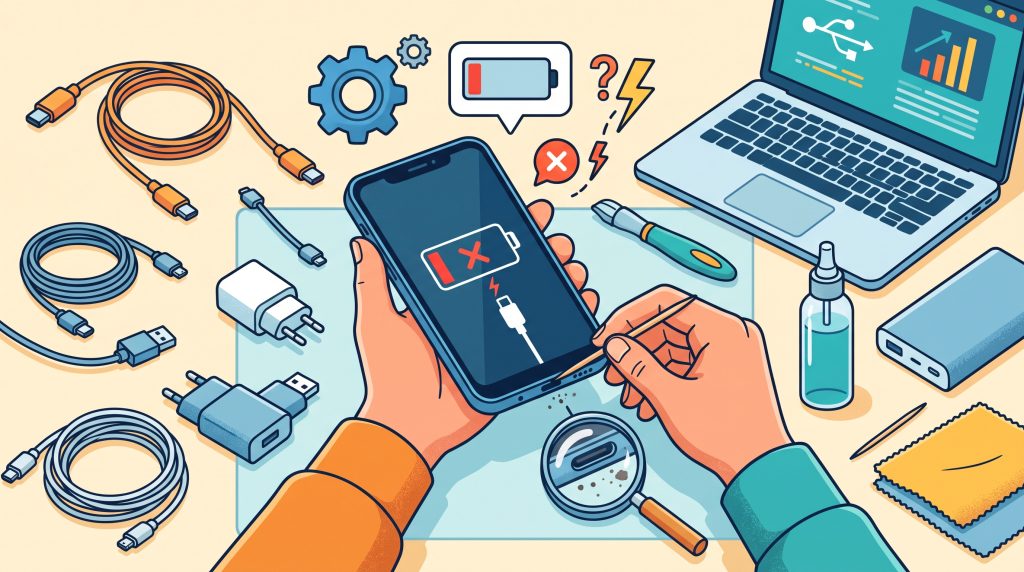
Cara Memperbaiki HP Android yang Tidak Mau Charger atau Tidak Terdeteksi
Masalah ponsel Android yang tidak mau mengisi daya atau bahkan tidak terdeteksi saat colok charger menjadi salah satu keluhan yang sering ditemui pengguna. Gejala ini bisa muncul tiba‑tiba setelah ponsel jatuh, terkena air, atau sekadar karena penggunaan kabel yang sudah lama. Meskipun terlihat menyebalkan, banyak kasus dapat diatasi dengan langkah‑langkah sederhana yang bisa dilakukan sendiri sebelum akhirnya harus bervisit ke service center.
Berikut ini panduan lengkap yang menguraikan penyebab umum, proses diagnosa awal, serta solusi baik dari sisi hardware maupun software. Semua langkah disajikan dengan cara yang mudah dipahami agar Anda bisa mencobanya sendiri di rumah.
Penyebab Umum HP Android Tidak Mau Charger atau Tidak Terdeteksi
Sebelum langsung ke perbaikan, penting untuk memahami faktor‑faktor yang mungkin menyebabkan masalah pengisian daya. Berikut beberapa penyebab yang paling sering ditemukan:
- Kabel atau adapter rusak – kabel yang tergesek, konektor yang longgar, atau adapter yang sudah tidak mengeluarkan arus yang cukup.
- Port charging kotor atau rusak – debu, serat kain, atau cairan yang menumpuk di dalam port dapat menghambat kontak listrik.
- Baterai yang sudah lemah atau rusak – baterai lama mungkin tidak lagi mampu menahan charge atau mengalami pembengkakan.
- Gangguan software – sistem yang stuck, aplikasi yang mengonsumsi daya berlebihan, atau mode fastboot/recovery yang aktif tanpa disengaja.
- Kerusakan IC charging atau komponen motherboard – kerusakan pada chip yang mengatur arus masuk memerlukan penanganan profesional.
Dengan mengetahui kemungkinan penyebab ini, kita dapat melakukan proses eliminasi secara bertahap mulai dari yang paling mudah dan murah.
Langkah‑langkah Dasar yang Harus Dicoba Pertama
Sebelum membuka ponsel atau melakukan tindakan yang lebih kompleks, lakukan pemeriksaan awal berikut:
- Ganti kabel dan adapter – gunakan kabel charger yang Anda ketahui baik (misalnya dari teman atau perangkat lain) dan colokkan ke stop kontak yang lain. Jika ponsel mulai mengisi daya, maka masalah ada pada kabel/adapter sebelumnya.
- Periksa lampu indikator – beberapa ponsel menampilkan notifikasi atau LED saat terhubung ke charger. Jika tidak ada apa‑apa, kemungkinan besar masalah berada pada port atau komponen internal.
- Restart perangkat – tekan tombol power selama 10‑15 detik untuk memaksa reboot. Kadang sistem yang sedang “terjebak” dapat mengakibatkan ponsel tidak merespon saat charger dicolok.
- Coba colok ke USB komputer atau power bank – jika ponsel terdeteksi sebagai perangkat USB di komputer (meski tidak charge), maka port fisik masih bekerja dan masalah mungkin berada pada software atau driver.
Jika setelah langkah‑langkah di atas ponsel masih tidak menunjukkan respons, lanjutkan ke pemeriksaan yang lebih spesifik.
Membersihkan dan Memeriksa Port Charger
Port charging yang kotor adalah penyebab yang sering diabaikan. Debu, serat dari tas, atau bahkan air kering dapat menumpuk dan menghambat kontak logika.
- Matikan ponsel sepenuhnya (jika masih bisa).
- Gunakan stik gigi kayu atau stik plastik yang tipus untuk mengeluarkan partikel yang terlihat. Hindari menggunakan logam yang dapat menimbulkan kortslip.
- Jika ada cairan yang menempel, beri sedikit alkohol isopropil 70% pada kapas halus dan peluaskan secara perlahan ke dalam port. Biarkan mengering całkowity sebelum mencoba men-charge lagi.
- Setelah bersih, colokkan kembali charger dan periksa apakah ada notifikasi charging.
Jika port terlihat fisik rusak (pin terbenteng, lubang yang pecah, atau terasa longgar saat colok), maka diperlukan perbaikan hardware oleh tekniker karena mengganti port membutuhkan alat pelat dan pengalaman.
Mengecek Kondisi Baterai
Baterai yang sudah tidak sehat dapat menyebabkan ponsel tidak mau mengisi daya bahkan ketika charger terhubung dengan baik.
- Jika ponsel masih bisa hidup (meski hanya beberapa menit), buka Pengaturan > About phone > Battery information (nama menu bisa berbeda tergantung merek). Perhatikan nilai Battery health atau Capacity. Jika di bawah 70 %, pertimbangkan untuk mengganti baterai.
- Untuk ponsel dengan baterai non‑removable, Anda dapat menggunakan aplikasi pihak ketiga yang menyediakan informasi detail tentang siklus charge dan temperatur.
- Tanda baterai yang rusak meliputi pembengkakan fisik (cover belakang mengembung), ponsel menjadi sangat panas saat charging, atau daya menurun drastis dalam beberapa menit setelah dicabut charger.
- Tekan dan tahan tombol power hingga muncul menu power.
- Tahan opsi “Power off” hingga muncul prompt “Reboot to safe mode”.
- Pilih OK dan tunggu ponsel restart.
- Jika di safe mode ponsel bisa charge normal, maka masalah ada pada salah satu aplikasi yang baru diinstal. Cabut aplikasi tersebut atau lakukan pembersihan cache melalui Pengaturan > Apps > [nama aplikasi] > Storage > Clear cache.
- Sambungkan ponsel ke PC via kabel USB.
- Taruh notifikasi USB yang muncul, pilih “File transfer / MTP”.
- Jika masih tidak charge, coba ubah ke “PTP” atau “No data transfer” lalu kembali ke MTP.
- Tekan dan tahan tombol power sekitar 10‑15 detik hingga perangkat restart.
- Jika tetap berada di layar fastboot (biasanya menunjukkan logo Fastboot dan beberapa teks), gunakan kombinasi tombol volume bawah + power untuk memilih “Start” atau “Reboot system”.
- Jika tidak ada respons, coba cabut baterai (jika removable) selama beberapa detik lalu pasang kembali dan hidupkan lagi.
- Matikan ponsel.
- Tekan tombol volume bawah + power (kombinasi bisa berbeda tergantung merek) hingga masuk mode recovery.
- Gunakan tombol volume untuk navigasi ke “Wipe cache partition”, lalu konfirmasi dengan tombol power.
- Setelah selesai, pilih “Reboot system now”.
- Gunakan kabel dan adapter yang memiliki sertifikasi atau dari merek ponsel sendiri. Kabel murah tanpa standar bisa menyebabkan fluktuasi arus yang merusak port.
- Hindari mengげcolok charger saat ponsel dalam keadaan basah atau saat tangan berlekukan. Kelembaban dapat menyebabkan korosi pada pin port.
- Bersihkan port charger setiap 1‑2 bulan menggunakan stik kayu dan alkohol ringan, terutama jika Anda sering membawa ponsel di tas atau kantong yang banyak serat.
- Jangan biarkan ponsel terhubung ke charger seluruh malam setiap hari jika sudah mencapai 100 %; hal ini dapat memperlambat degradasi baterai pada jangka panjang.
- Perbarui sistem Android secara berkala. Pembaruan sering kali mencakup perbaikan terkait manajemen daya dan driver USB.
Jika Anda yakin baterai adalah penyebab, bawa ke tempat service yang menyediakan baterai ori atau kompatibel dengan spesifikasi ponsel Anda.
Solusi Berbasis Software
Beberapa kasus tidak terkait dengan hardware melibatkan sistem Android yang mengalami kegagalan saat menginisialisasi pengisian daya.
1. Masuk ke Safe Mode
Safe mode menonaktifkan semua aplikasi pihak ketiga, sehingga Anda bisa mengetahui apakah ada aplikasi yang mengganggu proses charging.
2. Periksa USB Debugging dan Mode MTP
Jika ponsel terdeteksi oleh komputer tetapi tidak charge, pastikan mode USB tidak diatur ke “Charging only” yang mungkin terblokir oleh sistem.
3. Keluar dari Fastboot atau Recovery Mode
Beberapa ponsel, terutama merek Xiaomi, dapat terjebak di mode fastboot jika tombol volume dan power ditekan bersama-sama saat menyala. Saat berada di fastboot, ponsel biasanya tidak akan charge melalui charger normal.
Jika ponsel sering masuk fastboot tanpa alasan yang jelas, pertimbangkan untuk melakukan wipe cache partition melalui mode recovery atau, sebagai langkah terakhir, factory reset setelah membackup data penting.
4. Cache Partition dan Factory Reset
Melakukan wipe cache dapat menghapus file sistem yang korup tanpa menghapus data pribadi.
Jika masalah masih ada, langkah terakhir adalah factory reset. Ingat bahwa ini akan menghapus semua data internal, jadi pastikan Anda sudah melakukan backup melalui akun Google atau PC.
Tips Pencegahan Agar Masalah Charger Tidak Kembali
Setelah berhasil memperbaiki ponsel, ada beberapa kebiasaan yang dapat mengurangi kemulihan masalah charging di masa depan.
Kesimpulan
Ponsel Android yang tidak mau charger atau tidak terdeteksi biasanya disebabkan oleh faktor yang dapat diidentifikasi dan diperbaiki dengan langkah‑langkah yang tidak terlalu kompleks. Memulai dengan pemeriksaan kabel/adapter, membersihkan port, memastikan baterai masih sehat, dan mengecek kondisi software (safe mode, USB debugging, fastboot) sering kali cukup untuk mengembalikan fungsi charging normal.
Jika semua upaya di atas tidak memberikan hasil, maka kemungkinan kerusakan berada pada komponen internal seperti IC charging atau motherboard, yang memerlukan penanganan oleh tekniker profesional. Dengan tetap menjaga kebiasaan baik dalam penggunaan charger dan menjaga kebersihan port, Anda dapat mengurangi risiko terjadinya masalah serupa di masa depan.
Semoga panduan ini membantu Anda mengatasi masalah charger pada HP Android dengan cepat dan aman. Selamat mencoba!