
Cara Mengaktifkan Mode Pembacaan di Browser Chrome untuk Membaca Artikel Nyaman
Membaca artikel panjang di layar komputer atau laptop kadang membuat mata lelah karena tata letak yang ramai, iklan yang berkedip, dan berbagai elemen visual yang mengalihkan perhatian. Untuk mengatasi hal ini, banyak pengguna mencari cara menyajikan konten dalam format yang lebih sederhana dan fokus pada teks saja. Salah satu solusi yang tersedia di Google Chrome adalah fitur Mode Pembacaan (Reading Mode). Meskipun tidak muncul secara default seperti di beberapa browser lain, Chrome menyediakan opsi untuk mengaktifkannya melalui pengaturan internal atau dengan bantuan ekstensi. Dalam artikel ini akan dibahas cara mengaktifkan Mode Pembacaan, manfaatnya, serta beberapa tips agar pengalaman membaca menjadi lebih nyaman.
Apa Itu Mode Pembacaan dan Mengapa Berguna?
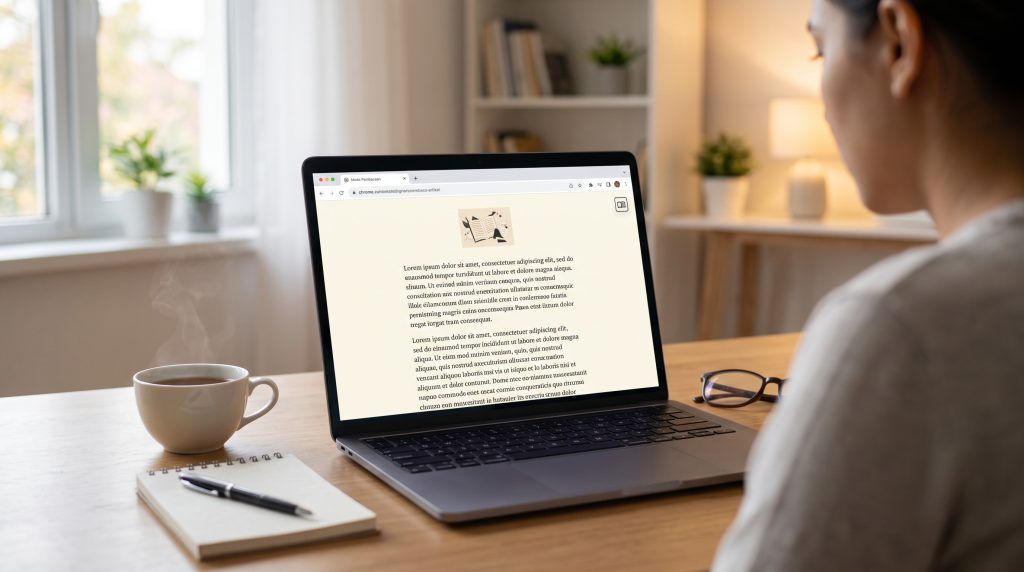
Mode Pembacaan adalah tampilan yang menyajikan hanya teks inti dari sebuah halaman web, biasanya disertai dengan gambar ilustrasi utama jika ada, tanpa navigasi, sidebar, iklan, atau elemen lain yang dapat mengganggu. Tampilan ini biasanya menggunakan font yang lebih besar, jarak baris yang lebih longgar, dan latar belakang yang netral (putih atau cream) sehingga mengurangi beban visual pada mata.
Keuntungan utama menggunakan Mode Pembacaan meliputi:
- Fokus yang lebih baik pada konten yang dibaca.
- Pengurangan gangguan dari iklan dan pop‑up.
- Penyesuaian ukuran teks dan kontras yang dapat disesuaikan dengan kebutuhan individu.
- Penghematan baterai pada perangkat portable karena kurangnya elemen yang memakan sumber daya grafis.
Mengaktifkan Mode Pembacaan lewat Flag Chrome
Chrome menyembunyikan fitur Mode Pembacaan di balik flag yang dapat diaktifkan melalui halaman eksperimental. Berikut langkah‑langkahnya:
- Buka Google Chrome dan ketik
chrome://flagsdi kolom alamat, lalu tekan Enter. - Di halaman yang muncul, gunakan kotak pencarian untuk mengetik Reader Mode atau Reading Mode.
- Dalam hasil pencarian, temukan opsi berlabel Enable Reader Mode. Secara default, nilainya biasanya Default atau Disabled.
- Klik dropdown di sebelah opsi tersebut dan pilih Enabled.
- Setelah perubahan dilakukan, Chrome akan meminta Anda untuk Relaunch (melakukan ulang) browser. Tekan tombol yang muncul untuk memulai ulang Chrome.
- Setelah browser kembali buka, kunjungi halaman artikel yang ingin Anda baca. Di sebelah kanan kolom alamat akan muncul ikon berupa sebuah halaman dengan garis (serupa dengan simbol bacaan). Klik ikon tersebut untuk mengaktifkan Mode Pembacaan.
Jika ikon tidak muncul, pastikan halaman yang dibuka mengandung cukup konten teks (misalnya artikel berita, blog, atau tutorial). Beberapa situs yang sangat bergantung pada skrip atau aplikasi web mungkin tidak mendukung tampilan Reader Mode.
Menggunakan Ekstensi untuk Mode Pembacaan
Selain melalui flag, Anda juga dapat menambahkan ekstensi yang menyediakan fungsi serupa. Cara ini memberikan lebih banyak opsi penyesuaian dan sering kali bekerja di hampir semua situs tanpa perlu mengaktifkan flag terlebih dahulu.
- Buka Chrome Web Store (misalnya dengan mengetik
chrome.google.com/webstoredi kolom alamat). - Ketik kata kunci seperti Reading Mode, Reader View, atau nama ekstensi populer seperti Mercury Reader, Readability, atau Just Read.
- Pilih ekstensi yang memiliki rating tinggi dan jumlah pengguna yang cukup besar untuk memastikan keandalan.
- Klik tombol Add to Chrome, lalu konfirmasi dengan menekan Add Extension ketika permintaan muncul.
- Setelah terinstal, ikon ekstensi biasanya akan muncul di sebelah kanan kolom alamat. Saat Anda membaca artikel, klik ikon tersebut untuk membuka tampilan pembacaan.
- Banyak ekstensi ini menyediakan panel pengaturan di mana Anda dapat mengubah jenis font, ukuran teks, warna latar belakang, dan bahkan mengatur lebar kolom teks sesuai selera.
Penggunaan ekstensi memberi keuntungan tambahan seperti kemampuan menyimpan artikel untuk dibaca offline, atau membagikan versi yang sudah dibersihkan ke aplikasi catatan.
Menyesuaikan Tampilan Mode Pembacaan
Setelah Mode Pembacaan aktif, Anda mungkin ingin menyesuaikannya agar lebih sesuai dengan preferensi pribadi. Berikut beberapa pengaturan yang dapat Anda lakukan:
- Ukuran Font: Di sebagian besar implementasi (baik flag maupun ekstensi), ada slider atau tombol untuk menambah atau mengurangi ukuran huruf. Memperbesar font dapat membantu mereka yang mengalami kesulitan membaca teks kecil.
- Jenis Font: Beberapa ekstensi menyediakan pilihan font seperti Serif, Sans‑Serif, atau bahkan font yang dirancang khusus untuk dyslexia. Pilih jenis yang membuat teks terasa lebih jelas bagi Anda.
- Warna Latar dan Teks: Mode Pembacaan biasanya menggunakan latar putih dengan teks hitam, tetapi ada pilihan latar cream, abu-abu muda, atau bahkan gelap (mode gelap) untuk mengurangi cahaya berkelahiran di malam hari.
- Lebar Kolom Teks: Mengatur lebar kolom agar tidak terlalu lebar dapat meningkatkan kecepatan pembacaan karena gerakan mata lebih efisien saat beralih dari akhir satu baris ke awal baris berikutnya.
- Jarak Baris (Line Height): Menambah spasi antara baris dapat membuat teks terasa kurang padat dan lebih mudah diikuti.
Eksperimen dengan kombinasi pengaturan ini hingga Anda menemukan konfigurasi yang paling nyaman untuk durasi pembacaan panjang.
Tips Praktis untuk Penggunaan Mode Pembacaan Sehari‑hari
Agar Mode Pembacaan menjadi bagian dari rutinitas membaca Anda, pertimbangkan tips berikut:
- Buat Shortcut: Jika Anda sering menggunakan ekstensi, Anda dapat menetapkan shortcut keyboard melalui halaman
chrome://extensions> Keyboard shortcuts. Misalnya, menekan Ctrl+Shift+R untuk langsung membaca artikel dalam mode pembaca. - Gabungkan dengan Daftar Bacaan: Chrome memiliki fitur Reading List yang menyimpan artikel untuk dibaca nanti. Setelah artikel disimpan, buka dari Reading List dan aktifkan Mode Pembacaan untuk pengalaman yang lebih terfokus.
- Gunakan Mode Gelap di Malam Hari: Jika Anda sering baca di malam hari, pilih latar belakang gelap dengan teks terang untuk mengurangi emisi cahaya biru yang dapat mengganggu sirkadian.
- Bersihkan Cache Secara Berkala: Kadang ekstensi atau flag dapat mengalami konflik setelah pembaruan browser. Membersihkan cache atau menonaktifkan sementara ekstensi lain dapat membantu jika Mode Pembacaan tiba-tiba tidak berfungsi.
- Periksa Izin Situs: Beberapa situs memblokir skrip yang digunakan ekstensi untuk mengekstrak konten. Jika Mode Pembacaan tidak bekerja di situs tertentu, coba buka situs tersebut dalam mode penyembunyian (incognito) atau periksa apakah ada pemblokiran konten yang aktif.
Kesimpulan
Mode Pembacaan di Google Chrome menawarkan cara sederhana untuk menyajikan konten web dalam format yang lebih bersih dan fokus pada teks. Meskipun tidak tersedia secara otomatis seperti di beberapa browser lain, pengguna dapat mengaktifkannya melalui flag internal atau dengan memasang ekstensi yang menyediakan fungsi serupa. Kedua metode ini memberikan fleksibilitas untuk menyesuaikan ukuran font, jenis huruf, warna latar, dan lebar kolom agar sesuai dengan kebutuhan visual individu.
Dengan mengikuti langkah‑langkah yang telah dijelaskan—dari mengaktifkan flag, memilih ekstensi yang tepat, hingga menyesuaikan tampilan—Anda dapat mengubah pengalaman membaca artikel di Chrome menjadi lebih nyaman dan kurang mengganggu. Manfaatnya mencakup peningkatan konsentrasi, pengurangan tenggelam dalam iklan, dan kemungkinan mengurangi kelelahan mata saat membaca dalam waktu lama.
Jadikan Mode Pembacaan sebagai bagian dari rutinitas harian Anda, baik untuk membaca berita, artikel panjang, atau tutorial teknis. Dengan sedikit penyesuaian, layar komputer dapat beralih menjadi tempat yang lebih ramah untuk menelan informasi tanpa gangguan visual yang tidak perlu.