
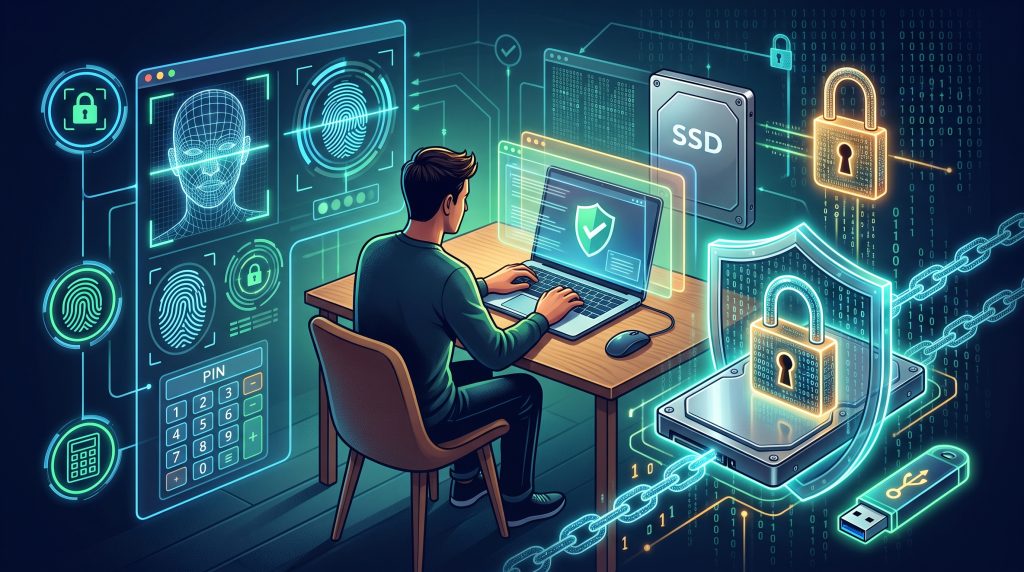
Cara Mengaktifkan Windows Hello dan BitLocker untuk Keamanan Data
Keamanan data menjadi salah satu prioritas utama bagi pengguna komputer pribadi maupun profesional. Dalam sistem operasi Windows 11, Microsoft menyediakan dua fitur yang saling melengkapi: Windows Hello untuk autentikasi biometrik dan PIN, serta BitLocker untuk enkripsi seluruh drive. Kedua fitur ini dapat diaktifkan dengan relatif mudah, selama perangkat memenuhi persyaratan tertentu. Artikel ini akan menjelaskan secara detail langkah‑langkah mengaktifkan keduanya, serta memberikan beberapa tips agar keamanan data Anda tetap optimal.
Apa Itu Windows Hello dan BitLocker?
Windows Hello adalah solusi masuk yang mengganti kata sandi tradisional dengan metode yang lebih personal dan sulit ditiru. Pengguna dapat memilih antara pengenalan wajah, sidik jari, atau PIN yang dikaitkan dengan perangkat khusus. Karena data biometrik disimpan secara lokal dan terenkripsi, risiko pencurian kredensial menjadi jauh lebih rendah.
BitLocker, di sisi lain, adalah teknologi enkripsi drive yang melindungi semua data yang disimpan pada hard disk atau SSD. Jika laptop dicuri atau hard disk dipindahkan ke komputer lain, isi drive tidak dapat dibaca tanpa kunci yang sesuai. BitLocker menggunakan chip TPM (Trusted Platform Module) sebagai dasar keamanan, namun juga dapat bekerja dengan kunci USB atau password bila TPM tidak tersedia.
Persyaratan Sistem yang Perlu Dipenuhi
Sebelum memulai proses aktivasi, pastikan komputer Anda memenuhi kriteria berikut:
- Windows 11 Pro, Enterprise, atau Education (BitLocker tidak tersedia pada edisi Home secara default, kecuali melalui perangkat yang mendukung “device encryption”).
- TPM versi 2.0 yang aktif dan siap digunakan di BIOS/UEFI.
- Hardware yang mendukung Windows Hello: kamera infrared untuk pengenalan wajah, pembaca sidik jari, atau perangkat yang dapat menerima PIN khusus.
- Ruang penyimpanan cukup untuk menyimpan kunci enkripsi BitLocker (biasanya beberapa megabyte).
Jika salah satu syarat tidak terpenuhi, Anda mungkin perlu memperbarui firmware, menambahkan perangkat keras eksternal (misalnya pembaca sidik jari USB), atau mengupgrade edisi Windows.
Cara Mengaktifkan Windows Hello
Berikut adalah langkah‑langkah yang dapat Anda ikuti untuk mengonfigurasi Windows Hello pada perangkat Anda:
- Buka Settings (Tekan Win + I), lalu pilih Accounts.
- Pilih Sign-in options pada panel sebelah kiri.
- Di bagian ini Anda akan melihat tiga opsi utama: Facial recognition (Windows Hello Face), Fingerprint recognition (Windows Hello Fingerprint), dan PIN (Windows Hello PIN).
- Pilih metode yang Anda inginkan. Jika menggunakan kamera infrared, klik Set up di bawah Face Recognition dan ikuti wizard untuk memindai wajah Anda dari berbagai sudut. Jika menggunakan sidik jari, pilih Fingerprint Recognition dan sentuh sensor sesuai instruksi.
- Jika Anda prefer PIN, klik Set up pada bagian PIN. Anda akan diminta memverifikasi akun Microsoft atau lokal, lalu memasukkan PIN yang terdiri dari minimal 4 angka (disarankan menggunakan kombinasi lebih panjang dan termasuk huruf serta simbol jika sistem mengizinkan).
- Setelah selesai, sistem akan meminta Anda untuk melakukan sign‑out dan sign‑in kembali menggunakan metode yang baru saja dikonfigurasi untuk memastikan semuanya berfungsi.
Catatan: Anda dapat mengaktifkan lebih dari satu metode sekaligus (misalnya wajah dan PIN) sebagai cadangan bila satu dari mereka tidak tersedia.
Cara Mengaktifkan BitLocker
Setelah Windows Hello siap, langkah berikutnya adalah mengenkripsi drive dengan BitLocker. Ikuti langkah berikut:
- Buka Control Panel (Anda bisa mencari melalui menu Start), lalu pilih System and Security > BitLocker Drive Encryption.
- Anda akan melihat daftar drive yang dapat dienkripsi. Pilih drive sistem (biasanya C:) dan klik Turn on BitLocker.
- Wizard akan meminta Anda memilih cara menyimpan kunci pemulihan. Pilihan yang disarankan adalah Save to your Microsoft account (jika Anda masuk dengan akun Microsoft) atau Save to a USB flash drive. Hindari menyimpan kunci hanya di drive yang sama karena akan sia‑sia jika drive rusak.
- Selanjutnya, pilih seberapa banyak drive yang akan dienkripsi. Untuk keamanan maksimal, pilih Encrypt used disk space only (lebih cepat) atau Encrypt entire drive (lebih menyeluruh namun membutuhkan waktu lebih lama).
- Pilih mode enkripsi yang sesuai dengan versi Windows Anda. Untuk perangkat yang akan tetap menggunakan Windows 11, pilih New encryption mode (XTS‑AES). Jika Anda perlu kompatibilitas dengan versi Windows lebih lama, pilih Compatible mode.
- Klik Start encrypting. Proses enkripsi akan berjalan di latar belakang; Anda dapat terus menggunakan komputer namun kinerja disk mungkin sedikit menurun hingga proses selesai.
- Setelah selesai, Anda akan melihat ikon kunci pada drive yang telah dienkripsi, menandakan bahwa BitLocker aktif.
Untuk memverifikasi, Anda dapat membuka BitLocker Drive Encryption lagi dan memastikan status menunjukkan BitLocker on. Anda juga dapat mencoba memulai ulang komputer dan memastikan bahwa sistem meminta kunci pemulihan atau PIN TPM sebelum booting selesai.
Tips Keamanan Tambahan
Mengaktifkan Windows Hello dan BitLocker sudah memberikan lapisan proteksi yang kuat, namun ada beberapa langkah tambahan yang dapat Anda lakukan:
- Perbarui Windows dan driver secara rutin agar celah keamanan ditutup segera.
- Aktifkan Dynamic Lock sehingga komputer otomatils terkunci ketika ponsel Bluetooth yang terhubung menjauh.
- Gunakan sandi akun Microsoft yang kuat dan aktifkan verifikasi dua langkah (2FA) untuk melindungi akun yang digunakan untuk menyimpan kunci BitLocker.
- Cadangkan kunci pemulihan BitLocker di lokasi yang aman selain komputer, seperti cetakan kertas yang disimpan di tempat yang tidak mudah diakses orang lain.
- Jika menggunakan perangkat yang tidak memiliki TPM, pertimbangkan untuk menggunakan startup key yang disimpan di USB dan selalu menyambungkannya saat menyalakan komputer.
Kesimpulan
Windows Hello dan BitLocker merupakan dua fitur keamanan yang saling melengkapi dalam Windows 11. Dengan Windows Hello, Anda mendapatkan cara masuk yang cepat, personal, dan sangat sulit untuk dipalsukan, sementara BitLocker melindungi data pada tingkat fisik dengan mengenkripsi seluruh drive. Aktivasi keduanya tidak memerlukan keahlian teknis yang tinggi, hanya perlu memastikan perangkat memenuhi persyaratan TPM dan hardware yang sesuai, lalu mengikuti langkah‑langkah yang telah dijelaskan di atas.
Dengan mengadopsi praktik keamanan tambahan seperti pembaruan rutin, cadangan kunci pemulihan, dan penggunaan autentikasi dua faktor, Anda dapat memperkuat perlindungan data pribadi atau pekerjaan Anda dari ancaman pencurian dan akses tidak sah. Selamat mencoba, dan semoga komputer Anda tetap aman dan terlindungi!