
Cara Mengaktifkan Mode Pengembang di Android 14 untuk Pengguna Pemula
Android 14 membawa sejumlah peningkatan keamanan, performa, dan fitur baru yang membuat pengalaman menggunakan smartphone menjadi lebih mulus. Untuk mereka yang ingin mengeksplorasi fungsi lanjutan seperti USB debugging, pengaturan animasi, atau pemasangan aplikasi dari sumber pihak ketiga, mengaktifkan Mode Pengembang (Developer Options) adalah langkah pertama yang diperlukan. Dalam artikel ini akan dijelaskan secara langkah demi langkah cara mengaktifkan mode tersebut pada perangkat yang menjalankan Android 14, bersama dengan penjelasan tentang apa yang dapat dilakukan setelahnya serta beberapa tips berhati‑hati untuk pemula.
Mengapa Mode Pengembang Perlu Diaktifkan?
Mode Pengembang bukan hanya untuk programmer atau ahli teknologi; banyak pengguna biasa juga memanfaatkannya untuk kebutuhan sehari‑hari, seperti:
- Mengaktifkan USB debugging untuk menghubungkan ponsel ke komputer dan melakukan transfer file, flashing firmware, atau menggunakan aplikasi seperti ADB.
- Mengubah skala animasi window, transition, dan animator duration agar ponsel terasa lebih responsif (atau lebih lambat untuk keperluan pengujian).
- Mengizinkan instalasi aplikasi dari sumber yang tidak dikenal (unknown sources) melalui pengaturan khusus.
- Mengakses layanan seperti Mock location untuk menguji aplikasi berbasis lokasi tanpa bergerak fisik.
- Melihat informasi sistem terkait penggunaan memori, CPU, dan GPU secara real time.
Meski fitur-fitur ini sangat berguna, mengubah pengaturan dalam Mode Pengembang dapat berisiko jika dilakukan tanpa pemahaman yang cukup. Oleh karena itu, disarankan untuk hanya mengubah opsi yang Anda pahami dan selalu membuat cadangan data sebelum melakukan perubahan sistem.
Langkah‑Langkah Mengaktifkan Mode Pengembang di Android 14
Berikut adalah panduan yang mudah diikuti, bahkan untuk pengguna yang belum pernah menyentuh pengaturan sistem sebelumnya.
- Buka aplikasi Settings
Pada layar utama, cari ikon roda gigi (Settings) dan sentuh untuk membuka menu pengaturan. - Scroll ke bagian “About phone”
Pada menu Settings, gulir ke bawah hingga Anda menemukan opsi berlabel About phone (tentang ponsel). Sentuh opsi tersebut. - Temukan “Build number”
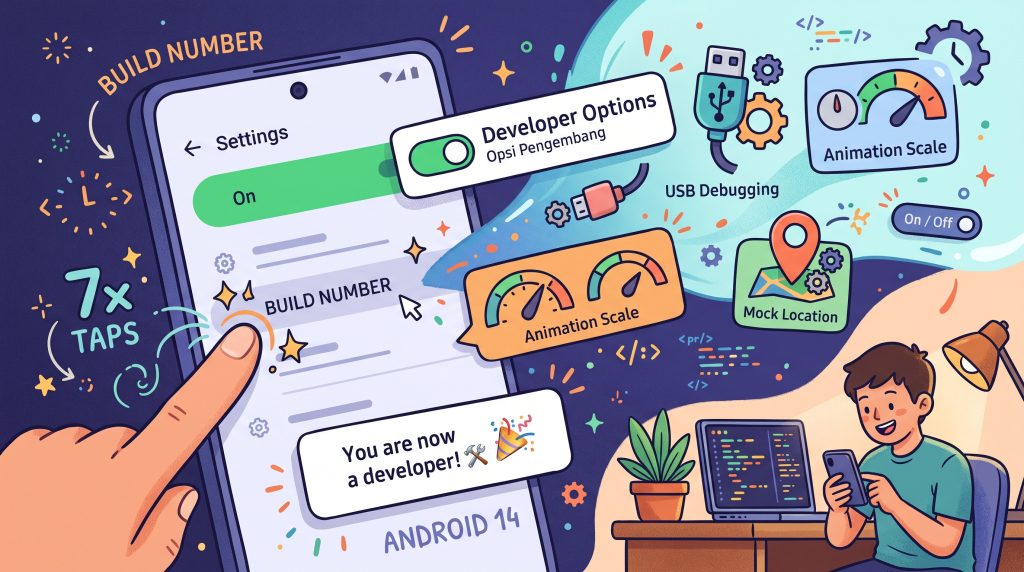
Di layar About phone, cari entri yang disebut Build number (nomor build). Biasanya berada di bagian bawah layar, bersama dengan informasi versi Android, nomor model, dan versi kernel. - Tekan Build number tujuh kali
Sentuh entri Build number secara berulang. Setelah setiap ketukan, biasanya akan muncul notifikasi kecil yang menunjukkan jumlah sisa ketukan yang diperlukan (misalnya, “You are now 3 steps away from being a developer”). Setelah Anda menyentuhnya tujuh kali, sistem akan menampilkan pesan “You are now a developer!” atau varian serupa. - Kembali ke menu Settings utama
Tekan tombol kembali (Back) dua kali atau gunakan gestur navigasi untuk kembali ke layar utama Settings. - Buka “Developer options”
Sekarang Anda akan melihat sebuah menu baru bernama Developer options (opsi pengembang) yang biasanya berada di bagian atas atau tengah daftar Settings, tergantung pada produsen perangkat. Sentuh menu tersebut untuk masuk ke dalam pengembang. - Aktifkan toggle utama
Di layar Developer options, Anda akan melihat switch paling atas berlabel Off. Geser switch tersebut ke posisi On untuk mengaktifkan seluruh opsi pengembang. Beberapa ponsel mungkin langsung menampilkan semua opsi tanpa perlu mengaktifkan switch terlebih dahulu; dalam hal ini, Anda dapat langsung mengubah pengaturan yang diinginkan.
Setelah langkah-langkah di atas selesai, Mode Pengembang siap digunakan. Anda dapat menjelajahi berbagai opsi yang tersedia sesuai kebutuhan.
Opsi Pengembang yang Sering Digunakan oleh Pemula
Berikut penjelasan singkat tentang beberapa opsi yang sering dimodifikasi oleh pengguna baru, beserta contoh penggunaannya yang aman.
USB Debugging
Opsi ini memungkinkan ponsel berkomunikasi dengan komputer melalui kabel USB menggunakan Android Debug Bridge (ADB). Untuk mengaktifkannya:
- Di menu Developer options, gulir hingga menemukan USB debugging.
- Geser switch ke posisi On.
- Sebuah dialog konfirmasi akan muncul; pilih OK untuk menyetujui.
Setelah diaktifkan, sambungkan ponsel ke komputer menggunakan kabel USB. Pada komputer, Anda dapat menjalankan perintah ADB seperti adb devices untuk memastikan koneksi berhasil. Gunakan ADB untuk tugas seperti menginstall file APK, mengambil logcat, atau melakukan reboot ke mode recovery.
Animasi Scale
Mengurangi atau menonaktifkan animasi dapat membuat transisi antar aplikasi terasa lebih cepat. Tiga pengaturan yang relevan adalah:
- Window animation scale
- Transition animation scale
- Animator duration scale
Secara default, masing‑masing bernilai 1x. Untuk membuat ponsel terasa lebih responsif, ubah masing‑masing nilai menjadi 0.5x atau matikan sepenuhnya dengan memilih Animation off. Perlu dicatat bahwa menonaktifkan animasi sepenuhnya dapat membuat tampilan terasa kurang halus bagi beberapa pengguna.
Mock Location
Jika Anda ingin menguji aplikasi yang mengandalkan lokasi (misalnya aplikasi layanan transportasi atau game berbasis GPS) tanpa bergerak, Anda dapat menggunakan fitur mock location:
- Pastikan Anda telah menginstal aplikasi penyedia lokasi palsu dari Play Store (misalnya “Fake GPS Location”).
- Di Developer options, cari opsi Select mock location app.
- Sentuh opsi tersebut dan pilih aplikasi yang baru saja Anda instal.
- Buka aplikasi pemalsuan lokasi, atur koordinat yang diinginkan, lalu aktifkan layanan.
Ingatlah untuk menonaktifkan mock location setelah selesai menguji, karena beberapa aplikasi (seperti perbankan atau layanan streaming) dapat memblokir akses jika mendeteksi lokasi palsu.
Stay Awake
Opsi Stay awake menjaga layar menyala saat ponsel terhubung ke charger atau koneksi USB. Ini sangat berguna ketika Anda sedang melakukan debugging atau menonton tutorial panjang tanpa perlu menyentuh layar setiap beberapa menit.
Tips Keamanat dan Praktik Terbaik untuk Pengguna Baru
Meskipun Mode Pengembang memberi banyak kebebasan, ada beberapa hal yang perlu diperhatikan agar perangkat tetap aman dan stabil:
- Hanya ubah opsi yang Anda pahami – Jika tidak yakin dengan fungsi suatu pengaturan, biarkan nilai default atau cari referensi terpercayaan sebelum mengubahnya.
- Nonaktifkan kembali ketika tidak diperlukan – Setelah selesai menggunakan fitur seperti USB debugging atau mock location, kembali ke Developer options dan nonaktifkan switch utama atau matikan opsi spesifik tersebut. Hal ini mengurangi risiko akses tidak disengajat.
- Jaga keamanan koneksi USB – Saat USB debugging aktif, hanya hubungkan ponsel ke komputer yang Anda percayai. Komputer yang tidak terpercaya bisa mengakses data perangkat melalui ADB.
- Cadangkan data penting – Meskipun perubahan dalam Mode Pengembang biasanya tidak menghapus data, ada risiko kecil ketika melakukan operasi tingkat sistem seperti flashing custom ROM. Selalu backup foto, kontak, dan file penting sebelum melakukan tindakan lanjutan.
- Perhatikan peringatan dari sistem – Beberapa opsi akan menampilkan dialog peringatan ketika Anda mengaktifkannya (misalnya, “Turning this on may affect the performance of your device”). Bacalah perhatian tersebut sebelum melanjutkan.
Kesimpulan
Mengaktifkan Mode Pengembang di Android 14 adalah proses yang cukup sederhana namun membuka jalan ke berbagai fungsi tingkat lanjut yang dapat meningkatkan produktivitas dan fleksibilitas penggunaan smartphone. Dengan mengikuti langkah‑langkah yang telah dijelaskan— mulai dari membuka About phone, menukuk Build number tujuh kali, hingga mengaktifkan switch utama di Developer options— Anda siap untuk menjelajahi opsi seperti USB debugging, pengaturan animasi, atau mock location.
Namun, kebebasan ini datang bersama tanggung jawab. Selalu pastikan Anda memahami dampak setiap perubahan, nonaktifkan opsi ketika tidak lagi diperlukan, dan menjaga cadangan data sebagai langkah pencegahan. Dengan pendekatan yang hati‑hati, Mode Pengembang dapat menjadi alat yang sangat berharga tanpa mengorbankan keamanan atau kinerja perangkat Anda.
Jika Anda memiliki pertanyaan lebih spesifik tentang suatu opsi tertentu atau mengalami kesulitan saat mengikuti langkah di atas, jangan ragu untuk mencari panduan resmi dari produsen perangkat atau komunitas developer Android yang aktif. Selamat mencoba dan menikmati pengalaman baru dengan Android 14!