
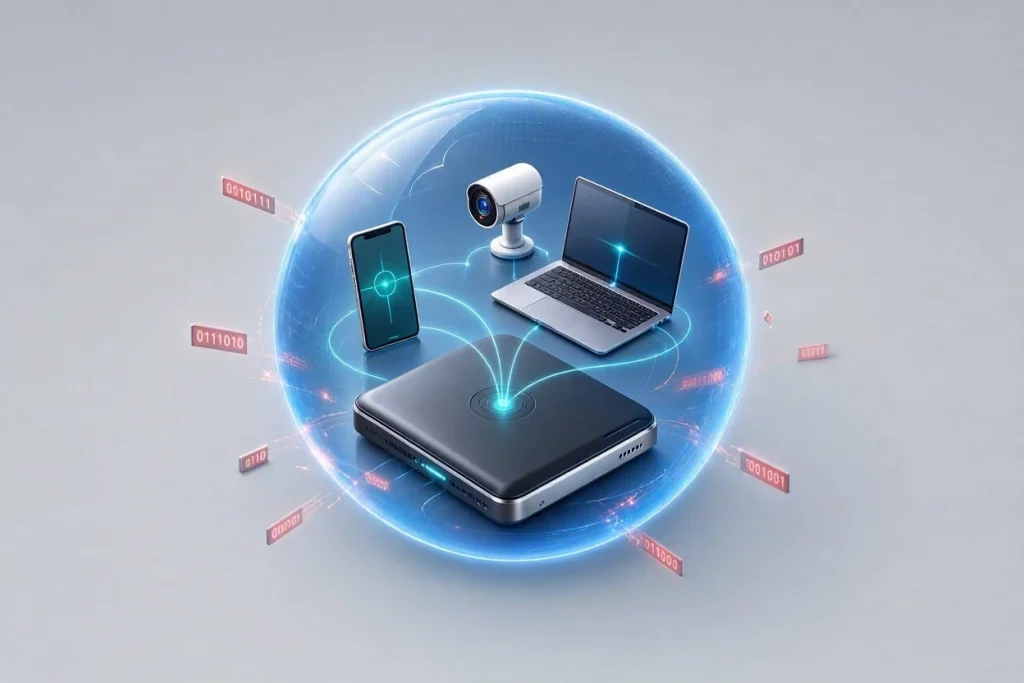
Mengetahui cara mengamankan jaringan Wi-Fi rumah saat ini bukanlah sebuah kemewahan, melainkan kebutuhan mendesak. Di era digital ini, rumah kita dipenuhi dengan berbagai perangkat pintar. Mulai dari ponsel pintar yang selalu ada di genggaman, laptop untuk bekerja, televisi pintar, hingga perangkat Internet of Things (IoT) seperti kamera pengawas (CCTV), lampu pintar, dan termostat digital. Semua perangkat ini bergantung pada satu gerbang utama: jaringan Wi-Fi Anda.
Bayangkan jika gerbang utama ini tidak terkunci dengan baik. Siapa pun bisa masuk, melihat aktivitas digital Anda, mencuri data pribadi yang sensitif, atau bahkan mengambil alih perangkat pintar di rumah Anda. Oleh karena itu, menerapkan protokol keamanan terkini, terutama enkripsi WPA3, dan melakukan konfigurasi router yang tepat adalah langkah krusial. Artikel ini akan memandu Anda langkah demi langkah tentang cara mengamankan jaringan Wi-Fi rumah Anda, tanpa perlu menjadi seorang pakar teknologi informasi (IT).
Mengapa Enkripsi WPA3 Sangat Penting untuk Keamanan Anda?
Sebelum kita membahas langkah-langkah praktis, penting untuk memahami mengapa kita perlu beralih ke standar baru. Selama bertahun-tahun, WPA2 (Wi-Fi Protected Access 2) telah menjadi standar emas untuk keamanan Wi-Fi. Namun, seiring berjalannya waktu, celah keamanan mulai ditemukan, salah satu yang paling terkenal adalah kerentanan KRACK (Key Reinstallation Attacks). Celah ini memungkinkan peretas profesional untuk mencegat dan membaca lalu lintas data antara perangkat Anda dan router.
Sebagai jawaban atas tantangan ini, Wi-Fi Alliance meluncurkan WPA3. Standar keamanan generasi terbaru ini membawa perbaikan signifikan yang membuat jaringan Anda jauh lebih kebal terhadap serangan. Berikut adalah beberapa keunggulan utama mengapa WPA3 sangat vital:
-
Perlindungan Ekstra Terhadap Serangan Brute-Force: Peretas sering menggunakan metode brute-force, yaitu mencoba ribuan kombinasi kata sandi dalam hitungan detik menggunakan perangkat lunak otomatis. WPA3 menggunakan protokol Simultaneous Authentication of Equals (SAE). Sederhananya, sistem ini membatasi jumlah percobaan tebakan kata sandi. Jika seseorang mencoba menebak dan gagal berulang kali, sistem akan memblokir upaya tersebut, membuat pembobotan kata sandi menjadi misi yang hampir mustahil.
-
Enkripsi Data yang Jauh Lebih Kuat: WPA3 menggunakan algoritma enkripsi yang lebih rumit untuk mengacak data yang dikirimkan melalui udara. Ini berarti, seandainya seorang penyerang berhasil menyadap jaringan Anda dan menangkap paket data, mereka hanya akan melihat kumpulan karakter acak yang tidak dapat dibaca atau dipecahkan isinya.
-
Fitur Forward Secrecy: Ini adalah fitur keamanan tingkat lanjut. Forward secrecy memastikan bahwa setiap sesi koneksi Anda menggunakan kunci enkripsi yang unik. Manfaatnya? Jika di masa depan peretas berhasil menemukan kata sandi Wi-Fi Anda, mereka tidak akan bisa kembali dan mendekripsi data atau komunikasi lama yang sudah pernah Anda lakukan sebelumnya. Data masa lalu Anda tetap aman.
Banyak orang ragu beralih karena takut perangkat lama mereka tidak bisa terhubung. Jangan khawatir. Sebagian besar router modern (produksi tahun 2019 ke atas) mendukung “Mode Campuran” (WPA2/WPA3 Mixed Mode). Ini memungkinkan perangkat baru menikmati keamanan tinggi WPA3, sementara perangkat lama tetap bisa terhubung menggunakan WPA2.
Persiapan Penting Sebelum Beralih ke WPA3
Untuk memastikan proses peningkatan keamanan berjalan lancar dan tidak membuat internet di rumah Anda terputus tiba-tiba, ada beberapa langkah persiapan yang wajib dilakukan:
1. Periksa Kompatibilitas Perangkat Anda
Tidak semua perangkat langsung mengenali WPA3. Anda perlu memastikan perangkat keras Anda mendukungnya.
-
Periksa Router: Kunjungi situs web produsen router Anda (misalnya TP-Link, Asus, Netgear) dan periksa spesifikasi model yang Anda gunakan.
-
Periksa Perangkat Klien (Ponsel, Laptop, dll): Pastikan sistem operasi perangkat Anda sudah diperbarui. Secara umum, dukungan WPA3 tersedia pada:
-
Android 10 atau yang lebih baru.
-
iOS 13, iPadOS 13, atau yang lebih baru.
-
Windows 10 versi 1903 (Mei 2019 Update) atau yang lebih baru.
-
macOS Catalina (10.15) atau yang lebih baru.
-
Jika ada TV pintar atau kamera CCTV lama yang hanya mendukung WPA2, opsi “WPA2/WPA3 Mixed Mode” pada router adalah solusi terbaik agar semua perangkat tetap berfungsi normal.
2. Perbarui Firmware Router Secara Berkala
Sama seperti ponsel yang butuh pembaruan aplikasi, router juga membutuhkan pembaruan sistem operasi atau yang disebut firmware. Pembaruan firmware sangat penting karena produsen sering merilis perbaikan untuk celah keamanan yang baru ditemukan dan menambahkan dukungan untuk protokol baru seperti WPA3.
-
Cara memperbarui: Masuk ke halaman administrasi router Anda (caranya akan dijelaskan di bawah). Cari menu yang bernama “System Tools”, “Administration”, atau “Firmware Upgrade”. Klik tombol “Check for Updates” dan ikuti petunjuk di layar.
-
Peringatan Penting: Saat proses pembaruan berlangsung (biasanya memakan waktu 2-5 menit), JANGAN PERNAH mematikan router atau mencabut kabel daya. Hal ini dapat menyebabkan kerusakan permanen pada router (dikenal dengan istilah bricking).
Langkah Demi Langkah Mengaktifkan WPA3 pada Router Anda
Setelah persiapan selesai, mari kita terapkan langkah-langkah cara mengamankan jaringan Wi-Fi rumah dengan mengaktifkan WPA3. Meskipun antarmuka setiap merek router berbeda-beda, konsep dasarnya selalu sama.
Langkah 1: Masuk ke Panel Administrasi Router
Buka peramban (browser) web seperti Chrome, Safari, atau Firefox di komputer atau ponsel yang terhubung ke jaringan Wi-Fi Anda. Ketikkan Alamat IP router di bilah alamat (bukan di mesin pencari Google). Alamat IP yang paling umum digunakan adalah
192.168.1.1 atau 192.168.0.1. Tekan Enter. Anda akan diminta memasukkan username dan password. Jika belum pernah diganti, cek stiker di bagian bawah atau belakang router Anda untuk mengetahui kredensial default (biasanya admin/admin).Langkah 2: Navigasi ke Pengaturan Nirkabel (Wireless Settings)
Setelah berhasil masuk, cari menu yang berhubungan dengan Wi-Fi. Namanya bisa berupa “Wireless”, “WLAN”, “Wi-Fi Settings”, atau “Network”. Kemudian, masuk ke sub-menu “Wireless Security” atau “Security”.
Langkah 3: Pilih Mode Enkripsi WPA3
Di bagian pengaturan keamanan, cari opsi “Security Mode”, “Network Authentication”, atau “Encryption Type”. Buka menu dropdown tersebut.
-
Jika semua perangkat di rumah Anda sangat baru, pilih WPA3-Personal (atau WPA3-SAE).
-
Jika Anda memiliki campuran perangkat baru dan lama (seperti printer atau TV pintar lama), pilih WPA2/WPA3 Mixed Mode (atau WPA2-PSK/WPA3-SAE).
Langkah 4: Buat Kata Sandi Baru yang Kuat
Jangan gunakan kata sandi lama Anda. Buat passphrase (frasa sandi) baru di kolom “Wi-Fi Password” atau “Pre-Shared Key”. Kata sandi yang kuat harus:
-
Minimal terdiri dari 12 hingga 16 karakter.
-
Menggunakan kombinasi huruf besar (A-Z), huruf kecil (a-z), angka (0-9), dan simbol khusus (!@#$%^&*).
-
Hindari kata yang ada di kamus, nama anggota keluarga, tanggal lahir, nama hewan peliharaan, atau urutan angka yang mudah ditebak (seperti 12345678).
-
Tips: Gunakan singkatan dari sebuah kalimat yang mudah Anda ingat, namun sulit ditebak orang lain. Misalnya: “S4yaSuk4M4kanNasiG0r3ngPedas!”.
Langkah 5: Simpan dan Mulai Ulang (Reboot)
Setelah semua pengaturan sesuai, klik tombol “Save”, “Apply”, atau “OK”. Sebagian besar router akan meminta Anda untuk me-reboot atau memulai ulang perangkat agar pengaturan baru bisa aktif. Proses ini akan memutuskan koneksi internet Anda selama beberapa menit.
Setelah router menyala kembali, Anda harus menyambungkan kembali semua perangkat (ponsel, laptop, TV) ke jaringan Wi-Fi menggunakan kata sandi baru yang baru saja Anda buat.
Pengaturan Tambahan Wajib untuk Keamanan Maksimal
Mengaktifkan WPA3 adalah langkah besar, tetapi cara mengamankan jaringan Wi-Fi rumah yang komprehensif membutuhkan beberapa pengaturan tambahan. Jangan abaikan langkah-langkah berikut:
1. Matikan Fitur WPS (Wi-Fi Protected Setup)
WPS adalah fitur yang memungkinkan Anda menghubungkan perangkat ke router hanya dengan menekan tombol atau memasukkan PIN 8 digit. Kedengarannya praktis, namun fitur ini, khususnya metode PIN, memiliki celah keamanan serius yang sangat rentan terhadap serangan brute-force. Penyerang bisa menebak PIN WPS dengan relatif mudah dan mendapatkan akses penuh ke jaringan Anda, terlepas dari seberapa kuat kata sandi WPA3 Anda.
-
Tindakan: Cari menu “WPS” di pengaturan router Anda dan ubah statusnya menjadi “Disable” atau “Off”.
2. Ganti Nama SSID dan Kredensial Admin Default
-
SSID (Nama Wi-Fi): Jangan gunakan nama bawaan pabrik seperti “TP-Link_5G” atau “Asus_Router”. Nama ini memberi tahu peretas merek router apa yang Anda gunakan, sehingga mereka bisa mencari celah keamanan spesifik dari merek tersebut. Jangan juga menggunakan informasi pribadi seperti nama Anda (“Wi-Fi Keluarga Budi”) atau alamat rumah. Gunakan nama yang unik namun netral.
-
Akun Admin Router: Mengganti kata sandi Wi-Fi saja tidak cukup. Anda WAJIB mengganti username dan password untuk login ke panel administrasi router (yang diakses melalui 192.168.1.1 tadi). Jika peretas berhasil terhubung ke jaringan Anda dan Anda masih menggunakan password admin default (seperti admin/admin), mereka bisa mengambil alih kendali penuh router Anda, mengubah pengaturan, bahkan memata-matai lalu lintas data Anda.
3. Buat Jaringan Khusus Tamu (Guest Network)
Pernahkah kerabat atau teman datang ke rumah dan meminta kata sandi Wi-Fi? Memberikan akses langsung ke jaringan utama Anda sebenarnya cukup berisiko, terutama jika perangkat mereka terinfeksi malware (virus) tanpa mereka sadari. Virus tersebut bisa menyebar ke perangkat pintar atau komputer Anda yang berada di jaringan yang sama.
-
Solusi: Aktifkan fitur “Guest Network” di router Anda. Jaringan tamu akan menyiarkan nama Wi-Fi yang berbeda dengan kata sandi yang berbeda pula. Yang terpenting, jaringan tamu mengisolasi penggunanya. Mereka bisa internetan, tetapi tidak bisa melihat atau mengakses perangkat pribadi Anda, file yang dibagikan (file sharing), komputer, atau kamera CCTV yang terhubung ke jaringan utama. Pastikan opsi “Allow guests to access my local network” dinonaktifkan.
4. Pertimbangkan Filter MAC Address (Lanjutan)
Setiap perangkat elektronik yang bisa terhubung ke internet memiliki identitas fisik unik yang disebut MAC Address (Media Access Control). Router Anda memiliki fitur “MAC Filtering”. Dengan fitur ini, Anda bisa membuat “Daftar Putih” (Whitelist). Artinya, hanya perangkat dengan MAC Address yang Anda daftarkan saja yang diizinkan terhubung ke Wi-Fi.
Meskipun ini terdengar sangat aman, perlu diingat bahwa:
-
Ini merepotkan. Setiap kali ada anggota keluarga beli HP baru, Anda harus mendaftarkan MAC Address-nya secara manual.
-
Peretas tingkat lanjut bisa memalsukan (spoofing) MAC Address perangkat mereka agar menyerupai perangkat yang ada di daftar putih Anda. Oleh karena itu, fitur ini sebaiknya dianggap sebagai lapisan pengamanan tambahan, bukan perlindungan satu-satunya.
5. Aktifkan Firewall Bawaan Router dan Matikan Remote Management
-
Firewall: Hampir semua router modern dilengkapi dengan perlindungan Firewall berbasis perangkat keras (SPI Firewall). Fitur ini bertugas menyaring paket data yang masuk dari internet dan memblokir lalu lintas yang mencurigakan atau berbahaya. Pastikan fitur Firewall di router Anda (biasanya di menu “Security” atau “Firewall”) selalu dalam status “Enable” atau “On”.
-
Remote Management: Fitur ini memungkinkan Anda mengakses panel admin router Anda dari luar rumah melalui internet. Bagi pengguna rumahan biasa, fitur ini sangat tidak disarankan karena membuka celah lebar bagi peretas di luar sana untuk mencoba masuk ke sistem Anda. Cari pengaturan bernama “Remote Management”, “Remote Access”, atau “WAN Access” dan pastikan statusnya “Disable”.
Pemantauan Rutin dan Tips Keamanan Jangka Panjang
Keamanan siber bukanlah pekerjaan sekali jalan (set and forget). Setelah Anda menerapkan semua cara mengamankan jaringan Wi-Fi rumah di atas, Anda harus membangun kebiasaan baik:
-
Pantau Perangkat yang Terhubung Secara Berkala: Sesekali, login ke router Anda dan cek menu “Connected Devices”, “Client List”, atau “DHCP Clients”. Lihat daftar perangkat yang sedang menggunakan internet Anda. Jika ada nama perangkat aneh yang tidak Anda kenali (misalnya “Galaxy S23” padahal di rumah tidak ada yang punya), segera blokir atau ganti kata sandi Wi-Fi Anda. Beberapa router canggih memiliki aplikasi mobile yang akan mengirim notifikasi ke HP Anda setiap kali ada perangkat baru yang mencoba terhubung.
-
Manajemen Kata Sandi yang Cerdas: Gunakan aplikasi Password Manager (pengelola kata sandi) untuk membuat dan menyimpan kombinasi kata sandi yang panjang dan rumit. Gantilah kata sandi Wi-Fi Anda secara rutin, minimal 6 bulan sekali.
-
Nonaktifkan Layanan UPnP Jika Tidak Perlu: UPnP (Universal Plug and Play) adalah fitur yang dirancang agar aplikasi atau konsol game (seperti PlayStation atau Xbox) bisa membuka port jaringan secara otomatis tanpa perlu konfigurasi rumit. Sayangnya, fitur ini sering dieksploitasi oleh program jahat (malware) untuk membuka celah masuk ke jaringan Anda. Jika Anda tidak sering bermain game online atau menggunakan aplikasi yang sangat membutuhkan konfigurasi port otomatis, lebih aman untuk menonaktifkan UPnP di pengaturan router.
Kesimpulan
Mempelajari cara mengamankan jaringan Wi-Fi rumah adalah investasi waktu yang sangat berharga untuk melindungi privasi keluarga dan data berharga Anda. Beralih ke enkripsi WPA3 adalah perlindungan pondasi yang krusial terhadap teknik peretasan modern.
Namun, WPA3 saja tidak cukup. Anda harus mengkombinasikannya dengan praktik keamanan router yang ketat: memperbarui firmware, mengubah kata sandi admin default, mematikan fitur WPS yang rentan, hingga menggunakan jaringan tamu untuk menjaga perangkat utama tetap terisolasi. Dengan menerapkan panduan lengkap di atas, Anda tidak hanya mempersulit peretas, tetapi juga menciptakan benteng digital yang kokoh sehingga Anda dan keluarga dapat menikmati konektivitas internet di rumah dengan tenang, aman, dan nyaman tanpa rasa was-was.