
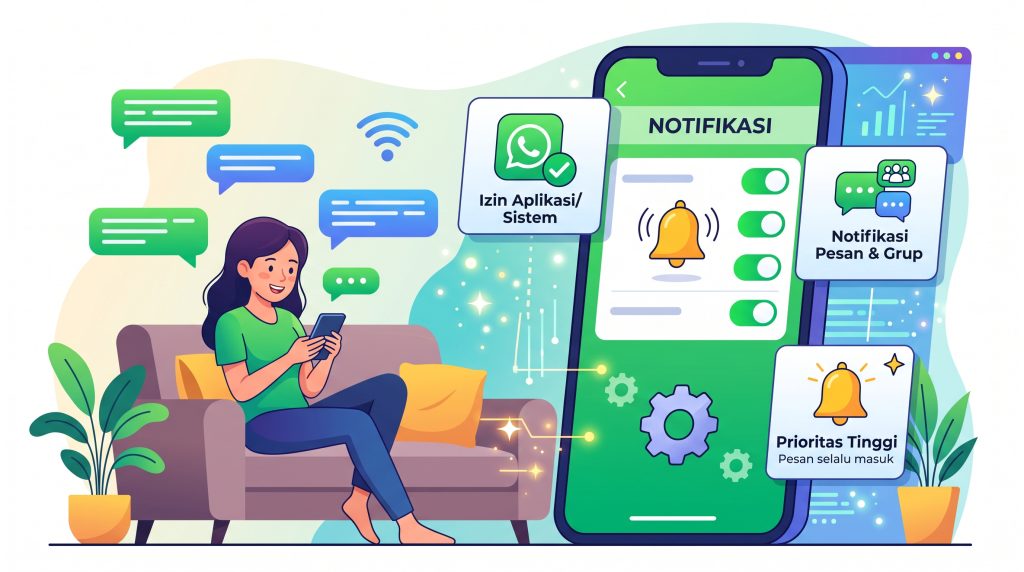
Langkah demi langkah Mengatur Notifikasi Push di Aplikasi WhatsApp untuk Tidak Ketinggalan Pesan
WhatsApp telah menjadi salah satu alat komunikasi utama bagi banyak orang. Pesan yang masuk bisa berupa obrolan pribadi, grup keluarga, atau notifikasi penting dari tempat kerja. Untuk memastikan tidak ada pesan yang terlewat, mengatur notifikasi push dengan benar adalah langkah yang penting. Artikel ini akan menjelaskan cara mengaktifkan dan menyesuaikan notifikasi push di WhatsApp agar Anda tetap mendapatkan pemberitahuan tepat waktu, tanpa harus mengandalkan asumsi tentang versi terbaru atau fitur khusus yang mungkin berubah seiring waktu.
Mengapa Notifikasi Push Penting
Notifikasi push adalah pesan yang muncul di layar ponsel meskipun aplikasi tidak terbuka secara aktif. Dengan notifikasi push yang aktif, Anda dapat:
- Menerima pesan baru segera setelah dikirim.
- Mengetahui ada panggilan yang tidak terjawab.
- Mendapatkan peringatan ketika ada pesan penting dari kontak tertentu atau grup.
- Menghindari keterlambatan dalam meresap pesan yang memerlukan tanggapan cepat.
Jika notifikasi dimatikan atau diatur tidak sesuai, ada risiko Anda melewatkan informasi penting, terutama dalam situasi darurat atau komunikasi kerja yang bergantung pada respons cepat.
Persiapan Sebelum Mengatur Notifikasi
Sebelum memulai proses pengaturan di dalam WhatsApp, pastikan beberapa hal dasar telah terpenuhi:
- Pastikan aplikasi terinstal dengan benar. Jika Anda baru saja menginstal WhatsApp, buka aplikasi sekali dan lakukan verifikasi nomor telepon sesuai instruksi yang muncul.
- Periksa izin di sistem ponsel. Buka pengaturan ponsel, cari bagian “Aplikasi” atau “Apps”, pilih WhatsApp, lalu verifikasi bahwa izin “Notifikasi” diaktifkan. Tanpa izin ini, notifikasi push tidak akan muncul terlepas dari pengaturan di dalam aplikasi.
- Pastikan koneksi internet stabil. Notifikasi push bergantung pada koneksi data seluler atau Wi‑Fi. Jika koneksi sering putus, pertimbangkan untuk mengaktifkan mode data latar belakang bagi WhatsApp.
Mengaktifkan Notifikasi Push di Dalam WhatsApp
Setelah persiapan selesai, langkah berikutnya adalah mengakses menu notifikasi di dalam aplikasi WhatsApp. Ikuti langkah berikut:
- Buka WhatsApp dan ketuk ikon tiga titik di sudut kanan atas (Android) atau ikon “Asetelan” di tab bawah (iOS).
- Pilih “Setelan” lalu pilih “Notifikasi”.
- Di sini Anda akan melihat tiga bagian utama: “Notifikasi pesan”, “Notifikasi grup”, dan “Notifikasi panggilan”.
- Untuk setiap bagian, pastikan saklar “Notifikasi” berada dalam posisi aktif (biasanya berwarna hijau atau biru tergantung tema).
- Anda juga dapat menyesuaikan bunyi, getaran, dan lampu LED (jika ponsel mendukung) sesuai keinginan. Pilihan bunyi bisa diambil dari notifikasi sistem atau suara kustom yang telah Anda simpan sebelumnya.
Catatan: Pengaturan di WhatsApp hanya mengontrol cara notifikasi ditampilkan ketika aplikasi memiliki izin dari sistem. Jika izin sistem tidak aktif, perubahan di sini tidak akan menghasilkan efek.
Menyesuaikan Notifikasi di Sistem Ponsel
Selain pengaturan internal WhatsApp, sistem operasi ponsel juga memiliki lapisan pengaturan notifikasi yang dapat mempengaruhi cara pesan muncul. Berikut panduan umum untuk Android dan iOS:
Android
- Buka “Setelan” ponsel, lalu pilih “Aplikasi & notifikasi” (nama bisa berbeda tergantung merek).
- Cari dan pilih WhatsApp dari daftar aplikasi.
- Pilih “Notifikasi”. Pastikan saklar “Notifikasi WhatsApp” aktif.
- Anda dapat menentukan prioritas notifikasi: “Prioritas tinggi” akan membuat notifikasi muncul di layar kunci dan menghasilkan suara meskipun ponsel dalam mode “Jangan ganggu”.
- Jika Anda ingin notifikasi tetap muncul meskipun ponsel dalam mode “Battery saver”, pastikan WhatsApp tidak dibatasi oleh fitur pengoptimalan baterai. Buka “Baterai” → “Pengoptimalan baterai” → cari WhatsApp dan pilih “Tidak optimalisasi”.
iOS
- Buka “Setelan” → gulir ke bawah dan pilih “WhatsApp”.
- Pilih “Notifikasi”. Pastikan saklar “Izinkan Notifikasi” aktif.
- Anda dapat menentukan gaya notifikasi: “ Layar kunci”, “Riwayat notifikasi”, dan “Banner”. Pilih gaya yang paling sesuai dengan kebiasaan Anda.
- Untuk memastikan notifikasi tidak disembunyikan oleh режим “Fokus” atau “Jangan ganggu”, buka “Fokus” dan pastikan WhatsApp tidak termasuk dalam daftar aplikasi yang disembunyikan saat mode aktif.
Mengelola Notifikasi Grup dan Pesan Pribadi
WhatsApp memungkinkan Anda menentukan tingkat notifikasi berbeda untuk obrolan pribadi dan grup. Ini berguna jika Anda ingin tetap menerima pesan penting dari keluarga atau rekan kerja, tetapi tidak ingin terganggu oleh notifikasi grup yang aktif.
Notifikasi Pesan Pribadi
- Buka obrolan dengan kontak yang ingin Anda atur.
- Ketuk nama kontak di atas layar untuk membuka informasi obrolan.
- Pilih “Notifikasi khusus”.
- Aktifkan saklar “Notifikasi khusus” dan atur bunyi, getaran, atau lampu notifikasi sesuai keinginan.
Notifikasi Grup
- Buka grup yang ingin Anda atur.
- Ketuk nama grup di atas layar untuk membuka informasi grup.
- Pilih “Notifikasi khusus”.
- Aktifkan dan sesuaikan sesuai preferensi. Misalnya, Anda dapat memilih “Hanya beri tahu ketika saya disebut” atau “Matikan getaran tetapi tetap tampilkan notifikasi”.
Dengan menggunakan notifikasi khusus, Anda dapat membuat filter pribadi yang sesuai dengan pola komunikasi Anda, sehingga tidak terlalu banyak notifikasi yang tidak penting masuk.
Menggunakan Fitur Prioritas dan Mode “High Priority”
Beberapa ponsel menyediakan opsi untuk menandai notifikasi sebagai “high priority” atau “prioritas tinggi”. Notifikasi dengan status ini akan melewati filter baterai dan mode jangan ganggu, sehingga Anda tetap mendapatkan pemberitahuan meskipun ponsel dalam keadaan tertentu.
Untuk mengaktifkannya:
- Buka pengaturan notifikasi WhatsApp di sistem ponsel (lihat langkah di bagian sebelumnya).
- Cari opsi “Prioritas” atau “Importance”.
- Pilih level tertinggi yang tersedia (biasanya disebut “Urgent” atau “High”).
- Simpan perubahan dan uji dengan mengirim pesan tes ke diri sendiri untuk memastikan notifikasi muncul sebagaimana diharapkan.
Tips Tambahan agar Notifikasi Selalu Terdengar
Selain mengatur notifikasi di aplikasi dan sistem, ada beberapa praktik yang dapat meningkatkan keandalan pemberitahuan:
- Periksa pengoptimalan baterai. Beberapa ponsel secara otomatis membatasi aktivitas latar belakang aplikasi untuk menghemat daya. Pastikan WhatsApp tidak termasuk dalam daftar yang dioptimalkan secara agresif.
- Hindari penggunaan aplikasi pengaya notifikasi pihak ketiga yang dapat konflik. Jika Anda menggunakan aplikasi pembersih atau pengelola notifikasi, pastikan tidak ada rule yang menyembunyikan notifikasi WhatsApp secara tidak sengaja.
- Restart ponsel secara berkala. Kadang layanan notifikasi bisa mengalami glitch kecil; restart membantu menyegarkan sistem.
- Periksa koneksi jaringan. Jika Anda sering berada di area dengan sinyal lemah, pertimbangkan untuk mengaktifkan mode data seluler untuk WhatsApp atau mengalihkan ke Wi‑Fi yang lebih stabil.
- Gunakan widget WhatsApp. Menambahkan widget obrolan baru atau obrolan favorit ke layar utama memberi Anda visual cepat mengenai pesan yang belum dibaca tanpa harus membuka aplikasi penuh.
Kesimpulan
Mengatur notifikasi push di WhatsApp bukanlah hal yang rumit, namun memerlukan perhatian pada beberapa lapisan: izin sistem, pengaturan internal aplikasi, dan preferensi pribadi untuk obrolan tertentu. Dengan memastikan notifikasi aktif di kedua tingkat tersebut, menyesuaikan prioritas, dan menggunakan fitur notifikasi khusus untuk grup dan kontak penting, Anda dapat mengurangi risiko melewatkan pesan penting.
Ingatlah bahwa setiap ponsel mungkin memiliki nama menu yang sedikit berbeda tergantung merek dan versi sistem operasi, tetapi prinsip dasar tetap sama: izinkan notifikasi, aktifkan di dalam aplikasi, dan sesuaikan sesuai kebutuhan pribadi. Dengan mengikuti langkah-langkah di atas, Anda akan lebih siap menerima setiap pesan yang masuk tanpa harus terus-menerus membuka WhatsApp untuk memeriksa.