
Cara Mengaktifkan Mode God di Windows 11 untuk Pengaturan Lanjutan
Windows 11 menawarkan antarmuka yang lebih modern dan fitur-fitur yang dirancang untuk meningkatkan produktivitas. Namun, di balik tampilan yang halus ada banyak opsi konfigurasi yang tersembunyi, terutama untuk pengguna yang ingin mengendalikan sistem secara lebih mendalam. Salah satu cara yang paling populer untuk mengakses sekumpulan pengaturan tersebut adalah melalui Mode God. Meskipun nama tersebut mungkin terdengar dramatis, fungsi sebenarnya cukup sederhana: membuat satu folder khusus yang berisi jalan pintas ke hampir semua panel kontrol dan pengaturan yang ada di Windows.
Dalam artikel ini kita akan menjelaskan apa itu Mode God, mengapa ia berguna bagi pengguna Windows 11, persiapan yang diperlukan sebelum mengaktifkannya, serta langkah‑langkah praktis untuk membuat dan menggunakan fitur ini. Selain itu, kami juga akan memberikan beberapa tips agar Anda bisa mengelola pengaturan lanjutan dengan lebih aman dan terstruktur.
Apa Itu Mode God?
Mode God bukanlah sebuah fitur resmi yang diluncurkan oleh Microsoft, melainkan trik yang memanfaatkan cara Windows menangani ekstensi folder. Dengan memberikan nama folder yang khusus — yaitu sebuah string yang dimulai dengan “GodMode.” diikuti oleh sebuah GUID (Globally Unique Identifier) — Windows akan menampilkan konten folder tersebut sebagai kumpulan jalan pintas ke berbagai applet Kontrol Panel, Pengaturan, dan alat administrasi.
Nama “Mode God” hanya merupakan julukan yang diberikan oleh komunitas karena folder tersebut tampak memberikan “kuasa dewa” atas sistem: Anda bisa mengakses ratusan opsi konfigurasi dari satu tempat tanpa harus membuka masing‑masing aplikasi atau menu yang terpisah.
Mengapa Mode God Berguna di Windows 11?
- Efisiensi waktu – Alih‑alih membuka Pengaturan, Kontrol Panel, dan alat administrasi secara terpisah, semua opsi berada dalam satu jendela.
- Pengguna lanjutan – Untuk administrator sistem atau power user yang sering mengubah kebijakan grup, layanan, atau pengaturan perangkat keras, Mode God menyediakan akses cepat.
- Belajar dan eksplorasi – Folder ini bisa digunakan sebagai referensi untuk melihat apa saja yang dapat diatur di Windows 11 tanpa harus mencari dokumen resmi yang panjang.
- Tidak memodifikasi sistem – Cara ini hanya membuat sebuah folder khusus; tidak ada perubahan registry atau file sistem yang berisiko.
Meski demikian, pengguna masih disarankan untuk berhati‑hati ketika mengubah pengaturan tertentu, terutama jika tidak memahami dampaknya. Mode God hanya menyediakan jalan pintas; perubahan yang dilakukan tetap mengikuti aturan dan konsekvensi normal dari Windows.
Persiapan Sebelum Mengaktifkan Mode God
Sebelum membuat folder Mode God, pastikan hal berikut telah dilakukan:
- Login dengan akun administrator – Untuk mengakses sebagian besar pengaturan yang ada di dalam folder, Anda memerlukan hak administratif.
- Pastikan Windows 11 diperbarui – Meskipun trik ini bekerja pada hampir semua versi Windows modern, menggunakan versi terbaru memastikan tidak ada perubahan yang mengganggu fungsi folder khusus.
- Siapkan lokasi yang mudah diakses – Anda dapat menempatkan folder di Desktop, di dalam Dokumen, atau di qualquer tempat lain yang Anda inginkan. Hindari menaruhnya di lokasi yang terlalu dalam jika Anda takut akan kehilangan jejaknya.
Tidak diperlukan aplikasi pihak ketiga atau perubahan registry khusus. Semua yang Anda butuhkan sudah ada di dalam sistem operasi itu sendiri.
Langkah‑Langkah Membuat Mode God di Windows 11
Berikut adalah panduan langkah demi langkah yang bisa Anda ikuti:
- Klik kanan di area kosong pada Desktop (atau di mana Anda ingin menempatkan folder).
- Pilih New > Folder dari menu konteks yang muncul.
- Berikan nama folder dengan format berikut tepat:
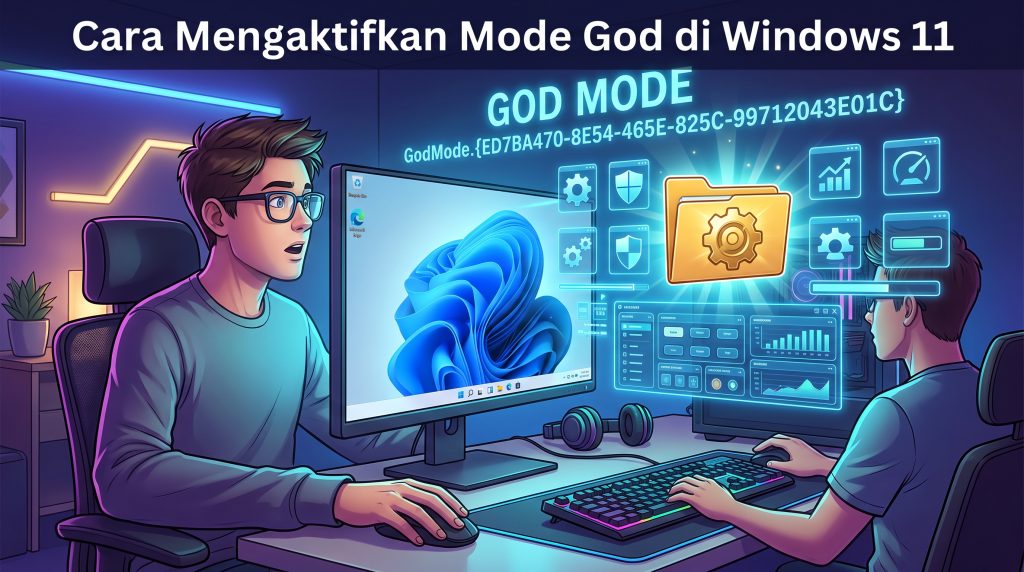
GodMode.{ED7BA470-8E54-465E-825C-99712043E01C}
Pastikan tidak ada spasi tambahan di awal atau akhir, dan kurung kurawal harus ada seperti contoh di atas. Setelah Anda menekan Enter, ikon folder akan berubah menjadi simbol yang serupa dengan panel kontrol, menandakan bahwa Mode God telah berhasil diaktifkan.
Jika nama folder tidak berubah ikon, periksa kembali apakah Anda mengetikkan string dengan benar. Kesalahan kecil seperti huruf yang salah atau titik yang hilang akan membuat Windows menanggapkannya sebagai folder biasa.
Mengakses dan Menggunakan Mode God
Setelah folder terbuka, Anda akan melihat daftar panjang nama nama yang terurut secara alfabet. Setiap entri merupakan jalan pintas ke sebuah applet atau pengaturan tertentu. Berikut beberapa contoh yang sering digunakan:
- Administrative Tools – Akses ke Task Scheduler, Windows Memory Diagnostic, dan alat-alat administrasi lain.
- Backup and Restore – Untuk mengatur cadangan file atau membuat citra sistem.
- Device Manager – Mengelola perangkat keras yang terhubung ke komputer.
- Power Options – Mengatur rencana energi dan perilaku tidur atau hibernasi.
- Programs and Features – Melihat, memodifikasi, atau menghapus aplikasi yang terinstal.
- System – Informasi tentang spesifikasi hardware, nama komputer, dan pengaturan lanjutan sistem.
- Windows Update – Memeriksa dan mengatur pembaruan sistem.
Anda cukup double‑klik pada entri yang diinginkan, dan jendela terkait akan terbuka seperti biasa. Karena semua jalan pintas berada dalam satu folder, Anda bisa dengan mudah membandingkan opsi atau menyalin jalur ke dokumen lain untuk referensi masa depan.
Tips Mengelola Pengaturan Lanjutan lewat Mode God
Meski Mode God memberikan akses cepat, penggunaan yang bijak akan membuat pengalaman Anda lebih produktif dan lebih aman. Berikut beberapa tips yang bisa diterapkan:
- Buat shortcut ke folder Mode God di taskbar – Drag dan drop folder ke taskbar untuk mengaksesnya dengan satu klik tanpa harus kembali ke Desktop.
- Gunakan pencarian dalam folder – Jika Anda ingat nama sebagian dari pengaturan yang ingin Anda buka, kotak pencarian di atas jendela File Explorer akan memfilter hasil secara real time.
- Catat perubahan penting – Sebelum mengubah sesuatu yang dapat memengaruhi stabilitas sistem (misalnya, layanan atau registry), tulis catatan singkat di Notepad atau aplikasi catatan lain agar Anda bisa mengembalikan kondisi sebelumnya jika diperlukan.
- Hindari mengubah pengaturan yang tidak Anda pahami – Beberapa opsi dalam Mode God terkait dengan kebijakan grup atau konfigurasi jaringan yang dapat menyebabkan masalah jika disetel salah. Jika ragu, cari penjelasan resmi dari Microsoft atau konsultasikan dengan ahli TI.
- Cadangkan titik pemulihan sistem – Sebelum melakukan perubahan besar, buat titik pemulihan melalui System Protection yang juga dapat diakses dari Mode God. Ini memungkinkan Anda mengembalikan sistem ke keadaan sebelumnya jika terjadi masalah.
Pertanyaan Umum (FAQ)
Apakah Mode God bisa menghancurkan sistem?
Tidak. Mode God hanya menyediakan jalan pintas ke alat yang sudah ada. Bahaya hanya muncul jika Anda mengubah pengaturan tertentu tanpa memahami dampaknya. Selalu berhati‑hati dan buat cadangan atau titik pemulihan sebelum melakukan perubahan signifikan.
Apakah Mode God bekerja di edisi Windows 11 Home?
Ya. Trik ini tidak tergantung pada edisi Windows; baik Home, Pro, Enterprise, atau Education semua mendukung pembuatan folder dengan nama khusus yang menghasilkan tampilan Mode God.
Bagaimana cara menghapus Mode God jika saya tidak membutuhkannya lagi?
Cukup hapus folder seperti biasa—klik kanan dan pilih Delete. Karena folder ini tidak mengubah file sistem, menghapusnya tidak akan meninggalkan sisa atau mengganggu operasi Windows.
Apakah ada batas jumlah entri yang dapat ditampilkan?
Tidak ada batas teknis yang diketahui. Jumlah entri tergantung pada versi Windows dan fitur yang terinstal. Pada Windows 11, Anda biasanya akan melihat lebih dari 200 opsi yang tersedia.
Kesimpulan
Mode God merupakan cara yang sederhana namun powerful untuk mengakses sekumpulan pengaturan lanjutan Windows 11 dari satu tempat. Dengan hanya membuat folder yang memiliki nama khusus, Anda bisa membuka alat administrasi, panel kontrol, dan opsi sistem tanpa harus membuka banyak jendela terpisah. Fitur ini sangat berguna bagi administrator, power user, maupun siapa saja yang ingin mengoptimalkan waktu saat melakukan konfigurasi sistem.
Meskipun nama “Mode God” memberikan kesan mystis, sebenarnya ia hanyalah pemanfaatan mekanisme folder khusus yang sudah ada dalam sistem operasi. Penting untuk tetap berhati‑hati ketika mengubah pengaturan yang tidak Anda pahami, serta selalu membuat cadangan atau titik pemulihan sebelum melakukan perubahan signifikan. Dengan mengikuti langkah‑langkah dan tips yang telah dijelaskan di atas, Anda dapat menggunakan Mode God secara aman dan efisien, sehingga membuat pengalaman menggunakan Windows 11 menjadi lebih produktif dan terstruktur.