
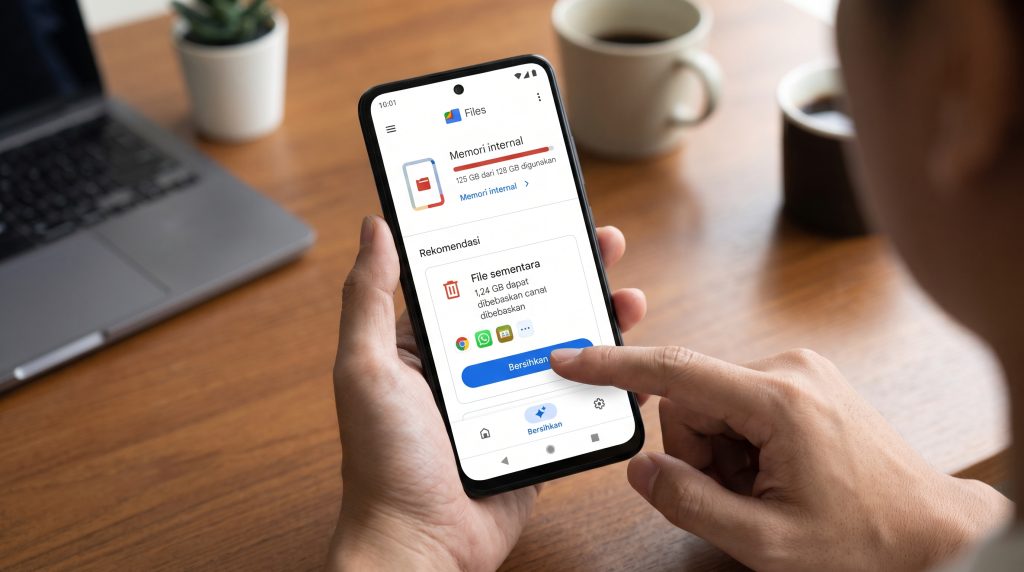
Penyimpanan internal yang penuh sering kali menjadi momok paling menjengkelkan bagi para pengguna smartphone. Gejalanya bermacam-macam dan bisa sangat mengganggu aktivitas sehari-hari. Mulai dari performa sistem yang tiba-tiba melambat, kegagalan saat mengunduh aplikasi baru, hingga momen krusial di mana kamera menolak menyimpan foto karena ruang memori yang tidak mencukupi. Sering kali, penyebab utamanya bukanlah file-file penting seperti galeri foto keluarga atau dokumen pekerjaan, melainkan tumpukan file sampah (junk files) dan cache. Oleh karena itu, rutinitas membersihkan file sementara di Android menjadi sebuah keharusan yang tidak boleh dilewatkan.
Untuk mengatasi permasalahan pelik ini, Google menghadirkan sebuah solusi resmi berupa aplikasi manajemen berkas yang sangat cerdas bernama Files by Google. Aplikasi ini tidak hanya dirancang sebagai penjelajah berkas (file manager) standar, tetapi juga bertindak sebagai asisten pembersih penyimpanan yang sangat aman, ringan, dan efisien.
Dalam artikel ini, kita akan mengupas tuntas panduan langkah demi langkah menggunakan alat ini, serta memahami seluk-beluk manajemen memori di ponsel Anda agar perangkat selalu dalam kondisi prima.
Memahami Akar Masalah: Apa Sebenarnya File Sementara (Cache) Itu?
Sebelum kita masuk ke bagian teknis dan tutorial, sangat penting bagi kita untuk memahami apa sebenarnya wujud dari file sementara ini dan mengapa ia bisa sangat mengganggu jika dibiarkan.
File sementara, atau yang dalam bahasa teknis lebih sering disebut sebagai cache, pada dasarnya diciptakan oleh aplikasi dan sistem operasi Android dengan niat yang baik, yaitu untuk mempercepat proses pemuatan data. Mari kita gunakan analogi sederhana. Bayangkan cache ini sebagai bahan masakan yang sudah dipotong-potong dan diletakkan di atas meja dapur oleh seorang koki. Saat pesanan datang, koki tidak perlu lagi memotong sayuran dari awal di dalam kulkas; ia tinggal mengambil yang ada di meja.
Dalam konteks smartphone, saat Anda membuka aplikasi Instagram, TikTok, atau peramban web seperti Google Chrome, gambar profil, aset visual situs web, hingga cuplikan video disimpan sebagai cache di dalam memori internal. Tujuannya agar ketika Anda membuka aplikasi itu lagi beberapa jam kemudian, sistem tidak perlu mengunduh ulang gambar yang sama dari internet. Hal ini menghemat kuota data dan mempercepat waktu tunggu (loading time).
Namun, masalah besar akan muncul ketika cache ini terus menumpuk tanpa batas. Aplikasi modern, terutama media sosial, layanan streaming film, dan pemutar musik, memiliki kecenderungan untuk menghasilkan volume cache yang masif. Selain cache murni, ada juga entitas yang disebut residual files atau file sisa. Ini adalah sisa-sisa data dari aplikasi yang sudah Anda uninstall, file instalasi mentah (APK) yang sudah usang, hingga thumbnail gambar yang sudah rusak atau korup. Semuanya diam-diam mengisi ruang penyimpanan berharga Anda tanpa memberikan manfaat sedikit pun.
Mengapa Membersihkan File Sementara di Android Sangat Krusial?
Melakukan pembersihan secara berkala bukanlah sekadar urusan estetika penyimpanan, melainkan berdampak langsung pada fungsionalitas dan umur panjang perangkat keras Anda. Berikut adalah beberapa dampak positif yang akan langsung Anda rasakan:
- Ruang Penyimpanan Kembali Bernapas: Ini adalah manfaat yang paling instan. Anda bisa mendapatkan kembali kapasitas ratusan megabyte bahkan gigabyte yang sebelumnya tersandera oleh file tidak berguna.
- Kinerja Sistem Lebih Responsif: Ketika memori internal terlalu penuh (biasanya menyisakan kurang dari 10% kapasitas total), sistem Android akan kesulitan melakukan proses baca-tulis (read/write). Dengan ruang yang lega, ponsel tidak akan mudah panas dan lag saat beralih antar aplikasi.
- Mencegah Error dan Force Close: Banyak aplikasi yang tiba-tiba tertutup sendiri (force close) bukan karena aplikasinya rusak, melainkan karena data cache-nya sudah usang atau mengalami crash. Membersihkan cache akan memaksa aplikasi memuat data yang segar dan bebas dari malfungsi.
Keunggulan Files by Google Dibandingkan Aplikasi Pembersih Lainnya
Jika Anda mengetik kata kunci “Pembersih RAM” atau “Cleaner” di Google Play Store, Anda akan disambut oleh ratusan aplikasi pihak ketiga yang menjanjikan optimasi perangkat hanya dengan “satu sentuhan ajaib”. Kenyataannya, banyak dari aplikasi tersebut justru menjadi bumerang. Mereka sering kali disusupi iklan yang sangat mengganggu, menjalankan proses di latar belakang yang justru memakan RAM dan baterai, hingga memberikan rekomendasi penghapusan file agresif yang berisiko merusak sistem.
Di sinilah Files by Google tampil sebagai antitesis yang menyegarkan. Aplikasi ini menawarkan pendekatan yang bersih, logis, dan terintegrasi langsung dengan ekosistem Android. Berikut adalah alasan mengapa aplikasi ini menjadi pilihan utama:
- 100% Bebas Iklan: Antarmuka aplikasi ini sangat bersih dan profesional. Anda tidak akan menemukan pop-up iklan yang menjebak Anda untuk mengklik tautan tidak jelas. Fokus Anda murni pada manajemen file.
- Teknologi Pembersihan Cerdas (Smart Clean): Google menyematkan teknologi machine learning di dalam aplikasi ini. Algoritmanya mampu mengidentifikasi mana file yang benar-benar sampah, mana file duplikat, dan mana file berukuran raksasa dengan tingkat akurasi yang luar biasa tinggi. Risiko terhapusnya foto kenangan atau dokumen penting secara tidak sengaja sangatlah kecil.
- Fungsi All-in-One: Ini bukan sekadar pembersih sesaat. Files by Google berfungsi sebagai manajer berkas yang komprehensif. Anda bisa menyalin file, memindahkan dokumen ke kartu SD, mengekstrak file ZIP, hingga membagikan file besar ke ponsel lain tanpa koneksi internet menggunakan fitur Nearby Share (Berbagi Langsung).
- Jaminan Privasi dan Keamanan: Sebagai aplikasi yang dikembangkan langsung oleh pembuat Android, standar privasi perlindungan data pengguna dijamin sesuai dengan kebijakan ketat Google Play Protect.
Persiapan Awal: Instalasi dan Pengaturan Izin Akses
Bagi Anda yang perangkatnya belum dilengkapi dengan aplikasi ini sebagai bawaan pabrik, proses instalasinya sangatlah mudah.
- Pertama, buka Google Play Store di ponsel Anda.
- Pada kolom pencarian, ketik “Files by Google”. Pastikan Anda melihat nama pengembangnya adalah Google LLC agar terhindar dari aplikasi tiruan.
- Tekan tombol Instal. Ukuran aplikasi ini sangat bersahabat, umumnya berada di kisaran belasan megabyte saja sehingga tidak akan menyita sisa memori Anda yang mungkin sedang menipis.
Setelah proses instalasi selesai, buka aplikasinya. Pada layar sambutan awal, Anda akan dihadapkan pada permintaan izin akses ke penyimpanan (Storage permission). Jangan khawatir, izin ini bersifat wajib dan aman. Files by Google membutuhkan akses ini agar algoritma pemindainya dapat menelusuri seluruh lorong direktori penyimpanan internal Anda untuk melacak file sampah dan mengeksekusi penghapusan.
Pada sistem operasi Android modern (Android 11 ke atas), mekanisme keamanan memori menggunakan sistem bernama Scoped Storage. Oleh karena itu, aplikasi akan meminta Anda memberikan akses “Kelola Semua Berkas” (All files access). Sentuh tombol izinkan, dan Anda siap untuk mulai bersih-bersih.
Langkah Mudah Membersihkan File Sementara di Android Menggunakan Files by Google
Ini adalah inti dari panduan kita. Prosesnya dirancang agar ramah bagi pengguna awam sekalipun. Silakan ikuti urutan instruksi di bawah ini dengan saksama:
- Buka Aplikasi Files by Google: Saat pertama kali terbuka, perhatikan menu navigasi di bagian bawah layar. Terdapat tiga tab utama. Pastikan Anda berada di tab Bersihkan (Clean) yang disimbolkan dengan ikon sapu.
- Biarkan Sistem Melakukan Pemindaian: Aplikasi akan langsung bekerja memindai seluruh isi penyimpanan internal Anda. Proses kalkulasi ini biasanya memakan waktu beberapa detik hingga mungkin satu menit, sangat bergantung pada seberapa penuh dan seberapa besar kapasitas memori internal ponsel Anda.
- Identifikasi Kartu Rekomendasi: Setelah pemindaian rampung, layar akan menampilkan deretan kartu atau blok rekomendasi pembersihan. Gulir ke bawah dan cari kartu yang secara spesifik bertuliskan File Sementara atau Junk Files. Di bagian sisi kartu tersebut, Anda akan melihat angka yang menunjukkan potensi ruang yang bisa dibebaskan (misalnya: “Sembunyikan 1.5 GB file sampah”).
- Tinjauan Detail (Sangat Direkomendasikan): Sebelum Anda menekan tombol eksekusi, biasakan untuk menyentuh kartu tersebut terlebih dahulu. Anda akan dibawa ke halaman rincian yang memperlihatkan aplikasi mana saja yang menimbun cache terbesar. Biasanya, aplikasi seperti Google Chrome, TikTok, Instagram, atau WhatsApp mendominasi daftar ini. Jika Anda merasa ada aplikasi tertentu yang cache-nya ingin Anda pertahankan (misalnya agar game berat tidak perlu loading awal terlalu lama), Anda cukup menghilangkan tanda centang pada aplikasi tersebut.
- Eksekusi Penghapusan: Setelah Anda yakin dengan pilihan yang dicentang, tekan tombol biru bertuliskan Bersihkan (Clean) yang terletak di bagian bawah layar.
- Konfirmasi Tindakan: Sebagai langkah pencegahan (fail-safe), sistem akan memunculkan pop-up dialog berbunyi “Hapus file sementara?”. Tekan Hapus sekali lagi untuk mengonfirmasi bahwa Anda sadar dengan tindakan tersebut.
- Proses Selesai: Animasi pembersihan akan berjalan, dan sebuah notifikasi sukses akan muncul memberitahukan total ruang megabyte atau gigabyte yang berhasil dikembalikan ke ponsel Anda. Kartu rekomendasi file sementara akan menghilang dari layar utama, menandakan perangkat Anda sudah bersih dari cache usang.
Optimalisasi Ekstra: Memaksimalkan Pembersihan Kategori Lain
Meskipun membersihkan file sementara di Android sudah memberikan dampak besar, aplikasi ini menawarkan lebih dari itu. Di dalam tab “Bersihkan” yang sama, Anda bisa menelusuri kartu-kartu rekomendasi lain untuk perombakan ruang memori tingkat lanjut:
1. Membasmi File Duplikat (Duplicate Files)
Tanpa kita sadari, kita sering menyimpan file ganda. Misalnya, Anda menerima foto dokumen dari grup WhatsApp, lalu mengunduhnya lagi dari email, dan menyimpannya juga di folder dokumen. Algoritma Files by Google mampu mendeteksi file yang identik secara ukuran dan format (byte-per-byte) di lokasi folder yang berbeda. Aplikasi ini akan menampilkan pratinjau berdampingan, menyarankan Anda untuk menyimpan satu versi orisinal dan menghapus sisanya dengan aman.
2. Berburu File Berukuran Raksasa (Large Files)
Kartu ini adalah penyelamat sejati. Ia akan menyaring dan mengurutkan file berdasarkan ukuran terberat. Ini sangat ideal untuk menemukan film beresolusi tinggi yang sudah selesai Anda tonton, file presentasi basi berukuran besar, atau video screen recording (rekaman layar) yang lupa Anda matikan sehingga durasinya mencapai hitungan jam dan memakan memori bergiga-giga.
3. Mengeliminasi Aplikasi yang Menganggur (Unused Apps)
Banyak dari kita terjangkit sindrom mengunduh aplikasi karena penasaran, membukanya sekali, lalu melupakannya. Files by Google memantau aktivitas ini dan akan memunculkan kartu yang berisi daftar aplikasi yang tidak pernah Anda sentuh selama lebih dari 30 hari terakhir. Anda bisa menyeleksi dan melakukan proses uninstall masal secara langsung dari menu ini tanpa harus bolak-balik ke Pengaturan Sistem ponsel.
4. Menghapus File yang Sudah Aman di Cloud
Bagi pengguna setia Google Photos, fitur ini adalah keajaiban. Jika Anda telah mengaktifkan pencadangan otomatis (Auto Backup), Files by Google akan berkoordinasi dan mengidentifikasi foto serta video lokal mana yang salinannya sudah tersimpan aman di server awan (cloud). Dengan satu sentuhan, Anda bisa menghapus versi lokal ponsel dan menghemat belasan gigabyte seketika, sementara foto kenangan Anda tetap bisa diakses kapan saja melalui aplikasi Google Photos.
Menggunakan Tab “Telusuri” untuk Pembersihan Manual dan Akurat
Meskipun sistem pembersihan otomatis sangat cerdas, ia memiliki batasan konservatif agar tidak salah hapus. Terkadang, Anda tahu persis ada sarang file besar di folder tertentu, misalnya folder media Telegram yang sering menimbun video dari grup obrolan. Untuk kasus ini, gunakan tab Telusuri (Browse).
- Buka tab Telusuri di menu bawah.
- Pilih opsi Penyimpanan Internal.
- Navigasikan diri Anda ke folder yang dicurigai (Contoh rute: Android > media > com.whatsapp > WhatsApp > Media, atau folder Telegram > Telegram Video).
- Temukan file-file yang sudah tidak relevan. Tekan dan tahan pada satu file untuk mengaktifkan mode seleksi, lalu centang file lainnya. Atau, tekan ikon tiga titik di pojok kanan atas dan pilih Pilih Semua.
- Sentuh ikon Tempat Sampah yang muncul di bilah atas layar, lalu konfirmasi pemindahan file.
Manajemen Tempat Sampah (Trash): Tahap Akhir Pembebasan Memori
Ada satu konsep krusial yang sering disalahpahami oleh pengguna baru. Saat Anda menghapus media atau file menggunakan Files by Google, file tersebut tidak langsung lenyap saat itu juga. Sebagai mekanisme keamanan mutlak, file yang dihapus akan dipindahkan ke folder Sampah (Trash). Ini dirancang agar jika Anda tidak sengaja menghapus dokumen penting, Anda masih memiliki jendela waktu untuk memulihkannya (restore).
Namun, selama file masih berada di dalam folder Sampah, ruang memori ponsel Anda belum benar-benar terbebaskan. Untuk hasil yang instan, Anda wajib mengosongkan folder ini:
- Kembali ke tab Bersihkan.
- Sentuh ikon profil pengguna atau menu tiga garis horizontal (hamburger menu) di sudut kiri/kanan atas layar.
- Pilih menu Sampah atau Trash.
- Di halaman ini, Anda akan melihat semua file yang mengantre untuk dihapus secara sistem. Anda bisa menekan opsi Semua Item, lalu memilih Hapus Permanen.
- Catatan penting: Jika Anda tidak melakukan ini, file di dalam Trash akan terhapus dengan sendirinya secara otomatis setelah mengendap selama 30 hari.
Tips Jitu Menjaga Kapasitas Penyimpanan Tetap Lega dalam Jangka Panjang
Membersihkan file sementara di Android ibarat membersihkan rumah; ia adalah perawatan rutin, bukan solusi sekali jalan yang bertahan selamanya. Bentuklah kebiasaan-kebiasaan sehat secara digital berikut ini:
- Terapkan Jadwal Pembersihan Mingguan: Jangan menunggu sampai muncul peringatan memori penuh. Luangkan waktu 2-3 menit saja setiap hari Minggu pagi sambil menikmati kopi untuk membuka Files by Google dan membersihkan cache ringan.
- Matikan Unduhan Otomatis Aplikasi Chatting: Ini adalah penyebab nomor satu memori penuh di kalangan pengguna Indonesia. Masuklah ke pengaturan WhatsApp atau Telegram Anda. Cari menu Storage and Data (Penyimpanan dan Data). Matikan fitur unduh media otomatis (Foto, Video, Dokumen) baik saat menggunakan Data Seluler maupun Wi-Fi. Dengan begini, Anda memiliki kendali penuh untuk hanya mengunduh gambar atau video yang benar-benar Anda butuhkan.
- Rutin Mengelola Cache Streaming: Aplikasi pemutar musik (seperti Spotify) dan video (seperti YouTube atau Netflix) sering menyimpan cache offline. Jangan lupa untuk sesekali masuk ke pengaturan dalam aplikasi masing-masing dan membersihkan data unduhan lama yang sudah tidak Anda tonton atau dengarkan.
Mitos dan Fakta Seputar Membersihkan File Sementara
Dunia teknologi sering kali dipenuhi oleh rumor yang beredar dari mulut ke mulut. Mari kita luruskan beberapa miskonsepsi seputar pembersihan memori:
- Mitos: Menghapus cache akan menghilangkan password, akun yang sedang login, dan isi chat.
- Fakta: Salah besar. Cache hanyalah file pendukung sementara. Menghapus cache berbeda dengan “Clear Data” (Hapus Data). Akun media sosial Anda akan tetap login, dan riwayat percakapan WhatsApp Anda tidak akan tersentuh sama sekali.
- Mitos: Menggunakan aplikasi Task Killer pihak ketiga yang berjalan terus-menerus di latar belakang itu bagus untuk memori.
- Fakta: Sangat keliru. Sistem Android modern sudah dirancang sangat pintar dalam mengelola RAM. Memaksa aplikasi untuk terus tertutup hanya akan membuat prosesor bekerja lebih keras untuk membukanya kembali dari nol, yang pada akhirnya justru membuat baterai ponsel menjadi boros dan cepat panas. Cukup gunakan alat bawaan sistem atau Files by Google sesekali saja.
Kesimpulan
Menghadapi masalah memori internal yang kembang-kempis tidak lagi membutuhkan keahlian teknis tingkat dewa. Dengan memahami pentingnya membersihkan file sementara di Android dan mengandalkan alat yang tepat seperti Files by Google, Anda telah mengambil kendali penuh atas kesehatan perangkat digital Anda. Aplikasi ini menawarkan kombinasi sempurna antara kesederhanaan, kecerdasan buatan yang akurat, dan keamanan data tanpa gangguan iklan. Jadikan panduan ini sebagai rujukan rutin Anda, terapkan kebiasaan manajemen memori yang baik, dan rasakan kembali performa ponsel pintar Anda layaknya baru keluar dari kotak.
Frequently Asked Questions (FAQ)
1. Apakah Files by Google aman digunakan? Sangat aman. Aplikasi ini dikembangkan resmi oleh Google, sehingga sudah mematuhi standar perlindungan data yang ketat dan tidak akan mengumpulkan data pribadi Anda untuk dijual ke pihak ketiga seperti kebanyakan aplikasi pembersih gratisan lainnya.
2. Seberapa sering saya harus membersihkan file sementara di ponsel saya? Tidak ada aturan baku, tetapi melakukan pembersihan 1 hingga 2 minggu sekali sangat disarankan. Bagi Anda yang sangat aktif menggunakan TikTok, Instagram, atau bermain game berat, pembersihan seminggu sekali akan menjaga ponsel tetap responsif.
3. Mengapa setelah dihapus, memori saya tetap terasa penuh? Jika Anda sudah mengikuti tutorial di atas dan memori tetap penuh, periksa folder “Sampah” (Trash) di Files by Google dan pastikan Anda sudah menghapusnya secara permanen. Selain itu, periksa folder di luar pantauan aplikasi, seperti direktori spesifik tempat aplikasi chatting menyimpan berkas.
4. Apakah menghapus file sampah di Files by Google akan menghapus foto di galeri? Tidak. Algoritma aplikasi ini secara spesifik memisahkan antara file sistem (cache/junk) dengan media pribadi Anda. Selama Anda tidak memilih kartu “File Besar” atau “Duplikat” dan secara manual mencentang foto Anda sendiri, galeri Anda akan aman 100%.
5. Bisakah fitur ini digunakan di semua merk HP Android? Tentu saja. Meskipun beberapa merk seperti Samsung, Xiaomi, atau Oppo memiliki pembersih bawaan pabrik masing-masing, Anda tetap bisa dan sangat direkomendasikan untuk mengunduh serta menggunakan Files by Google sebagai alternatif utama yang lebih ringan dan bebas dari bloatware.