
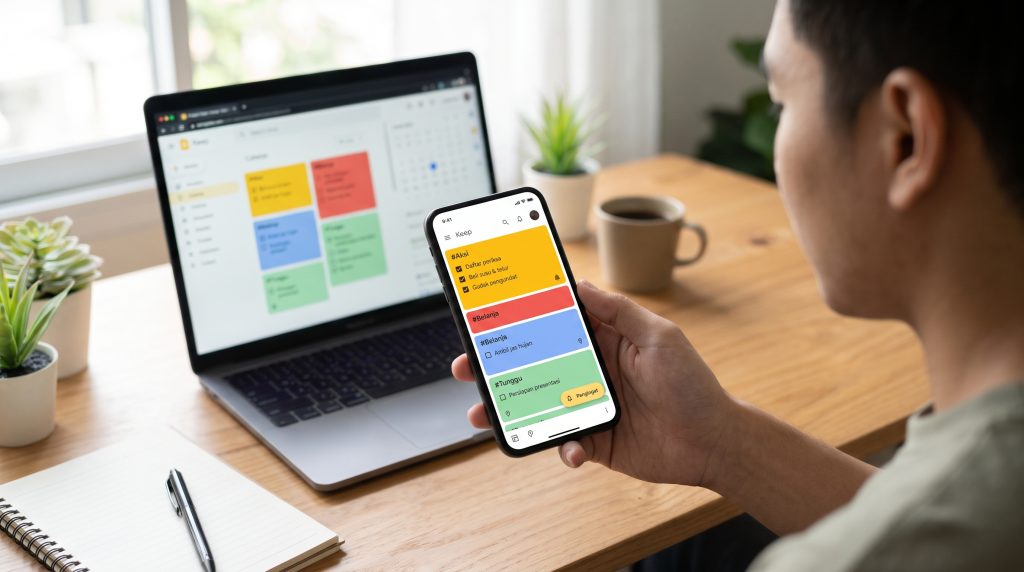
Pernahkah Anda menghitung berapa banyak aplikasi produktivitas yang tertanam di ponsel pintar Anda saat ini? Mungkin ada satu aplikasi khusus untuk mencatat ide panjang, aplikasi terpisah untuk daftar belanja bulanan, aplikasi lain lagi untuk melacak kebiasaan (habit tracker), dan kalender khusus untuk jadwal rapat. Niat awalnya memang baik: ingin terorganisir. Namun pada kenyataannya, melompat dari satu aplikasi ke aplikasi lain justru menciptakan kelelahan mental yang sering disebut sebagai app fatigue. Padahal, bagi sebagian besar dari kita, solusi terbaik sering kali sudah tersedia sejak ponsel pertama kali dinyalakan. Ya, kita sedang membicarakan aplikasi bawaan dari ekosistem Google: Google Keep.
Menggunakan Google Keep untuk mengatur tugas harian sering kali diremehkan. Tampilannya yang sangat minimalis, sekilas mirip papan tempel digital untuk sticky notes, membuatnya tampak kurang “profesional” dibandingkan raksasa manajemen tugas lainnya. Namun, jangan biarkan kesederhanaan itu menipu Anda. Di balik antarmukanya yang bersih, tersembunyi sebuah mesin produktivitas yang sangat handal untuk mengelola tugas harian, menangkap ide kilat, dan mengatur pengingat secara terpusat.
Artikel ini akan mengupas tuntas cara memaksimalkan Google Keep sebagai all-in-one personal organizer. Kita akan membedah mulai dari pengaturan struktur catatan, pemanfaatan fitur pengingat cerdas, hingga trik integrasi dengan layanan Google lainnya. Tujuannya sederhana: membantu Anda mengurangi kekacauan digital dan kembali fokus pada eksekusi tugas.
Mengapa Google Keep Layak Menjadi Pusat Kendali Produktivitas Anda?
Sebelum kita masuk ke aspek teknis dan alur kerja, sangat penting untuk memahami di mana posisi Google Keep berada dalam hierarki aplikasi produktivitas masa kini. Jika Anda mencari alat untuk membangun knowledge management yang kompleks, menulis draf buku, atau membuat database relasional layaknya Notion atau Obsidian, maka Keep bukanlah jawabannya.
Google Keep lahir sebagai quick capture tool atau alat tangkap cepat. Ia dirancang untuk mengurangi friksi antara “momen munculnya ide atau tugas” dengan “momen tugas tersebut tercatat”. Keunggulan absolutnya terletak pada tiga pilar utama:
1. Kecepatan Akses Tanpa Hambatan Saat Anda sedang menyetir dan tiba-tiba teringat harus membeli susu, Anda tidak punya waktu untuk membuka aplikasi catatan yang berat, menunggu loading screen, mencari folder yang tepat, lalu membuat dokumen baru. Dengan Keep, widget di layar beranda memungkinkan Anda membuat catatan suara atau teks hanya dalam waktu satu detik.
2. Sinkronisasi Instan Lintas Perangkat Berbeda dengan banyak aplikasi third-party yang membatasi jumlah perangkat untuk pengguna gratis, sinkronisasi Google Keep sepenuhnya gratis dan tak terbatas. Catatan yang Anda ketik melalui browser di laptop kantor akan langsung muncul secara real-time di ponsel cerdas Anda. Semua ini berjalan di latar belakang secara seamless tanpa perlu menekan tombol sinkronisasi manual.
3. Integrasi Mendalam (Native) dengan Ekosistem Google Karena ini adalah produk buatan Google, integrasinya dengan layanan seperti Google Assistant, Google Docs, dan Google Calendar sangatlah mulus. Anda bisa berkata, “Ok Google, catat di Keep: servis motor hari Sabtu,” dan sistem akan langsung mengerjakannya untuk Anda. Kemudahan inilah yang membuat Keep sangat ideal untuk individu sibuk yang membutuhkan respons cepat.
Membangun Sistem Organisasi agar Tidak Berantakan
Tantangan terbesar saat menggunakan aplikasi berbasis notes sederhana adalah risiko kekacauan visual. Karena tidak memiliki sistem folder berjenjang (hierarki folder) seperti Google Drive atau Windows Explorer, pengguna baru sering kali menyerah karena catatan mereka menumpuk menjadi satu gulungan panjang yang membingungkan.
Google Keep mengatasi kelemahan ini dengan dua fitur fundamental: Label (Label) dan Warna (Color). Keduanya sangat fungsional jika Anda memiliki disiplin dalam menerapkannya.
Strategi Pelabelan Berbasis Konteks Aktivitas
Jangan membuat label secara sembarangan atau terlalu spesifik hingga Anda memiliki puluhan label yang jarang dipakai. Pendekatan terbaik adalah mengadopsi metode Getting Things Done (GTD) dari David Allen, yaitu membagi tugas berdasarkan konteks atau tempat eksekusi.
Berikut adalah contoh kerangka label yang terbukti efektif untuk produktivitas harian:
- #Aksi (Actionable): Kumpulan tugas yang sudah jelas langkah eksekusinya dan harus dikerjakan hari ini atau dalam minggu ini.
- #Tunggu (Waiting On): Daftar hal-hal yang sedang Anda delegasikan atau menunggu balasan dari pihak lain. Misalnya, menunggu approval proposal dari atasan atau menunggu paket tiba.
- #Ide (Someday/Maybe): Coretan pikiran spontan, inspirasi tulisan, atau rencana liburan yang belum siap dieksekusi sekarang namun sayang jika dilupakan.
- #Belanja (Groceries): Daftar barang belanjaan rumah tangga rutin.
- #Proyek_[Nama]: Pengelompokan tugas berdasarkan proyek spesifik yang sedang berjalan. Misalnya: #Proyek_Skripsi atau #Proyek_RenovasiDapur.
Cara membuat label: Buka sebuah catatan, tekan ikon menu (tiga titik vertikal), lalu pilih “Tambahkan label”. Anda bisa mengetik nama label baru atau mencentang label yang sudah tersedia. Kehebatan sistem ini adalah fleksibilitasnya: satu catatan bisa memiliki banyak label sekaligus. Contoh, catatan “Beli cat dinding” bisa dilabeli #Belanja dan #Proyek_RenovasiDapur secara bersamaan.
Kode Warna Sebagai Indikator Prioritas Otak
Otak manusia memproses elemen visual (terutama warna) jauh lebih cepat daripada membaca teks. Palet warna yang disediakan Google Keep (mulai dari merah, oranye, kuning, hijau, biru, hingga abu-abu) bukanlah sekadar dekorasi estetika. Gunakan warna-warna tersebut sebagai indikator prioritas visual yang tegas.
Anda bebas merancang sistem warna Anda sendiri, namun berikut adalah standar yang bisa langsung Anda terapkan:
- Merah: Tugas sangat mendesak (Urgent). Tenggat waktu (deadline) adalah hari ini. Jangan tidur sebelum catatan merah ini selesai.
- Kuning/Oranye: Tugas penting namun tidak mendadak. Bisa dikerjakan besok atau lusa.
- Hijau: Catatan terkait kebiasaan harian (Habit) atau hal-hal yang berhubungan dengan kesehatan dan keuangan pribadi.
- Biru: Informasi referensi, hasil meeting, atau arsip aktif yang sedang Anda baca.
- Abu-abu: Tugas yang sudah selesai (Done) namun Anda belum ingin mengarsipkannya karena masih perlu ditinjau ulang di akhir hari.
Dengan mengawinkan sistem Label dan Warna, tampilan grid standar di Google Keep akan bertransformasi menjadi sebuah dashboard manajemen visual yang intuitif.
Menguasai Fitur Pengingat: Lebih Cerdas dari Sekadar Alarm
Fitur pengingat (Reminder) adalah jantung sesungguhnya dari manajemen tugas. Sayangnya, banyak orang hanya menggunakan pengingat waktu standar. Padahal, Google Keep menawarkan metode pengingat tingkat lanjut yang bisa beradaptasi dengan gaya hidup Anda.
1. Pengingat Berbasis Lokasi (Location-Based Reminders)
Ini adalah fitur tersembunyi yang sangat kuat. Keep memungkinkan Anda menyetel notifikasi yang akan memicu bukan berdasarkan jam, melainkan berdasarkan di mana Anda berada. Fitur ini memanfaatkan GPS dan integrasi riwayat lokasi dari Google Maps.
Skenario Penggunaan:
- Anda membuat daftar “Beli obat flu, vitamin, dan sabun mandi”. Daripada menebak jam berapa Anda akan pulang kerja, setel pengingat lokasi ke “Apotek X” atau “Minimarket langganan”. Saat Anda mengemudi dan melintasi radius lokasi tersebut, ponsel Anda akan berbunyi mengingatkan daftar belanjaan tersebut.
- Catatan “Bawa dokumen laporan keuangan di laci”. Setel pengingat lokasi menjadi “Saat pergi dari rumah”. Notifikasi akan masuk tepat saat Anda memanaskan mobil atau keluar dari pagar rumah.
Cara mengaktifkannya: Buat catatan baru, tekan ikon lonceng bertanda plus (Reminder) di bagian atas, pilih ikon penanda lokasi, lalu ketik alamat spesifik atau pilih dari tempat yang sering Anda kunjungi. Pilih pemicu “Saat tiba” atau “Saat pergi”.
2. Pengingat Berulang untuk Membangun Kebiasaan
Untuk hal-hal repetitif, jangan membuang waktu membuat catatan baru setiap hari. Anda bisa mengatur pengingat berulang (recurring) untuk rutinitas. Misalnya, catatan “Minum suplemen zat besi” bisa disetel untuk berulang setiap jam 8 pagi. Atau, catatan “Bayar tagihan internet dan listrik” bisa disetel untuk berbunyi khusus setiap tanggal 20 per bulannya.
3. Sinkronisasi Dua Arah dengan Google Calendar
Keajaiban sejati ekosistem Google terlihat di sini. Setiap pengingat (yang memiliki waktu) di Keep akan secara otomatis masuk dan tampil di kotak Google Calendar Anda. Anda tidak perlu repot-repot menyalin ulang jadwal.
Jika Anda sedang membuka Google Calendar di PC untuk meninjau jadwal rapat, daftar tugas dari Keep akan menempel di bagian atas layar kalender Anda. Jika Anda menandai tugas tersebut “Selesai” di Calendar, maka secara otomatis catatan di ponsel (Google Keep) Anda juga akan dicoret dan ditandai selesai.
Memilih Format Catatan Sesuai Jenis Tugas
Google Keep tidak memaksa Anda mengetik teks polos panjang. Memilih jenis input yang tepat akan sangat menghemat waktu eksekusi Anda.
Daftar Periksa (Checkboxes) untuk Tugas yang Memiliki Tahapan
Ubah catatan teks biasa menjadi daftar periksa dengan memunculkan “Kotak centang” (via menu titik tiga). Ini wajib digunakan untuk tugas yang harus dipecah menjadi sub-tugas kecil. Contoh untuk persiapan presentasi klien:
- [ ] Riset data penjualan kuartal 3
- [ ] Buat draf awal di PowerPoint
- [ ] Review dengan manajer divisi
- [ ] Cetak 5 rangkap dokumen fisik
Secara psikologis, tindakan mencentang kotak (di mana item akan dicoret dan turun ke daftar terbawah) melepaskan hormon dopamin di otak, memberikan Anda rasa pencapaian (sense of progress) yang mendorong produktivitas lanjutan.
Optical Character Recognition (OCR): Mengubah Gambar Menjadi Teks
Jangan pernah lagi mengetik ulang tulisan dari buku, papan tulis rapat, atau struk belanja. Gunakan ikon kamera di Keep untuk memotret objek tersebut. Setelah gambar masuk ke catatan, klik gambar tersebut, pilih menu titik tiga di pojok kanan atas, lalu klik “Ambil teks gambar” (Grab image text).
Teknologi kecerdasan buatan Google akan memindai gambar tersebut dan mengekstrak semua tulisan di dalamnya menjadi teks biasa yang bisa diedit, di-copy, dan yang terpenting: bisa dicari (searchable) di kemudian hari.
Transkripsi Audio Waktu Nyata (Real-time)
Ini adalah penyelamat bagi Anda yang memiliki mobilitas tinggi. Saat mengemudi atau berjalan kaki, menatap layar untuk mengetik sangatlah berbahaya. Klik ikon mikrofon di Keep. Bicaralah seperti biasa. Keep akan menyimpan rekaman suara asli Anda (sebagai file audio) sekaligus merangkai transkripsi teksnya secara akurat di bawahnya.
Alur Kerja (Workflow) Produktivitas Harian Praktis
Memiliki alat yang canggih tidak ada artinya tanpa alur kerja yang konsisten. Berikut adalah blueprint rutinitas yang bisa Anda jalankan dari pagi hingga malam hari menggunakan Google Keep:
1. Sesi Pagi: Perencanaan (Planning) Sambil menikmati kopi pagi, buka Google Keep (ideal melalui browser komputer agar lebih luas). Filter tampilan dengan mengklik label #Aksi. Evaluasi semua tugas. Pilih 3 tugas paling krusial untuk hari itu, ubah warnanya menjadi Merah, dan sematkan menggunakan fitur Pin (ikon paku payung). Ini memastikan ketiga tugas tersebut selalu mengapung di posisi paling atas sepanjang hari sebagai prioritas utama Anda.
2. Sesi Siang: Penangkapan dan Eksekusi (Capture & Execute) Sepanjang siang, fokuslah menyelesaikan tugas yang di-pin tadi. Jika di tengah pekerjaan atasan memberi instruksi baru atau Anda teringat ide cemerlang, jangan biarkan hal itu mengganggu fokus saat ini. Buka Keep, buat catatan baru dengan cepat (bisa via teks atau suara), buang ke label #Ide atau #Aksi, lalu tutup aplikasinya. Proses “tangkap lalu lupakan sementara” ini menjaga otak Anda tidak kelebihan beban (cognitive overload).
3. Sesi Sore: Kolaborasi dan Delegasi (Admin) Cek label #Tunggu. Lakukan follow-up via email atau WhatsApp kepada orang-orang yang berutang respons pada Anda. Jika ada tugas belanja yang bisa didelegasikan ke pasangan, gunakan fitur Kolaborator (ikon orang bertanda plus). Masukkan email pasangan Anda. Catatan tersebut akan muncul di ponsel mereka, dan kalian berdua bisa mencentang daftar belanjaan secara real-time dari dua lorong supermarket yang berbeda tanpa perlu saling telepon.
4. Sesi Malam: Tinjauan dan Arsip (Reflect & Archive) Malam hari sebelum beristirahat, lakukan pembersihan. Untuk setiap catatan yang tugasnya sudah tuntas 100%, jangan dihapus (Delete). Tekan ikon Arsipkan (ikon kotak dengan panah ke bawah).
Mengarsipkan berarti memindahkan catatan dari tampilan halaman utama ke dalam “gudang” arsip. Layar utama Keep Anda akan kembali bersih dan kosong, memberikan ketenangan visual dan mental untuk menyambut esok hari. Jika suatu saat Anda butuh melihat catatan lama, fungsi pencarian tetap bisa menemukannya di dalam folder Arsip.
Tips Lanjutan: Mengubah Keep Menjadi “Second Brain” Ringan
Jika Anda sudah menguasai hal-hal dasar di atas, saatnya meningkatkan level pemakaian dengan beberapa fitur tersembunyi berikut.
Transformasi Cepat ke Google Docs
Ide tulisan atau outline proyek sering kali bermula dari poin-poin singkat di Google Keep. Ketika catatan itu dirasa sudah terlalu panjang dan membutuhkan format resmi, jangan melakukan copy-paste manual. Buka catatan tersebut, buka menu titik tiga, dan pilih “Salin ke Google Docs”. Secara otomatis, Google akan membuatkan file dokumen resmi di Drive Anda yang memuat seluruh teks, tautan, dan gambar dari catatan Keep tersebut, siap untuk diedit lebih lanjut.
Pencarian Cerdas dengan Operator Boolean (Search Operators)
Ketika jumlah catatan Anda sudah menyentuh ratusan, scrolling manual adalah hal yang konyol. Kotak pencarian Google Keep dilengkapi dengan kemampuan pencarian spesifik layaknya mesin pencari Google. Anda bisa mengetik operator khusus di kolom pencarian:
- Ketik
label:belanjauntuk memunculkan semua catatan berlabel belanja. - Ketik
color:reduntuk hanya menampilkan catatan berwarna merah. - Ketik
type:listuntuk memfilter catatan yang mengandung checkbox. - Ketik
has:imageuntuk mencari catatan yang memiliki lampiran foto. - Bahkan Anda bisa menggabungkannya:
color:red type:listuntuk mencari daftar tugas darurat. Ini adalah cara tercepat menemukan data spesifik dalam hitungan detik.
Kelemahan Google Keep dan Cara Menyikapinya
Tentu saja, tidak ada sistem yang sempurna. Kekurangan terbesar Keep adalah ketiadaan pemformatan teks tebal (bold), miring (italic), atau garis bawah (underline). Selain itu, sistemnya menolak untuk menyimpan file biner seperti PDF atau dokumen Excel secara langsung di dalam catatan.
Namun, batasan ini justru bisa dilihat sebagai fitur pembatas agar Anda tidak menyalahgunakan Keep. Keep diciptakan untuk kecepatan, bukan untuk penyimpanan dokumen berat. Jika Anda memiliki file PDF atau Excel pendukung tugas, simpan file tersebut di Google Drive, lalu copy tautan (link)-nya dan tempelkan (paste) ke dalam catatan Keep. Tautan tersebut bisa langsung diklik saat Anda butuh mengeksekusi tugas.
Kesimpulan
Pada akhirnya, produktivitas bukanlah tentang seberapa mahal atau seberapa rumit aplikasi yang Anda gunakan. Produktivitas adalah tentang konsistensi alur kerja dan seberapa cepat Anda bisa memindahkan pikiran dari kepala ke dalam sistem yang bisa dipercaya.
Dengan mempraktikkan manajemen label, sistem prioritas warna, pengingat berbasis lokasi, serta pembersihan (arsip) harian, Anda telah berhasil memanfaatkan Google Keep untuk mengatur tugas harian secara maksimal. Anda tidak perlu lagi mengunduh tiga aplikasi berbeda hanya untuk mengingat rapat, mencatat ide, dan membeli bawang. Kurangi kebisingan digital Anda hari ini, kembalilah pada kesederhanaan, dan biarkan Google Keep menjadi asisten pribadi andalan Anda.