
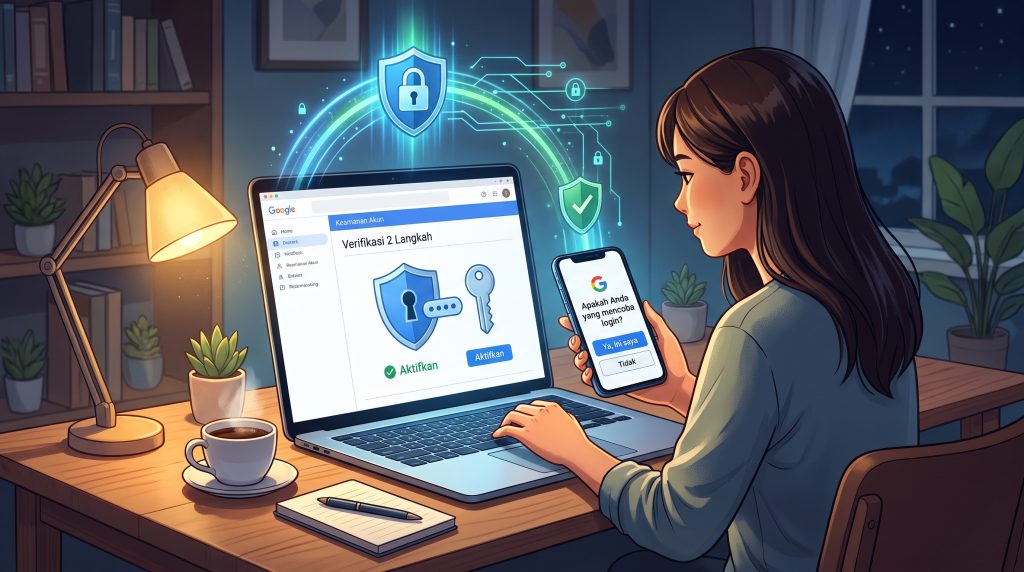
Langkah pertama yang harus Anda lakukan di era digital saat ini adalah mengamankan akun Google Anda dengan sungguh-sungguh. Akun Google telah menjadi kunci utama untuk mengakses seluruh ekosistem digital modern. Dari email pribadi di Gmail, penyimpanan cloud di Drive, jadwal di Kalender, hingga login ke berbagai layanan pihak ketiga, semuanya terpusat pada satu identitas digital. Kehilangan akses atau pencurian akun berarti kehilangan kontrol atas sejarah komunikasi, dokumen penting, foto kenangan, hingga data keuangan Anda.
Oleh karena itu, mengandalkan hanya kata sandi (password) saja sudah tidak cukup lagi. Ancaman siber semakin berevolusi dan bertambah canggih setiap harinya.
Laporan keamanan terbaru dari berbagai sumber praktisi keamanan siber, termasuk peringatan resmi dari Google terkait modus penipuan melalui Gmail, menegaskan bahwa peretas sering mengeksploitasi kelemahan autentikasi faktor tunggal. Kata sandi yang bocor akibat peretasan database situs web lain, serangan phishing yang semakin meyakinkan, atau teknik brute force dapat dengan mudah membobol pertahanan pertama Anda.
Solusi standar industri yang paling efektif, teruji, dan mudah diakses saat ini adalah Verifikasi Dua Langkah (Two-Step Verification / 2SV), yang di dunia IT juga dikenal luas sebagai Autentikasi Dua Faktor (2FA). Artikel ini menyajikan panduan lengkap dan taktis untuk mengaktifkan serta mengelola fitur keamanan vital ini pada akun Google Anda.
Mengapa Verifikasi Dua Langkah Sangat Krusial?
Konsep di balik 2SV sebenarnya sangat sederhana namun memiliki dampak perlindungan yang masif: “Sesuatu yang Anda ketahui” (kata sandi) digabungkan dengan “Sesuatu yang Anda miliki” (ponsel cerdas, kunci keamanan fisik, atau aplikasi autentikator). Seandainya seorang peretas di belahan dunia lain berhasil menebak, mencuri, atau membeli kata sandi Anda di dark web, mereka tetap akan menemui jalan buntu karena tidak memiliki akses fisik ke faktor kedua tersebut.
Mari kita bedah beberapa skenario nyata di mana 2SV bertindak sebagai penyelamat utama akun Anda:
- Serangan Credential Stuffing: Banyak orang memiliki kebiasaan buruk menggunakan satu kata sandi yang sama untuk puluhan situs web berbeda. Ketika salah satu situs e-commerce atau forum kecil diretas, database kata sandi pengguna akan bocor. Hacker menggunakan bot otomatis untuk mencoba kombinasi email dan sandi tersebut di situs besar seperti Google. Tanpa 2SV, akun Anda akan langsung tertembus. Dengan 2SV, bot tersebut akan terblokir di layar verifikasi.
- Phishing Lanjutan (Adversary-in-the-Middle): Anda menerima email darurat palsu yang mengarahkan Anda ke halaman login yang bentuknya 100% mirip dengan Google. Jika Anda terkecoh dan memasukkan password, peretas langsung menangkapnya. Namun, saat sistem Google mendeteksi ada upaya login dari IP address atau perangkat asing, ia akan meminta kode 2SV. Karena peretas tidak memegang ponsel Anda, akses mereka akan langsung ditolak secara real-time.
- Perangkat yang Dicuri atau Dijual: Seringkali kita lupa melakukan logout dari perangkat lama saat menjual laptop atau ponsel bekas. Jika peretas atau pembeli mencoba menggali data Anda, sesi login yang mencurigakan biasanya akan memicu Google untuk meminta konfirmasi ulang. 2SV mencegah siapapun yang memegang perangkat lama tersebut untuk mengubah pengaturan keamanan akun Anda tanpa verifikasi tambahan.
Melihat betapa krusialnya lapisan ini, Google sendiri telah menerapkan kebijakan “2SV by default” (aktif secara default) untuk jutaan akun penggunanya guna memaksa transisi ke lingkungan digital yang lebih aman.
Memahami Metode Verifikasi yang Tersedia
Sebelum masuk ke tahap teknis pengaktifan, sangat penting untuk memahami pilihan metode yang disediakan oleh Google. Masing-masing metode memiliki karakteristik, tingkat keamanan, dan kenyamanan pengguna yang berbeda.
1. Prompt Google (Rekomendasi Utama) Ini adalah metode default yang paling direkomendasikan karena paling minim friksi. Saat ada percobaan login dari perangkat baru, sebuah notifikasi push akan muncul secara penuh di layar ponsel Android atau iPhone Anda (syaratnya, aplikasi Google/Gmail sudah terpasang). Layar akan bertanya, “Apakah Anda yang mencoba login?”. Anda hanya perlu mengetuk tombol “Ya” atau mencocokkan angka yang muncul di layar. Metode ini sangat aman dari penyadapan SMS dan jauh lebih praktis daripada harus mengetik kode enam digit.
2. Aplikasi Autentikator (Google Authenticator, Authy, dll) Metode ini menghasilkan kode rahasia berbasis waktu (TOTP – Time-based One-Time Password) sebanyak 6 digit yang akan terus berubah setiap 30 detik secara otomatis. Keunggulan absolut dari metode ini adalah kemampuannya beroperasi secara offline penuh. Anda tidak membutuhkan sinyal seluler, pulsa, atau koneksi Wi-Fi. Ini adalah solusi sempurna jika Anda sedang bepergian ke daerah terpencil, di dalam pesawat, atau jika Anda seorang sysadmin yang menginginkan kontrol penuh atas token tanpa bergantung pada sinkronisasi cloud penyedia layanan.
3. Kunci Keamanan Fisik (Hardware Security Key) Bagi Anda yang menginginkan tingkat keamanan level militer atau tahan terhadap serangan phishing tingkat tinggi (seperti standar FIDO2/WebAuthn), ini adalah opsi terbaik. Perangkat fisik kecil berbentuk seperti flashdisk (menggunakan USB-A, USB-C, NFC, atau Bluetooth) seperti YubiKey atau Google Titan Key wajib dicolokkan ke laptop atau ditempelkan ke belakang ponsel saat Anda melakukan login. Metode ini sering diwajibkan bagi jurnalis, tokoh politik, atau eksekutif perusahaan melalui program Advanced Protection milik Google.
4. Kode Cadangan (Backup Codes) Ini adalah kumpulan 10 buah kode statis berisi 8 digit angka yang dibuat oleh Google untuk Anda cetak atau simpan di tempat yang sangat aman (misalnya di dalam brankas fisik atau aplikasi Password Manager). Setiap kode hanya berlaku untuk satu kali pemakaian. Ini adalah “sekoci penyelamat” mutlak Anda jika ponsel Anda hilang, dicuri, atau rusak total dan Anda tidak bisa mengakses aplikasi autentikator.
5. Passkeys (Kunci Akses) – Standar Masa Depan Secara teknis, Passkeys adalah evolusi dari sistem keamanan yang mulai meninggalkan kata sandi tradisional sepenuhnya. Memanfaatkan sistem biometrik perangkat Anda (seperti sidik jari di Android, Touch ID di Mac, atau Face ID di iPhone), Anda bisa masuk ke akun Google tanpa mengetik apa pun. Kunci kriptografi rahasia disimpan secara aman di dalam perangkat keras ponsel atau komputer Anda. Mengaktifkan Passkeys sangat direkomendasikan karena ia menggabungkan kenyamanan ekstrem dengan keamanan kriptografi tingkat tinggi.
6. Kode SMS atau Panggilan Suara (Kurang Direkomendasikan) Metode paling klasik di mana kode OTP dikirimkan via SMS standar. Mengapa ini ditaruh di urutan terakhir? Dalam dunia keamanan siber saat ini, pengiriman SMS memiliki celah kerentanan tinggi terhadap metode serangan SIM Swapping (di mana peretas menipu operator seluler untuk memindahkan nomor Anda ke kartu SIM milik mereka) atau eksploitasi jaringan SS7. Jadikan metode SMS ini hanya sebagai cadangan darurat, bukan sebagai metode utama Anda.
Langkah-Langkah Praktis Mengamankan Akun Google Anda
Prosedur inti untuk mengaktifkan fitur ini hampir sama di seluruh platform, hanya letak navigasi menunya saja yang sedikit berbeda. Berikut panduan langkah demi langkahnya:
Melalui Browser Desktop (Komputer / Laptop)
- Buka browser andalan Anda dan arahkan ke alamat
myaccount.google.com. Pastikan Anda sudah masuk (login) ke akun yang ingin Anda proteksi. - Pada panel navigasi di sebelah kiri layar, klik menu Keamanan (Security).
- Gulir ke bawah hingga Anda menemukan bagian Cara Anda login ke Google (How you sign in to Google).
- Klik pada opsi Verifikasi 2 Langkah (2-Step Verification). Jika belum pernah diatur, statusnya akan tertulis “Mati” atau “Off”.
- Anda akan diarahkan ke halaman pengenalan. Klik tombol biru Mulai (Get Started). Sistem akan meminta Anda memasukkan kata sandi sekali lagi untuk memverifikasi bahwa Anda adalah pemilik sah akun tersebut.
- Tahap Pilihan Perangkat: Google secara otomatis akan memindai ponsel Android atau iPhone yang saat ini terhubung dengan akun Anda. Jika perangkat yang tepat terdeteksi, pilih perangkat tersebut untuk dijadikan penerima Prompt Google. Klik Lanjutkan.
- Tahap Cadangan: Ini adalah fase yang tidak boleh dilewati. Sistem akan meminta Anda menyiapkan opsi fallback (cadangan). Anda bisa mendaftarkan nomor telepon, atau yang jauh lebih aman, memilih opsi Gunakan opsi cadangan lain untuk langsung mendapatkan sekumpulan Kode Cadangan.
- Selesaikan verifikasi akhir (memasukkan kode yang dikirim ke SMS/Telepon jika Anda memilih jalur tersebut).
- Terakhir, klik Aktifkan (Turn On). Selamat, benteng pertahanan akun Anda kini telah berdiri.
Melalui Aplikasi Google atau Pengaturan Android
- Buka aplikasi Google, atau masuk melalui menu Settings (Pengaturan) bawaan ponsel Android, lalu cari menu Google.
- Ketuk tombol Kelola Akun Google Anda (Manage your Google Account).
- Geser tab di bagian atas ke kanan dan pilih Keamanan.
- Di bawah bagian cara login, ketuk Verifikasi 2 Langkah.
- Proses selanjutnya akan membuka browser internal. Ikuti alur yang identik dengan versi desktop: klik Mulai -> Verifikasi Password -> Konfirmasi ponsel penerima prompt -> Atur cadangan -> Aktifkan.
Melalui iPhone (iOS)
- Buka aplikasi resmi dari ekosistem Google (seperti Gmail, YouTube, atau aplikasi Google Search).
- Ketuk foto profil Anda yang berada di pojok kanan atas, lalu pilih Kelola Akun Google Anda.
- Navigasikan ke tab Keamanan.
- Ketuk Verifikasi 2 Langkah lalu tekan Mulai.
- Catatan Penting untuk pengguna iOS: Pastikan Anda telah memberikan izin Notifikasi (Push Notifications) pada pengaturan iOS untuk aplikasi Google/Gmail agar Prompt Google dapat muncul di layar utama Anda saat dibutuhkan.
- Lanjutkan instruksi di layar hingga fitur ini aktif sepenuhnya.
Mengonfigurasi Lapisan Perlindungan Tambahan (Best Practices)
Mengaktifkan sakelar 2SV barulah langkah awal dari postur keamanan yang baik. Agar Anda tidak menjadi korban dari sistem keamanan Anda sendiri (seperti terkunci keluar dari akun karena kehilangan ponsel), Anda wajib menerapkan praktik terbaik (best practices) berikut ini:
1. Siapkan Metode Cadangan Secara Redundan Prinsip utama dalam manajemen sistem server dan keamanan akun adalah redundansi: jangan pernah mengandalkan satu titik kegagalan (Single Point of Failure). Jika ponsel utama Anda dicuri beserta kartu SIM di dalamnya, Anda akan kehilangan dua akses sekaligus. Setelah 2SV aktif, kembali ke menu Verifikasi 2 Langkah dan tambahkan metode berikut:
- Unduh dan Simpan Kode Cadangan: Hasilkan 10 kode cadangan. Cetak di atas kertas dan simpan di map dokumen penting di rumah Anda, atau simpan di Password Manager yang dienkripsi seperti Bitwarden atau 1Password. Jangan pernah menyimpan file teks berisi kode ini di dalam Google Drive yang sedang Anda lindungi tersebut.
- Tambahkan Aplikasi Autentikator Pihak Ketiga: Sinkronkan kode QR keamanan Anda dengan aplikasi seperti Authy atau Aegis Authenticator. Anda bisa memindai QR code tersebut menggunakan dua ponsel berbeda (ponsel utama dan ponsel cadangan atau tablet di rumah).
2. Kelola “Perangkat yang Dipercaya” (Trusted Devices) Saat berhasil login dengan 2SV, biasanya ada kotak centang bertuliskan “Jangan tanya lagi di komputer ini”. Fitur ini akan menjadikan laptop atau ponsel tersebut sebagai Trusted Device. Sebagai kebiasaan keamanan yang baik, kunjungi menu Keamanan akun Anda setidaknya enam bulan sekali. Cari opsi Perangkat Anda dan tinjau daftar gawai yang terhubung. Segera lakukan Sign Out (Keluar) pada perangkat lama, komputer kantor yang sudah tidak Anda gunakan, atau sesi login yang terlihat asing. Langkah ini akan mencabut cookie sesi, memaksa siapa pun yang memegang perangkat tersebut untuk melakukan autentikasi 2SV ulang.
3. Batasi Prompt Hanya ke Ponsel Paling Aman Jika Anda memiliki beberapa ponsel atau tablet yang terhubung ke akun yang sama, Anda memiliki kontrol untuk memilih gawai mana yang akan menerima Prompt Google. Pilih ponsel utama yang selalu Anda bawa, dan pastikan ponsel tersebut memiliki kunci layar (screen lock) yang sangat aman, misalnya menggunakan kunci biometrik (sidik jari/pengenalan wajah) atau kombinasi PIN yang panjang dan tidak mudah ditebak (hindari penggunaan tanggal lahir).
Solusi Darurat: Bagaimana Jika Ponsel Utama Hilang?
Kepanikan sering terjadi ketika seseorang kehilangan ponsel sekaligus nomor ponselnya. Jika Anda telah mengikuti praktik redundansi di atas, proses pemulihan (recovery) akan berjalan mulus:
- Saat mencoba login dari komputer baru dan sistem meminta kode 2SV yang dikirim ke ponsel yang hilang, jangan panik. Klik opsi “Coba cara lain” (Try another way) di layar login.
- Pilih opsi Masukkan salah satu kode cadangan 8 digit Anda.
- Ambil catatan kode cadangan yang sudah Anda simpan di brankas atau Password Manager, ketikkan salah satu kodenya.
- Setelah berhasil masuk, segera masuk ke pengaturan Keamanan Google. Hapus ponsel yang hilang dari daftar perangkat yang dipercaya dan cabut (revoke) akses akun dari perangkat tersebut agar penemu/pencuri ponsel tidak bisa membaca email Anda.
- Ganti metode 2SV Anda ke ponsel baru.
Namun, jika Anda tidak memiliki metode cadangan sama sekali saat ponsel hilang, proses pemulihan akun akan memakan waktu berhari-hari. Anda harus melewati proses Google Account Recovery, menjawab berbagai pertanyaan spesifik terkait tanggal pembuatan akun, atau menunggu masa tinjauan sistem yang bisa memakan waktu hingga 3-5 hari kerja—tanpa jaminan akun akan kembali. Inilah mengapa menyimpan Backup Codes sifatnya wajib, bukan opsional.
Kesimpulan
Mengamankan akun Google dengan Verifikasi Dua Langkah bukan lagi sekadar rekomendasi teknis yang ditujukan bagi para profesional IT, melainkan sebuah kebutuhan dasar pertahanan digital untuk siapa saja. Dalam hitungan kurang dari lima menit pengaturan, Anda telah membangun tembok tebal yang memisahkan data-data pribadi, akses perbankan, dan privasi Anda dari ancaman peretas.
Jangan menunggu hingga Anda menjadi korban kebocoran data berikutnya. Luangkan waktu Anda sekarang, masuk ke pengaturan akun Google Anda, aktifkan 2FA, catat kode cadangannya, dan nikmati ketenangan pikiran saat menjelajahi internet. Keamanan siber dimulai dari inisiatif proaktif di tangan Anda.