
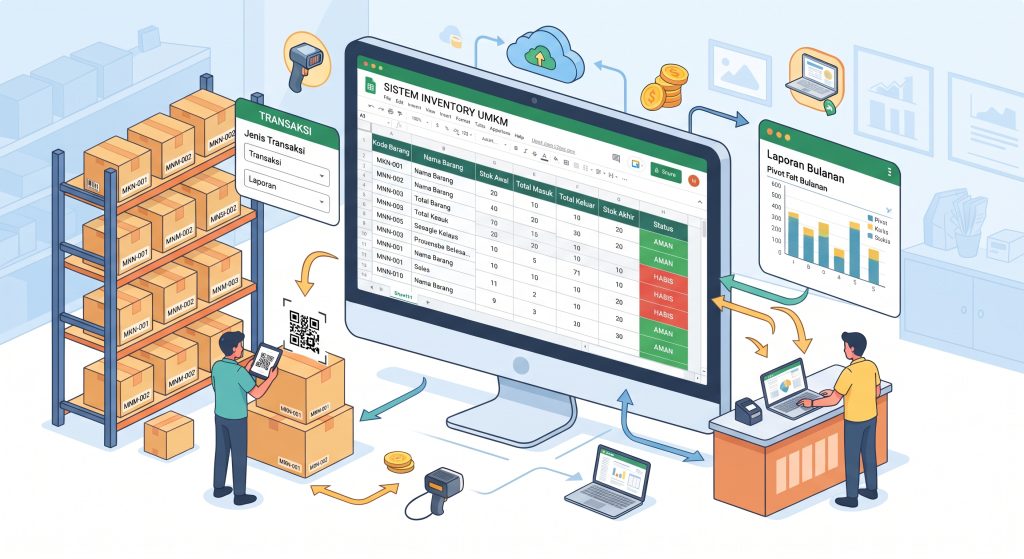
Panduan Mudah Membuat Sistem Inventory Sederhana di Google Sheets untuk UMKM
Mengelola stok barang merupakan salah satu tantangan klasik yang dihadapi pelaku Usaha Mikro, Kecil, dan Menengah (UMKM). Sering kali, pencatatan masih dilakukan secara manual di buku catatan atau menggunakan kertas coretan yang rawan hilang, kusut, atau sulit dibaca. Akibatnya, tidak jarang terjadi kekurangan stok (stockout) yang membuat pelanggan kecewa, atau justru kelebihan stok (overstock) yang mengikat modal dan berisiko kadaluarsa. Di era digital saat ini, beralih ke sistem pencatatan berbasis cloud adalah langkah yang sangat bijak, dan Google Sheets hadir sebagai solusi gratis, aksesibel, serta cukup powerful untuk kebutuhan inventory skala kecil hingga menengah.
Artikel ini akan mengajak Anda membangun sistem inventory sederhana namun fungsional dari nol menggunakan Google Sheets. Kita akan membahas mulai dari persiapan struktur kolom, rumus-rumus otomatis yang wajib diketahui, hingga tips pengelolaan agar data tetap akurat dan mudah diakses kapan saja, di mana saja.
Mengapa Google Sheets menjadi Pilihan Tepat untuk UMKM?
Sebelum memulai teknis pembuatan, penting untuk memahami mengapa platform ini cocok untuk bisnis Anda. Pertama, biaya nol rupiah. Berbeda dengan software inventory berbayar yang memerlukan langganan bulanan, Google Sheets hanya memerlukan akun Google gratis. Kedua, akses real-time dan kolaboratif. Anda dan tim (misalnya kasir atau gudang) bisa membuka dan mengedit file yang sama secara bersamaan dari HP atau laptop masing-masing tanpa perlu mengirim file bolak-balik via WhatsApp atau Email. Ketiga, integrasi otomatis dengan Google Drive memastikan data tersimpan aman di cloud dan riwayat revisi (version history) tersedia kapan saja jika terjadi kesalahan input.
Meskipun tidak sekompleks software ERP berbayar yang memiliki fitur barcode scanner native atau manajemen multi-gudang kompleks, untuk UMKM yang baru memulai atau memiliki SKU (Stock Keeping Unit) hingga ratusan item, Google Sheets sudah lebih dari cukup untuk menjaga kelancaran operasional harian.
Persiapan Dasar: Merancang Struktur Master Data
Langkah paling krusial adalah merancang “Master Data Barang”. Jangan langsung menginput transaksi masuk/keluar tanpa memiliki daftar baku barang terlebih dahulu. Buka Google Sheets baru, beri nama file misalnya “Sistem Inventory [Nama Usaha]”. Buat sheet pertama dan namakan tab di bawah sebagai “Master Barang”.
Susun kolom-kolom berikut di baris pertama (header):
- Kode Barang (SKU): Identitas unik setiap produk. Gunakan format standar, misal: KAT-KODE (Kategori-Kode Unik). Contoh: MKN-001 untuk Makanan, MNM-002 untuk Minuman. Hindari spasi dan gunakan huruf kapital agar rapi.
- Nama Barang: Nama lengkap produk yang mudah dipahami tim.
- Kategori: Pengelompokan (Makanan, Minuman, Snack, Alat Tulis, dll) untuk memudahkan filter dan laporan nanti.
- Satuan: Unit pengukuran (Pcs, Box, Kg, Liter, Pack). Penting untuk konsistensi perhitungan.
- Harga Beli (Modal): Harga per satuan dari supplier.
- Harga Jual: Harga per satuan ke konsumen.
- Stok Minimum (Reorder Point): Batas bawah stok yang jika tersentuh, Anda harus segera memesan ulang. Ini mencegah stockout.
- Stok Awal (Optional): Jumlah stok fisik saat sistem pertama kali dijalankan (migrasi dari buku manual).
Isi data barang Anda satu per satu di baris-baris di bawah header ini. Pastikan tidak ada Kode Barang yang duplikat. Data master ini akan menjadi “sumber kebenaran” (single source of truth) untuk sheet lain.
Membangun Jurnal Transaksi: Mencatat Barang Masuk dan Keluar
Sistem inventory yang baik tidak hanya mencatat “stok saat ini”, tetapi juga “riwayat pergerakan”. Buat sheet baru, namakan tab “Transaksi”. Di sinilah setiap aktivitas masuk (pembelian dari supplier, retur pembeli) dan keluar (penjualan, retur ke supplier, rusak/hilang) dicatat kronologis.
Struktur kolom di sheet Transaksi:
- Tanggal: Format Tanggal (Insert > Date).
- Jenis Transaksi: Gunakan Validasi Data (Data > Data Validation) untuk membuat dropdown: Masuk atau Keluar. Ini mencegah typo.
- Referensi/No Bukti: Nomor Faktur Pembelian, Nomor Struk Penjualan, atau Kode Retur.
- Kode Barang: Gunakan Validasi Data lagi, namun kali ini sumbernya ambil dari range Kode Barang di sheet “Master Barang”. Caranya: pilih kolom Kode Barang di sheet Transaksi > Data > Data Validation > Criteria: Dropdown (from a range) > pilih kolom A di sheet Master Barang. Dengan ini, Anda hanya bisa memilih kode yang sudah terdaftar.
- Nama Barang (Otomatis): Biarkan kolom ini terisi otomatis menggunakan rumus
VLOOKUPatauXLOOKUPmengacu ke Kode Barang. - Jumlah: Kuantitas barang.
- Keterangan: Catatan tambahan (misal: “Rusak 2 pcs”, “Bonus dari supplier”).
Menerapkan Rumus Otomatis Nama Barang
Agar efisien, kolom Nama Barang di sheet Transaksi sebaiknya tidak diketik manual. Gunakan rumus ARRAYFORMULA dikombinasikan VLOOKUP atau XLOOKUP (jika versi Sheets Anda mendukung) di sel header Nama Barang (misal sel E1). Contoh rumus standar:
=ARRAYFORMULA({"Nama Barang"; IF(D2:D="",, VLOOKUP(D2:D, 'Master Barang'!A:B, 2, FALSE))})Catatan: Sesuaikan range ‘Master Barang’!A:B dengan lokasi Kode dan Nama di sheet Master Anda. Rumus ini akan mengisi nama barang secara otomatis begitu Kode Barang di kolom D dipilih.
Membuat Dashboard Stok Real-Time (Sheet “Stok Saat Ini”)
Ini adalah jantung sistem Anda. Buat sheet ketiga, namakan “Stok Saat Ini”. Sheet ini akan menampilkan ringkasan stok tersedia per item secara real-time berdasarkan jurnal di sheet Transaksi. Kolom-kolomnya:
- Kode Barang
- Nama Barang
- Kategori
- Satuan
- Harga Jual
- Stok Awal (diambil dari Master Barang)
- Total Masuk
- Total Keluar
- Stok Akhir (Kalkulasi)
- Status Stok
- Nilai Stok (Stok Akhir x Harga Jual/Beli)
Untuk mengisi Kode, Nama, Kategori, Satuan, Harga, dan Stok Awal, gunakan ARRAYFORMULA merujuk ke sheet “Master Barang” agar jika master bertambah, sheet ini ikut bertambah otomatis.
Rumus Kunci: Menghitung Total Masuk & Keluar
Gunakan fungsi SUMIF atau SUMIFS untuk mengagregasi data dari sheet Transaksi. Asumsi: Kode Barang di sheet “Stok Saat Ini” ada di kolom A (mulai A2), data Transaksi Kode di kolom D, Jenis di kolom B, Jumlah di kolom G.
Total Masuk (Kolom G):
=ARRAYFORMULA({"Total Masuk"; IF(A2:A="",, SUMIF(Transaksi!D:D, A2:A, IF(Transaksi!B:B="Masuk", Transaksi!G:G, 0)))})Total Keluar (Kolom H):
=ARRAYFORMULA({"Total Keluar"; IF(A2:A="",, SUMIF(Transaksi!D:D, A2:A, IF(Transaksi!B:B="Keluar", Transaksi!G:G, 0)))})Rumus Stok Akhir dan Status
Stok Akhir (Kolom I): =ARRAYFORMULA({"Stok Akhir"; IF(A2:A="",, F2:F + G2:G - H2:H)}) (Asumsi F=Stok Awal, G=Total Masuk, H=Total Keluar).
Status Stok (Kolom J): Gunakan IF atau IFS untuk indikator visual.
=ARRAYFORMULA({"Status"; IF(A2:A="",, IFS(I2:I<=0, "🔴 HABIS", I2:I<='Master Barang'!H2:H, "🟡 MINIMUM (Order Lagi)", I2:I>='Master Barang'!H2:H, "🟢 AMAN"))})Dengan rumus ini, Anda bisa melihat sekilas barang mana yang harus segera di-restock (kuning) atau sudah habis (merah) tanpa perlu scroll manual.
Memanfaatkan Fitur Validasi Data untuk Integritas Data
Salah satu sumber error terbesar di spreadsheet adalah input manual yang tidak konsisten (misal: mengetik “Masuk” vs “masuk” vs “MASUK”). Validasi Data adalah pertahanan pertama Anda.
- Dropdown Jenis Transaksi: Seperti dijelaskan di sheet Transaksi, batasi input hanya “Masuk” dan “Keluar”.
- Dropdown Kode Barang: Hubungkan ke sheet Master Barang. Ini memastikan tidak ada transaksi untuk barang yang tidak terdaftar.
- Validasi Angka (Jumlah): Setel kolom Jumlah hanya menerima angka (Number > Is number) dan minimal 1 (atau 0 jika mengizinkan koreksi nol).
- Proteksi Sheet Master: Klik kanan tab “Master Barang” > Protect range. Batasi akses edit hanya untuk Anda (pemilik/admin). Tim kasir/gudang hanya diberi akses edit di sheet “Transaksi”. Ini mencegah penghapusan master data oleh tidak sengaja.
Membuat Laporan Sederhana: Analisis Penjualan & Pembelian
Setelah transaksi berjalan beberapa minggu, Anda butuh wawasan. Buat sheet “Laporan Bulanan”. Gunakan fungsi QUERY atau Pivot Table (Data > Pivot Table) untuk meringkas data.
Contoh Kasus Pivot Table:
- Laporan Barang Terlaris: Rows: Nama Barang; Values: Sum of Jumlah (Filter Jenis Transaksi = Keluar); Sort by Sum of Jumlah Descending.
- Laporan Pembelian per Supplier: Jika Anda menambah kolom “Supplier” di sheet Transaksi, buat Pivot Table: Rows: Supplier; Values: Sum of Jumlah (Filter Jenis = Masuk).
- Tren Bulanan: Tambahkan kolom helper “Bulan-Tahun” di sheet Transaksi (rumus:
=TEXT(A2, "YYYY-MM")), lalu buat Pivot Table dengan Rows: Bulan-Tahun, Columns: Jenis Transaksi, Values: Sum of Jumlah.
Fitur Pivot Table di Google Sheets sangat intuitif dan tidak memerlukan penulisan rumus kompleks. Cukup drag-and-drop untuk mendapatkan insight bisnis.
Tips Praktis Menjaga Akurasi Sistem Jangka Panjang
Sistem apapun akan gagal jika tidak didisiplinkan. Berikut kebiasaan baik yang harus diterapkan tim Anda:
1. Rutin Opname Fisik (Stock Take) Lakukan pencocokan stok fisik secara berkala (misalnya setiap akhir pekan atau akhir bulan) antara barang yang ada di rak/gudang dengan angka di kolom “Stok Akhir” pada Google Sheets. Perbedaan sekecil apa pun harus segera ditelusuri apakah disebabkan oleh barang hilang, rusak, atau salah input transaksi.
2. Disiplin Pencatatan Secara Real-Time Biasakan tim (kasir, bagian gudang, atau admin) untuk langsung menginput setiap ada barang masuk atau keluar saat kejadian berlangsung. Menunda pencatatan hingga akhir hari atau akhir minggu sangat berisiko memicu kelupaan, salah ingat jumlah, atau nota yang terselip.
3. Tetapkan Penanggung Jawab Utama Meskipun Google Sheets mendukung kolaborasi banyak orang, tetapkan satu orang penanggung jawab utama (admin inventory) yang bertugas memvalidasi data harian, memeriksa anomali stok, dan memastikan tidak ada rumus yang terhapus atau tergeser oleh pengguna lain.
4. Lakukan Backup Berkala Meskipun Google Sheets otomatis menyimpan riwayat revisi (version history), tidak ada salahnya melakukan cadangan manual secara berkala (misalnya mengunduhnya ke format Excel atau PDF setiap bulan) sebagai arsip historis bisnis Anda.
Kesimpulan
Beralih ke sistem inventory berbasis Google Sheets adalah langkah transformatif yang sangat efisien bagi UMKM. Dengan modal nol rupiah, Anda sudah bisa menikmati sistem pencatatan yang terstruktur, transparan, dan dapat diakses secara real-time oleh seluruh tim dari berbagai perangkat.
Kunci utama keberhasilan sistem ini bukan terletak pada kerumitan rumusnya, melainkan pada konsistensi kedisiplinan tim dalam mencatat setiap arus barang masuk dan keluar. Dengan data stok yang akurat, Anda dapat menghindari risiko stockout yang mengecewakan pelanggan, mencegah overstock yang mengikat modal usaha, serta mengambil keputusan bisnis dengan lebih percaya diri.
Selamat mencoba, dan semoga operasional usaha Anda semakin lancar dan berkembang!
-
Apakah Anda ingin saya bantu menyusun rumus Google Sheets spesifik untuk studi kasus atau kebutuhan produk tertentu di usaha Anda?
-
Apakah Anda tertarik untuk menambahkan fitur analisis keuangan sederhana (seperti estimasi profit atau valuasi modal tertanam) ke dalam sheet inventory ini?