
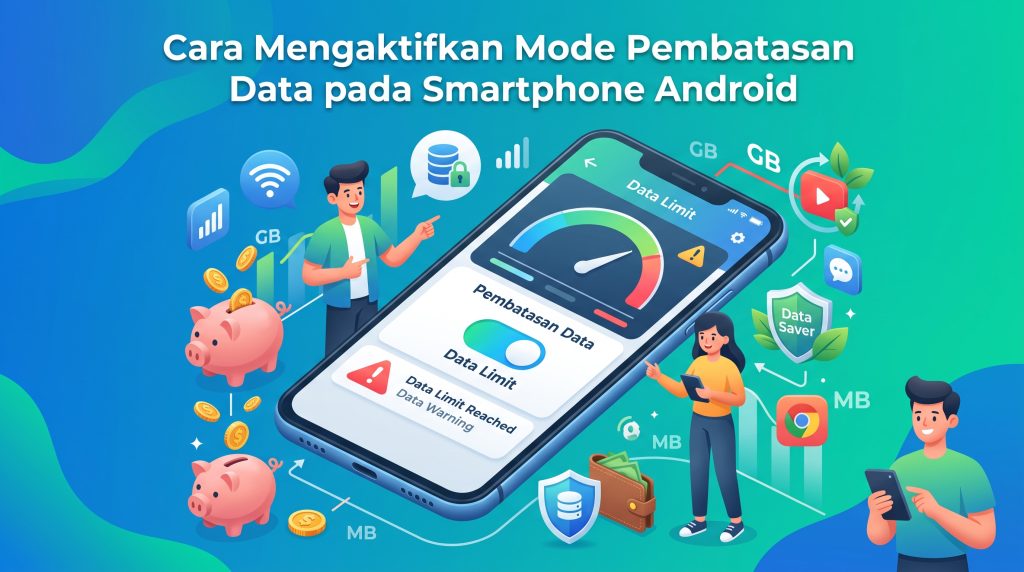
Cara Mengaktifkan Mode Pembatasan Data pada Smartphone Android
Penggunaan data seluler yang tidak terkontrol sering menyebabkan kelebihan tagihan atau kehabisan kuota sebelum masa berlaku habis. Pada smartphone Android, ada fitur built‑in yang memungkinkan pengguna menetapkan batas penggunaan data serta memberi peringatan ketika kuota hampir habis. Fitur ini sangat berguna untuk mereka yang memiliki paket data terbatas atau ingin menghemat biaya bulanan. Berikut penjelasan lengkap tentang cara mengaktifkan dan mengatur mode pembatasan data pada Android, dilengkapi dengan tips praktis agar koneksi tetap stabil tanpa boros kuota.
Apa Itu Mode Pembatasan Data?
Mode pembatasan data adalah kumpulan pengaturan yang memantau jumlah data seluler yang digunakan oleh aplikasi dan sistem dalam satu siklus tagihan. Pengguna dapat menentukan batas maksimal (misalnya 5 GB per bulan) dan mengaktifkan notifikasi ketika penggunaan mencapai persentase tertentu dari batas tersebut. Jika batas tercapai, Android bisa secara otomatis menonaktifkan data seluler sampai siklus berikutnya atau sampai pengguna mengubah pengaturan.
Fitur ini tersedia hampir di semua versi Android modern, mulai dari Android 8.0 (Oreo) ke atas, meskipun tampilan menu mungkin sedikit berbeda tergantung merek dan versi UI pabrikan.
Mengapa Mengaktifkan Pembatasan Data Penting?
- Mencegah tagihan tidak terduga akibat penggunaan data yang melebihi paket.
- Membantu mengatur kebiasaan penggunaan aplikasi yang konsumsi data besar, seperti streaming video atau game online.
- Memberi kesempatan untuk beralih ke Wi‑Fi ketika kuota seluler mulai menipis.
- Mengurangi beban baterai karena aplikasi latar belakang yang terus‑menerus mengakses data akan lebih mudah dibatasi.
Langkah‑Langkah Mengaktifkan Batas Data melalui Pengaturan
Berikut adalah cara umum yang dapat diaplikasikan pada sebagian besar smartphone Android. Jika nama menu berbeda, cari kata kunci “Data usage” atau “Penggunaan data”.
- Buka aplikasi Settings (Pengaturan) pada layar utama.
- Scroll ke bagian Network & internet (Jaringan & internet) dan pilih Data usage (Penggunaan data).
- Pada layar Penggunaan data, pastikan toggle Mobile data aktif.
- Tekan Data warning & limit (Peringatan & batas data) atau opsi serupa.
- Aktifkan Set data limit (Atur batas data). Anda akan diminta memasukkan batas dalam satuan MB atau GB sesuai kebutuhan.
- Setelah menentukan batas, aktifkan juga Data warning (Peringatan data) dan tentukan persentase ketika notifikasi ingin muncul (misalnya 80 % dari batas).
- Konfirmasi perubahan. Sistem akan mulai memantau penggunaan dan menampilkan notifikasi bila batas peringatan tercapai, serta menonaktifkan data seluler jika batas maksimum tercapai.
Pada beberapa pabrikasi, ada opsi Billing cycle (Siklus tagihan) yang memungkinkan Anda menentukan tanggal mulai dan akhir siklus paket data, agar monitoring lebih akurat sesuai dengan periode pembayaran operator.
Menggunakan Fitur Data Saver sebagai Tambahan
Selain menetapkan batas, Android menyediakan mode Data Saver (Penghemat Data) yang membatasi penggunaan data latar belakang oleh aplikasi ketika tidak aktif. Cara mengaktifkannya:
- Buka Settings → Network & internet → Data Saver.
- Aktifkan toggle Use Data Saver.
- Jika ada aplikasi yang Anda izinkan tetap menggunakan data latar belakang (misalnya aplikasi pesan atau layanan musik), pilih Unrestricted data access dan beri izin pada aplikasi tersebut.
Data Saver sangat efektif untuk mengurangi konsumsi data saat Anda berada di luar jangkauan Wi‑Fi dan tidak ingin membatasi penggunaan aplikasi tertentu secara total.
Mengelola Aplikasi yang Konsumsi Data Tinggi
Setelah batas dan peringatan aktif, Anda bisa melihat daftar aplikasi yang menggunakan data paling banyak dan mengambil tindakan lebih lanjut:
- Di menu Data usage, pilih Mobile data usage (Penggunaan data seluler).
- Anda akan melihat grafik penggunaan per aplikasi dalam siklus yang dipilih.
- Tekan nama aplikasi untuk melihat detail penggunaan data latar belakang dan foreground.
- Jika aplikasi tertentu konsumsi data besar namun tidak penting, aktifkan opsi Restrict background data (Batasi data latar belakang) agar aplikasi hanya menggunakan data ketika berada di layar depan.
- Untuk aplikasi seperti layanan streaming, pertimbangkan untuk menurunkan kualitas video atau mengaktifkan mode offline ketika terhubung ke Wi‑Fi.
Langkah ini membantu Anda fokus pada aplikasi yang benar‑benar diperlukan dan mengurangi keborosan data dari layanan yang tidak Anda gunakan secara aktif.
Tips Tambahan untuk Menghemat Data Seluler
- Gunakan Wi‑Fi selalu ketika tersedia dan pastikan smartphone tidak otomatis beralih ke data seluler ketika sinyal Wi‑Fi lemah (non‑aktifkan Smart network switch jika tersedia).
- Nonaktifkan pembaruan otomatis aplikasi melalui Play Store ketika tidak terhubung ke Wi‑Fi (Settings → Auto‑update apps → Over Wi‑Fi only).
- Matikan sinkronisasi latar belakang untuk akun yang tidak diperlukan secara real‑time (Settings → Accounts → pilih akun → Sync).
- Gunakan browser yang menyediakan mode penghemat data (misalnya Chrome Lite mode) atau aktifkan fitur kompresi data jika tersedia.
- Periksa secara mingguan laporan penggunaan data di Data usage untuk memastikan batas masih sesuai dengan kebutuhan.
Kesimpulan
Mengaktifkan mode pembatasan data pada smartphone Android adalah langkah praktis untuk menjaga pengeluaran data tetap dalam batas paket yang Anda miliki. Dengan mengatur peringatan dan batas maksimum, menggunakan fitur Data Saver, serta mengelola aplikasi yang konsumsi data besar, Anda dapat menghindari kelebihan tagihan dan memperpanjang masa paket data hingga akhir siklus. Pengaturan ini mudah diakses melalui menu Pengaturan dan dapat disesuaikan sesuai kebiasaan penggunaan individu. Dengan mengikuti langkah‑langkah di atas, Anda akan memiliki kendali yang lebih baik atas konsumsi data seluler dan menjaga performa ponsel tetap optimal tanpa khawatir kehabisan kuota secara tiba‑tiba.