
Tips Menggunakan Notion untuk Mengelola Tugas Harian Secara Efektif
Dalam era kerja yang semakin fleksibel, banyak orang mencari cara yang sederhana namun kuat untuk mengatur kegiatan sehari‑hari tanpa kehilangan fokus. Notion, dengan kombinasi catatan, basis data, dan tampilan yang dapat disesuaikan, menjadi salah satu pilihan yang sering direkomendasikan dalam berbagai daftar aplikasi produktivitas. Artikel ini membagikan panduan praktis untuk memanfaatkan Notion agar tugas harian terkelola dengan lebih terstruktur, tanpa harus menghabiskan waktu belajar fitur‑fitur yang rumit.
Mengapa Notion Cocok untuk Pengelolaan Tugas Harian
Notion menawarkan fleksibilitas yang jarang ditemukan di aplikasi produktivitas lain. Anda bisa membuat halaman sederhana untuk catatan harian, lalu mengembangkannya menjadi basis data yang terhubung dengan kalender, papan kanban, atau daftar checklist. Karena semua elemen berada dalam satu workspace, tidak perlu berpindah‑pindah antar aplikasi untuk melihat jadwal, mencatat ide, atau memantau progres proyek. Hal ini mengurangi gangguan dan membantu tetap fokus pada apa yang perlu diselesaikan.
Langkah Dasar: Membuat Workspace dan Halaman Utama
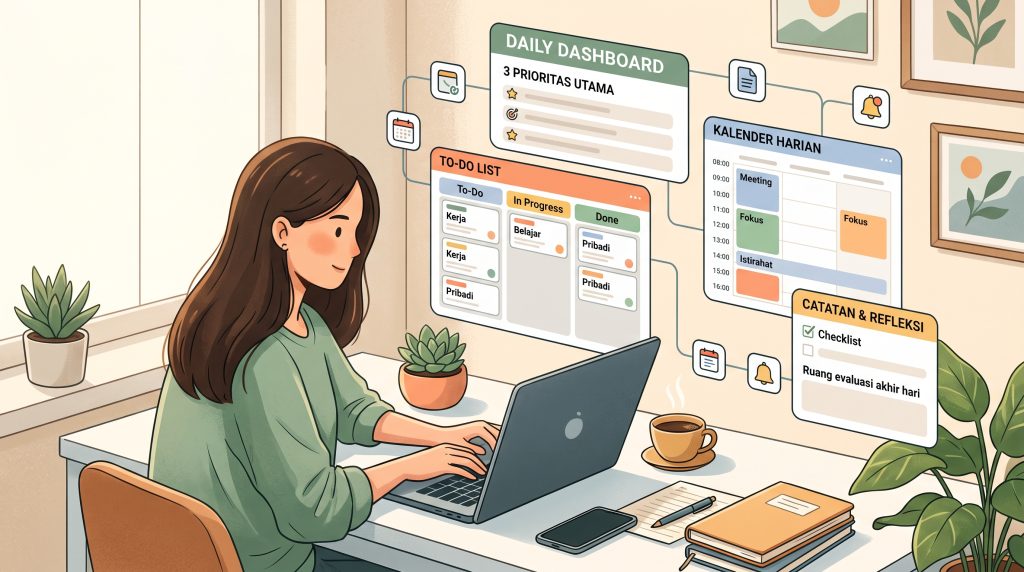
Langkah pertama adalah menyiapkan workspace yang akan menjadi pusat semua aktivitas. Setelah masuk ke Notion, buatlah sebuah halaman yang akan menjadi “Dashboard Harian”. Pada halaman ini, tempatkan tiga elemen utama:
- Ringkasan singkat tujuan hari ini (misalnya tiga prioritas utama).
- Tautan cepat ke daftar tugas, kalender, dan catatan meeting.
- Ruang untuk refleksi singkat pada akhir hari (apa yang berhasil, apa yang bisa diperbaiki).
Dengan struktur ini, setiap kali Anda membuka Notion, Anda langsung melihat apa yang harus dilakukan dan memiliki tempat untuk mengevaluasi hasilnya.
Memanfaatkan Database untuk To‑Do List dan Kalender
Salah satu fitur kuat Notion adalah database yang dapat ditampilkan dalam berbagai tampilan. Untuk mengelola tugas harian, pertimbangkan untuk membuat dua database terpisah namun saling terkait:
Database Tugas (To‑Do List)
- Buat tabel dengan kolom: Nama Tugas, Kategori (misalnya kerja, pribadi, belajar), Prioritas (Tinggi, Sedang, Rendah), Tanggal Jatuh Tempo, dan Status (Belum Mulai, Sedang, Selesai).
- Gunakan tampilan “Board” sehingga tugas dapat diatur sesuai kolom Status, mirip dengan papan Kanban. Ini memudahkan visualisasi progres.
- Aktifkan fitur “Reminder” pada kolom Tanggal Jatuh Tempo sehingga Notion akan memberi notifikasi ketika waktu mendekati.
Database Kalender Harian
- Buat database dengan tampilan “Calendar”. Isi kolom dengan Judul Kegiatan, Waktu Mulai, Waktu Selesai, dan Kategori (meeting, fokus, istirahat).
- Hubungkan setiap entri kalender ke tugas terkait dengan menggunakan fitur “Relation”. Dengan demikian, ketika Anda membuka sebuah meeting di kalender, Anda langsung melihat tugas yang harus disiapkan.
- Atur tampilan kalender sehingga hanya menampilkan hari ini dan besaran dua hari ke depan, agar tampilan tidak terlalu padat.
Dengan dua database yang terhubung, Anda memiliki satu sumber kebenaran untuk apa yang harus dilakukan dan kapan harus dilakukan.
Menggunakan Template Siap Pakai untuk Mempercepat Persiapan
Notion menyediakan ribuan template gratis yang dapat Anda duplikasi dan sesuaikan. Untuk pengelolaan tugas harian, cari template dengan nama “Daily Planner”, “Task Manager”, atau “Personal Dashboard”. Setelah menambahkan template ke workspace Anda, lakukan hal berikut:
- Hapus bagian yang tidak relevan dengan kebutuhan Anda (misalnya kolom pengeluaran jika Anda tidak menguangkan keuangan di Notion).
- Ganti nama properti agar sesuai dengan terminologi yang Anda gunakan sehari‑hari (misalnya “Prioritas” menjadi “Tingkat Urgensi”).
- Sesuaikan warna dan ikon agar visualnya menyenangkan dan mudah dibaca.
Menggunakan template sebagai titik awal mengurangi waktu awal setup sambil tetap memberi ruang untuk personalisasi sesuai alur kerja Anda.
Integrasi dengan Alat Lain dan Pengingot
Meskipun Notion bisa berfungsi sebagai solusi all‑in‑one, terkadang Anda masih mengandalkan aplikasi lain seperti Google Calendar, Outlook, atau aplikasi catatan suara. Notion mendukung embed dan tautan sehingga Anda dapat menampilkan tampilan kalender Google langsung di dalam halaman Notion, atau menambahkan tautan ke dokumen yang disimpan di Google Drive. Cara melakukannya:
- Di halaman yang diinginkan, ketik “/embed” dan tempel URL kalender Google yang telah Anda set ke publik atau bagi dengan izin yang sesuai.
- Untuk tugas yang membutuhkan pengingot suara, buat tautan ke aplikasi reminder favorit Anda (misalnya Apple Reminders atau Todoist) dan letakkan di kolom “Catatan” pada database tugas.
Integrasi semacam ini memastikan Anda tidak kehilangan informasi penting yang hanya ada di aplikasi lain, sekaligus tetap memiliki satu tempat untuk melihat keseluruhan jadwal dan tugas.
Rutin Review dan Penyesuaian Mingguan
Produktivitas bukan hanya tentang mencatat tugas, tetapi juga menilai apakah sistem yang Anda gunakan masih efektif. Sisakan 10‑15 menit setiap Minggu sore untuk melakukan review mingguan dalam Notion:
- Buka halaman “Dashboard Harian” dan lihat riwayat status tugas dari Senin hingga Jumat. Tandai tugas yang terlambat dan analisis penyebabnya (misalnya estimasi waktu terlalu optimis, atau gangguan yang tidak terduga).
- Perbarui database tugas: ubah prioritas, tambahkan kategori baru, atau hapus tugas yang tidak lagi relevan.
- Buat atau revisi template harian berdasarkan pelajaran minggu tersebut (misalnya menambahkan kolom “Waktu Fokus” jika Anda sering terganggu oleh notifikasi).
- Rencanakan tiga prioritas utama untuk minggu depan dan letakkan di bagian atas dashboard agar terlihat setiap kali Anda membuka Notion.
Rutin ini membantu Anda terus meningkatkan cara menggunakan Notion tanpa harus melakukan perubahan besar yang bisa menyita waktu.
Menghindari Kelebihan Kompleksitas
Salah satu kesalahan umum saat menggunakan Notion adalah terlalu banyak menambahkan database, relasi, dan rumus yang membuat workspace menjadi sulit navigasi. Untuk menjaga penggunaan tetap efektif, ikuti prinsip berikut:
- Batasi jumlah database utama pada workspace hingga tiga atau empat (misalnya tugas, kalender, catatan, dan proyek besar). Jika diperlukan lebih, pertimbangkan membuat workspace terpisah untuk setiap area besar seperti pekerjaan versus hobi.
- Gunakan tampilan yang paling sesuai kebutuhan: jangan paksa tampilan “Gallery” jika Anda hanya perlu daftar sederhana.
- Hindari rumus rumit kecuali Anda benar‑benar membutuhkannya untuk perhitungan otomatis (misalnya menghitung jumlah jam fokus). Rumus yang tidak perlu hanya menambah beban pemikiran saat menambahkan entri baru.
Dengan menjaga struktur tetap bersih dan fokus pada fungsi utama, Notion tetap menjadi alat yang membantu, bukan sumber kebingungan.
Kesimpulan
Notion menawarkan kombinasi fleksibilitas dan kekuatan yang sangat sesuai untuk mengelola tugas harian secara efektif. Dengan memulai dari workspace yang teratur, memanfaatkan database untuk to‑do list dan kalender, menggunakan template sebagai dasar, mengintegrasikan alat lain, melakukan rutin review mingguan, serta menghindari kompleksitas berlebih, Anda dapat membangun sistem produktivitas yang selaras dengan gaya kerja pribadi. Konsistensi dalam mengikuti langkah‑langkah ini akan membantu Anda tetap fokus, mengurangi stres akibat lupa tugas, dan memberikan ruang lebih banyak untuk hal‑hal yang benar‑benar penting.