
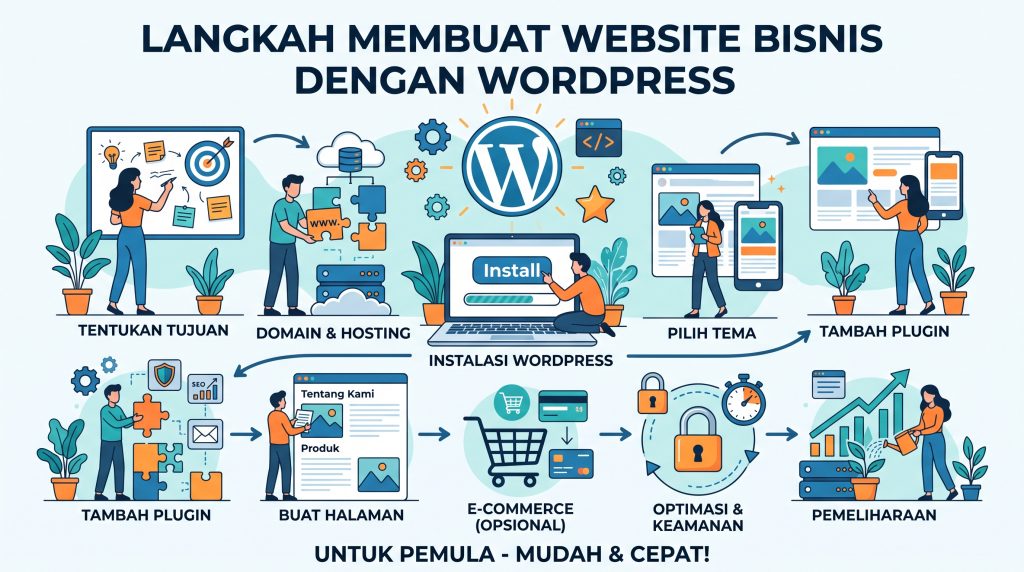
Langkah Membuat Situs Web Bisnis Kecil Menggunakan WordPress untuk Pemula
Membangun kehadiran online bagi usaha mikro dan menengah tidak lagi membutuhkan anggaran besar atau keahlian teknis khusus. Dengan platform WordPress, siapa pun dapat membuat situs yang profesional, fleksibel, dan mudah dikelola. Artikel ini menyajikan panduan langkah demi langkah yang dirancang khusus untuk pemula yang ingin memulai situs web bisnis kecil menggunakan WordPress.
1. Menentukan Tujuan dan Kebutuhan Situs
Sebelum menyentuh kode atau memilih tema, pastikan Anda memiliki gambaran jelas mengenai apa yang ingin dicapai dengan situs web. Pertanyaan berikut dapat membantu:
- Apakah situs akan berfungsi sebagai katalog produk, toko online, atau hanya sebagai profil perusahaan?
- Siapa audiens target dan informasi apa yang mereka butuhkan?
- Fitur apa yang diperlukan, seperti formulir kontak, galeri foto, sistem pemesanan, atau integrasi dengan media sosial?
Jawaban atas pertanyaan-pertanyaan ini akan menjadi dasar dalam memilih hosting, tema, dan plugin yang sesuai.
2. Memilih Domain dan Layanan Hosting
Domain adalah alamat yang diketik pengunjung di bilah browser, sementara hosting adalah tempat penyimpanan file situs Anda. Untuk bisnis kecil, banyak penyedia menawarkan paket terjangkau yang mencakup kedua layanan tersebut.
- Domain: Pilih nama yang singkat, mudah diingat, dan relevan dengan nama usaha. Hindari penggunaan angka atau karakter khusus yang dapat membingungkan.
- Hosting: Pastikan hosting mendukung PHP versi terbaru dan MySQL/MariaDB, karena WordPress membutuhkan keduanya. Perhatikan juga ruang penyimpanan, bandwidth, dan layanan dukungan teknis.
- Beberapa penyedia memberikan opsi hosting gratis dengan batasan tertentu. Jika anggaran sangat terbatas, Anda dapat memulai dengan paket gratis untuk belajar, lalu migrasi ke berbayar ketika situs mulai tumbuh.
3. Instalasi WordPress
Setelah domain dan hosting aktif, langkah berikutnya adalah menginstal WordPress. Kebanyakan penyedia hosting menyediakan fitur “one‑click install” yang memudahkan proses ini.
- Masuk ke panel kontrol hosting (cPanel, Plesk, atau dashboard khusus penyedia).
- Cari ikon WordPress atau “Softaculous Apps Installer”.
- Ikuti petunjuk: pilih domain yang akan digunakan, tentukan judul situs, nama admin, dan kata sandi.
- Tekan instalasi dan tunggu hingga proses selesai. Anda akan menerima URL untuk mengakses area admin (biasanya
namadomain.com/wp-admin).
Jika hosting tidak menyediakan one‑click install, Anda dapat mengunduh WordPress dari situs resmi, mengunggah file melalui FTP, lalu menjalankan skrip instalasi secara manual. Namun, untuk pemula, satu‑klik lebih direkomendasikan karena mengurangi risiko kesalahan.
4. Memilih Tema yang Sesuai
Tema mengatur tampilan visual situs. WordPress menyediakan ribuan tema gratis dan berbayar yang dapat disesuaikan dengan kebutuhan bisnis.
- Cari tema yang responsif (menyesuaikan diri dengan layar ponsel, tablet, dan desktop).
- Periksa kompatibilitas dengan plugin populer seperti WooCommerce (jika berencana menjual produk) atau plugin formulir kontak.
- Pastikan tema mendapatkan update secara rutin dan memiliki ulasan positif dari pengguna lain.
Setelah menemukan tema yang cocok, instal dan aktifkan melalui menu Tampilan > Tema di dasbor WordPress. Selanjutnya, gunakan Customizer untuk mengubah warna, tipografi, dan letak header/footer sesuai identitas merek Anda.
5. Menambahkan Plugin Esensial
Plugin memperluas fungsionalitas situs tanpa perlu menulis kode. Berikut beberapa plugin yang biasanya diperlukan untuk situs bisnis kecil:
- Keamanan: Wordfence atau Sucuri untuk memantau ancaman dan melindungi dari serangan brute force.
- Cache dan Performa: WP Super Cache atau W3 Total Cache untuk mempercepat waktu muat halaman.
- SEO: Yoast SEO atau Rank Math membantu mengoptimalkan konten agar lebih mudah ditemukan oleh mesin pencari.
- Formulir Kontak: Contact Form 7 atau WPForms memudahkan pengunjung mengirim pesan atau permintaan penawaran.
- Cadangan: UpdraftPlus atau BackupBuddy menjadwal cadangan otomatis agar data tidak hilang jika terjadi masalah.
Instal plugin melalui menu Plugin > Tambah Baru, cari nama plugin, klik “Instal Sekarang”, lalu aktifkan. Setelah aktivasi, konfigurasikan masing‑masing plugin sesuai petunjuk yang ditampilkan.
6. Membuat Halaman Dasar
Situs bisnis biasanya membutuhkan beberapa halaman statis yang memberikan informasi penting kepada pengunjung.
- Beranda: Tampilkan nilai unik usaha, produk atau layanan utama, serta panggilan ke tindakan (misalnya “Hubungi Kami” atau “Belanja Sekarang”).
- Tentang Kami: Ceritakan latar belakang usaha, misi, dan tim yang bekerja di baliknya.
- Produk/Layanan: Daftar secara jelas dengan gambar, deskripsi singkat, dan harga jika relevan.
- Galeri/Portofolio: Tampilkan hasil kerja atau produk terbaik untuk membangun kepercayaan.
- Kontak: Sertakan formulir kontak, alamat fisik, nomor telepon, dan tautan ke media sosial.
Untuk membuat halaman, buka Halaman > Tambah Baru, beri judul, isi konten menggunakan editor blok (Gutenberg), lalu publikasikan. Anda dapat menambahkan halaman ini ke menu navigasi melalui Tampilan > Menu.
7. Mengaktifkan Fitur E‑commerce (Opsional)
Jika bisnis Anda melibatkan penjualan produk secara online, WooCommerce adalah plugin yang paling populer dan terintegrasi dengan baik dengan WordPress.
- Instal dan aktifkan plugin WooCommerce dari repository plugin.
- Wizard penyiapan akan memandu Anda melalui pengaturan mata uang, metode pembayaran (misalnya transfer bank, dompet digital, atau kartu kredit), dan opsi pengiriman.
- Tambahkan produk melalui Produk > Tambah Baru, isi nama, gambar, harga, stok, dan kategori.
- Atur halaman belanja, keranjang, dan checkout secara otomatis oleh WooCommerce, lalu sesuaikan tampilan jika diperlukan melalui customizer tema.
Setelah selesai, pengunjung dapat menelusuri katalog, menambahkan produk ke keranjang, dan menyelesaikan transaksi tanpa meninggalkan situs Anda.
8. Optimasi Kecepatan dan Keamanan
Situs yang cepat dan aman tidak hanya memberikan pengalaman pengguna yang baik, tetapi juga lebih disukai oleh mesin pencari.
- Aktifkan caching dan gunakan jaringan penyebaran konten (CDN) jika hosting menyediakannya.
- Kompres gambar sebelum diunggah atau gunakan plugin seperti Smush untuk mengurangi ukuran file tanpa kehilangan kualitas.
- Batasi jumlah upaya login gagal dan gunakan autentikasi dua faktor untuk akun admin.
- Perbarui WordPress, tema, dan plugin secara rutin karena pembaruan sering kali menyematkan perbaikan keamanan.
9. Pemeliharaan dan Pengembangan Berkelanjutan
Situs web bukan proyek sekali buat lalu lupakan. Pertimbangkan rutinitas berikut:
- Cadangkan situs mingguanan atau bulanan tergantung frekuensi perubahan konten.
- Pantau statistik pengunjung menggunakan Google Analytics atau plugin seperti SiteKit untuk memahami perilaku audiens.
- Uji formulir dan proses checkout secara periodik untuk memastikan semuanya berfungsi.
- Tambahkan konten baru seperti blog, studi kasus, atau testimonial setiap bulan untuk meningkatkan SEO dan menarik pengunjung kembali.
Kesimpulan
Membuat situs web bisnis kecil dengan WordPress adalah proses yang dapat diikuti oleh pemula tanpa perlu menguasai pemrograman. Dengan memahami tujuan situs, memilih domain dan hosting yang tepat, menginstal WordPress, menambahkan tema dan plugin yang sesuai, serta menyusun halaman dasar, Anda sudah memiliki fondasi yang solid. Jika diperlukan, fitur e‑commerce dapat ditambahkan dengan WooCommerce untuk membuka peluang penjualan online. Terakhir, perhatikan kecepatan, keamanan, dan pemeliharaan rutin agar situs tetap berfungsi optimal dan terus mendukung pertumbuhan usaha Anda.