
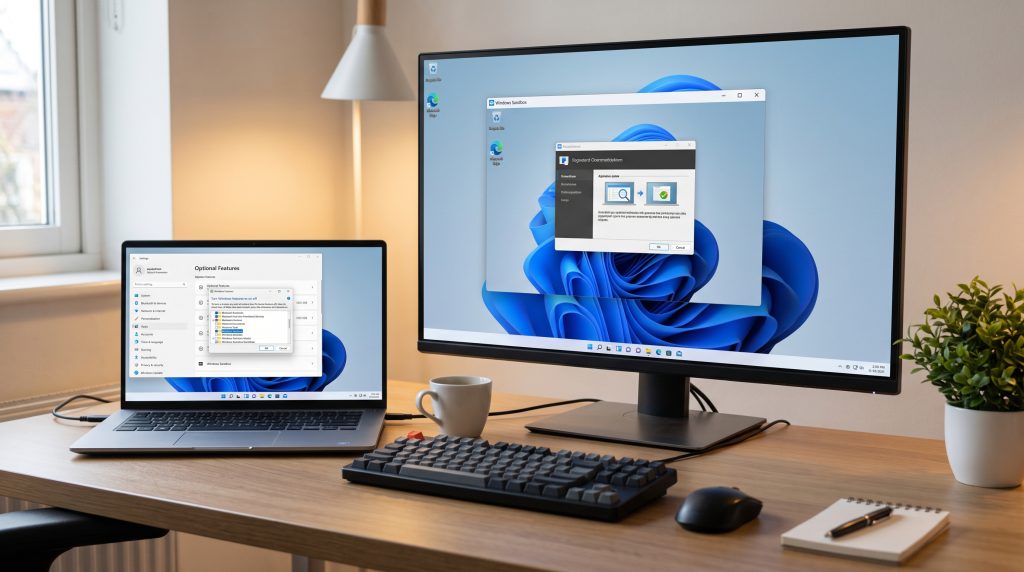
Menyalakan Fitur Sandbox di Windows 11 untuk Menguji Aplikasi Aman
Windows 11 menyediakan berbagai alat yang dirancang untuk meningkatkan keamanan dan produktivitas pengguna. Salah satu fitur yang cukup menarik adalah Windows Sandbox, lingkungan virtual ringan yang memungkinkan Anda menjalankan aplikasi dalam terpisah dari sistem utama. Dengan cara ini, qualsiasi perubahan yang dibuat oleh aplikasi uji tidak akan memengaruhi file, pengaturan, atau data pribadi yang ada di komputer Anda. Artikel ini menjelaskan secara detail cara mengaktifkan Sandbox, persiapan yang diperlukan, serta beberapa tips praktis untuk memanfaatkannya secara optimal.
Apa Itu Windows Sandbox?
Windows Sandbox adalah fitur yang hadir sejak versi tertentu dari Windows 10 dan terus ditingkatkan di Windows 11. Ia bekerja sebagai kontainer yang terisolasi, menggunakan hypervisor berbasis Windows untuk menciptakan versi mini dari sistem operasi yang sama dengan yang Anda gunakan. Saat sandbox aktif, Anda akan melihat tampilan desktop yang sangat mirip dengan Windows biasa, tetapi semua file dan perubahan yang terjadi di dalamnya hanya bersifat sementara. Setelah Anda menutup sandbox, seluruh isinya akan dihapus secara otomatis, sehingga tidak ada jejak yang tertinggal di sistem utama.
Keuntungan utama menggunakan sandbox adalah kemampuan untuk menguji file atau program yang sumbernya tidak pasti tanpa mengekspos komputer Anda ke risiko malware atau perubahan sistem yang tidak diinginkan. Ini sangat berguna untuk pengembang yang ingin mencoba build baru, admin TI yang perlu memverifikasi patch, atau pengguna umum yang hanya ingin menjalankan file unduhan dari sumber yang kurang terpercaya.
Persiapan Sistem sebelum Mengaktifkan Sandbox
Sebelum Anda bisa menyalakan fitur ini, ada beberapa persyaratan yang harus dipenuhi agar sandbox berjalan dengan lancar:
- Versi Windows 11 Pro, Enterprise, atau Education. Fitur Sandbox tidak tersedia pada edisi Home secara default, meskipun ada cara pihak ketiga untuk mengaktifkannya, tetapi tidak disarankan karena dapat menimbulkan ketidakstabilan.
- Prosesor yang mendukung virtualisasi (Intel VT‑x atau AMD‑V) dan memiliki fitur tersebut diaktifkan di BIOS/UEFI.
- Minimal 4 GB RAM (disarankan 8 GB atau lebih untuk pengalaman yang lebih lancar).
- Ruang penyimpanan kosong sekitar 1 GB untuk menyimpan image sandbox.
- Fitur kontainer Windows dan platform mesin virtual harus diaktifkan.
Jika komputer Anda memenuhi kriteria di atas, langkah berikutnya adalah mengaktifkan komponen yang diperlukan melalui Pengaturan Windows atau PowerShell.
Mengaktifkan Windows Sandbox melalui Pengaturan Windows
Cara termudah untuk banyak pengguna adalah menggunakan antarmuka grafis yang disediakan oleh Windows. Ikuti langkah berikut:
- Buka Settings (Tekan Win + I).
- Pilih Apps lalu klik Optional features.
- Di bagian bawah, klik More Windows features. Ini akan membuka jendela Windows Features klasik.
- Cari entri Windows Sandbox dan beri centang pada kotaknya.
- Klik OK. Windows akan mulai mengunduh file yang diperlukan dan menerapkan perubahan. Proses ini mungkin memerlukan restart komputer.
- Setelah restart selesai, Anda dapat mencari Windows Sandbox melalui menu Start dan meluncurkannya.
Jika semua persyaratan terpenuhi, sandbox akan terbuka dalam beberapa detik dan menampilkan desktop Windows yang bersih.
Mengaktifkan Windows Sandbox via PowerShell (Alternatif)
Untuk pengguna yang lebih nyaman dengan baris perintah, aktivasi sandbox juga dapat dilakukan menggunakan PowerShell dengan hak administrator. Berikut langkah-langkahnya:
- Buka menu Start, ketik PowerShell, klik kanan pada hasilnya dan pilih Run as administrator.
- Ketik perintah berikut dan tekan Enter:
Enable-WindowsOptionalFeature -Online -FeatureName Containers-DisposableClientVM -NoRestart
- Tunggu hingga proses selesai. Anda akan melihat notifikasi bahwa fitur berhasil diaktifkan.
- Restart komputer ketika diminta agar perubahan sepenuhnya diterapkan.
Setelah restart, sandbox siap digunakan sama seperti cara melalui Pengaturan.
Menggunakan Sandbox untuk Menguji Aplikasi
Setelah sandbox aktif, Anda dapat mulai menguji aplikasi atau file yang ingin Anda periksa. Berikut beberapa contoh penggunaan yang umum:
- Menjalankan file instalasi (.exe, .msi) dari sumber yang tidak dikenal untuk memastikan tidak ada perilaku mencurigakan.
- Menguji ekstensi atau add‑on browser yang baru sebelum menambahkannya ke profil utama.
- Menjalankan skrip PowerShell atau batch yang mungkin mengubah sistem.
- Membuka dokumen yang berpotensi mengandung macro berbahaya.
Dalam sandbox, Anda memiliki akses penuh ke sistem file virtual, termasuk drive C: yang merupakan salinan dari sistem host. Namun, semua perubahan yang Anda buat hanya berlaku dalam lingkungan sandbox dan akan hilang ketika Anda menutup jendela sandbox. Jika Anda perlu menyimpan hasil uji (misalnya log atau laporan), Anda dapat menyalin file tersebut ke folder yang dibagikan dengan host sebelum menutup sandbox. Untuk melakukannya, cukup buka File Explorer di dalam sandbox, navigasi ke folder yang diinginkan, lalu gunakan fungsi Copy dan Paste ke direktori seperti C:\Users\Public\Desktop atau lokasi lain yang Anda inginkan; file tersebut akan tetap ada di host setelah sandbox ditutup karena folder tersebut merupakan bagian dari volume yang dibagikan.
Tips dan Praktik Terbaik
Agar pengalaman menggunakan sandbox selalu maksimal dan aman, pertimbangkan praktik berikut:
- Pastikan virtualisasi diaktifkan di BIOS/UEFI sebelum mencoba mengaktifkan fitur. Jika tidak yakin, cari opsi yang bertuliskan Intel Virtualization Technology (VT‑x) atau AMD Virtualization (AMD‑V) dan aktifkan.
- Jika Anda menggunakan antivirus pihak ketiga, periksa apakah ada pengaturan yang mungkin menginterfer dengan hypervisor Windows. Beberapa solusi keamanan memiliki mode “kompatibel dengan Hyper‑V” yang perlu diaktifkan.
- Gunakan sandbox hanya untuk tujuan uji coba. Jika Anda membutuhkan lingkungan yang lebih permanen untuk pengembangan, pertimbangkan menggunakan Hyper‑V atau solusi virtualisasi lain seperti VirtualBox atau VMware Workstation.
- Selalu periksa penggunaan sumber daya saat sandbox berjalan. Meski diringkas, sandbox masih membutuhkan sebagian RAM dan CPU. Jika sistem Anda terasa berat, tutup aplikasi yang tidak perlu sebelum meluncurkan sandbox.
- Jika Anda menemukan bahwa sandbox tidak mulai atau menampilkan kesalahan, verifikasi kembali bahwa fitur Containers-DisposableClientVM dan Virtual Machine Platform aktif di Windows Features.
- Untuk pengguna edisi Home yang ingin mencoba sandbox, ada metode yang melibatkan modifikasi registry dan penggunaan skrip pihak ketiga, tetapi metode ini tidak didukung resmi oleh Microsoft dan dapat menimbulkan tidak stabilitas sistem. Disarankan untuk mengupgrade ke edisi Pro jika Anda membutuhkan fitur ini secara rutin.
Kesimpulan
Windows Sandbox adalah alat yang sangat berguna untuk menjalankan dan menguji aplikasi dalam kondisi terisolasi tanpa menimbulkan risiko pada sistem utama. Dengan mengaktifkan fitur ini melalui Pengaturan Windows atau PowerShell, Anda mendapatkan sesi virtual yang bersih, sementara, dan otomatis bersih setelah penggunaan. Memastikan hardware memenuhi persyaratan virtualisasi dan mengikuti langkah-langkah aktivasi yang tepat akan membantu Anda menggunakan sandbox dengan lancar dan aman.
Dengan memahami cara kerja sandbox, persiapan yang diperlukan, serta tips praktis yang telah disebutkan, Anda kini siap menjalankan uji coba aplikasi, file unduhan, atau skrip dengan lebih percaya diri. Selalu ingat bahwa meski sandbox memberikan lapisan perlindungan tambahan, tetaplah waspada dan gunakan praktik keamanan yang baik seperti memperbarui sistem, menggunakan antivirus yang andal, dan hanya menjalankan file dari sumber yang dipercaya bila memungkinkan.