
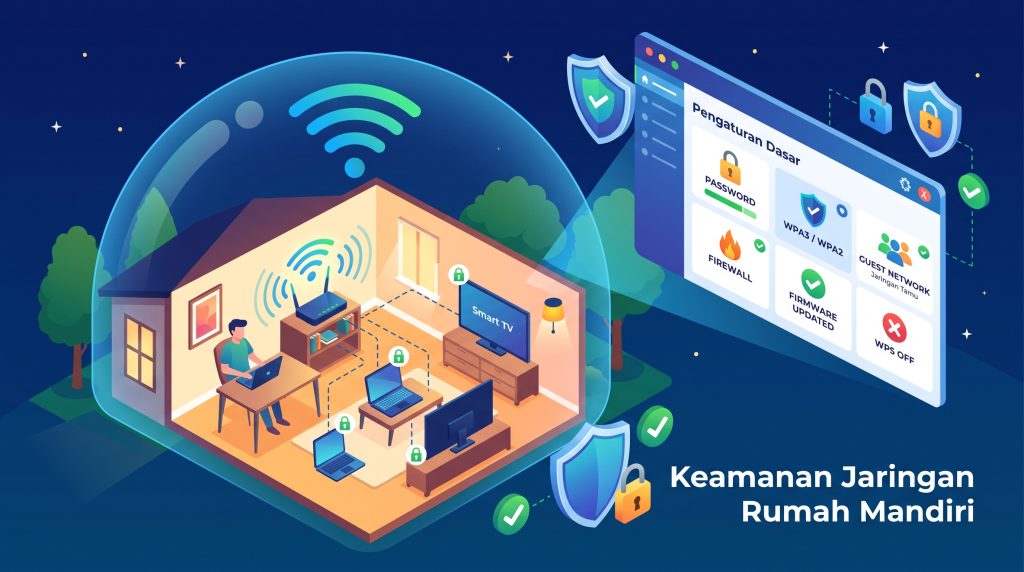
Banyak dari kita yang sangat peduli dengan keamanan fisik tempat tinggal, seperti mengunci pintu rapat-rapat atau memasang kamera CCTV. Namun, ironisnya, kita sering lupa mengunci “pintu digital” kita. Menerapkan cara mengamankan jaringan Wi-Fi rumah yang benar kini bukan lagi sekadar opsi, melainkan sebuah kebutuhan mutlak. Coba bayangkan berapa banyak perangkat yang terhubung ke internet di ruang tamu Anda saat ini. Mulai dari ponsel pintar, laptop untuk bekerja, televisi pintar, hingga perangkat Internet of Things (IoT) seperti lampu dan asisten suara.
Semua perangkat tersebut bergantung pada satu titik masuk yang sama: router Wi-Fi Anda. Jika titik ini berhasil dijebol oleh pihak yang tidak bertanggung jawab, konsekuensinya bisa jauh lebih merugikan daripada sekadar koneksi internet yang tiba-tiba melambat karena ada tetangga yang menumpang download film. Mulai dari pencurian data perbankan, peretasan akun media sosial, hingga pengambilalihan kontrol perangkat pintar di dalam rumah bisa terjadi hanya karena pengaturan router yang dibiarkan pada kondisi bawaan pabrik.
Artikel ini akan membahas secara tuntas langkah demi langkah yang bisa Anda terapkan sendiri, tanpa perlu menyewa jasa teknisi IT yang mahal. Semua panduan di sini sangat praktis dan hanya membutuhkan akses ke panel administrasi router melalui browser di laptop atau ponsel Anda.
Mengenal Ancaman: Apa yang Terjadi Jika Wi-Fi Tidak Aman?
Sebelum kita masuk ke bagian teknis, sangat penting untuk memahami mengapa kita repot-repot melakukan ini. Jaringan tanpa kabel memiliki sifat memancarkan sinyal ke segala arah. Siapa pun yang berada dalam radius pancaran sinyal tersebut—entah itu tetangga sebelah rumah atau seseorang yang parkir di depan pagar—bisa mencoba menyusup.
Beberapa ancaman nyata yang sering mengintai jaringan Wi-Fi rumah yang lemah antara lain:
-
Pencurian Bandwidth (Pembajakan Koneksi): Ini adalah kasus yang paling ringan namun paling sering terjadi. Seseorang berhasil menebak kata sandi Anda dan menggunakannya untuk mengunduh berkas berukuran raksasa. Akibatnya, kecepatan internet yang Anda bayar mahal-mahal setiap bulan menjadi sangat lambat (lemot) saat Anda butuhkan untuk meeting online atau bermain game.
-
Serangan Man-in-the-Middle (MitM): Dalam skenario yang lebih berbahaya, peretas yang sudah masuk ke jaringan Anda dapat menggunakan software khusus untuk mencegat lalu lintas data yang melintas antara perangkat Anda dan internet. Jika Anda memasukkan password atau informasi kartu kredit pada situs yang keamanannya kurang baik, peretas bisa mencuri data tersebut dalam bentuk teks biasa.
-
Distribusi Malware dan Botnet: Router yang rentan sering kali diincar oleh botnet otomatis (seperti malware Mirai yang terkenal). Router Anda bisa diinfeksi dan diam-diam digunakan sebagai bagian dari “pasukan” perangkat untuk menyerang server perusahaan besar di belahan dunia lain (DDoS attack), tanpa Anda sadari sama sekali.
-
Akses ke File Berbagi (Shared Files): Jika Anda menggunakan sistem operasi Windows dan mengaktifkan fitur berbagi file atau printer di jaringan lokal, peretas yang berhasil terhubung ke Wi-Fi Anda dapat dengan mudah mengobrak-abrik dokumen pribadi yang tersimpan di dalam hard drive komputer Anda.
Melihat daftar ancaman di atas, jelas bahwa menerapkan cara mengamankan jaringan Wi-Fi rumah adalah investasi waktu yang sangat sepadan demi ketenangan pikiran keluarga.
Persiapan Sebelum Memulai Pengaturan
Untuk mulai mengubah pengaturan, Anda harus masuk ke “dapur” dari router Anda, yaitu panel admin berbasis web. Berikut adalah persiapan dasarnya:
-
Temukan Alamat IP Router (Default Gateway): Buka browser (Chrome, Firefox, atau Safari). Anda harus mengetikkan alamat IP router. Biasanya, alamat ini adalah
192.168.1.1atau192.168.0.1. Jika Anda pengguna Windows, Anda bisa mencarinya dengan membuka Command Prompt (Ketik CMD di menu Start), lalu ketikipconfigdan cari angka di baris Default Gateway. -
Siapkan Kredensial Login: Balikkan fisik router Anda. Biasanya terdapat stiker di bagian bawah yang menampilkan alamat IP, Username bawaan (biasanya
admin), dan Password bawaan (sering kaliadminataupassword). Gunakan data ini untuk percobaan masuk pertama kali.
Jika Anda sudah berhasil masuk ke panel dashboard yang penuh dengan menu teknis, mari kita mulai perombakan keamanannya.
Langkah-Langkah Dasar Mengamankan Router
Bagian ini adalah pondasi utama. Hanya dengan melakukan tujuh langkah dasar ini, Anda sudah menyingkirkan sekitar 90% ancaman umum yang menyasar pengguna rumahan.
1. Segera Ubah Username dan Password Admin Router
Hal pertama yang dicoba oleh peretas saat mencoba menjebol sebuah jaringan adalah menggunakan daftar password bawaan pabrik yang tersebar luas di internet. Membiarkan login admin Anda tetap
admin/admin sama saja dengan memberikan kunci rumah beserta sertifikat tanahnya kepada pencuri.Masuklah ke menu System, Administration, atau Management pada panel router. Jika router Anda mengizinkan perubahan username, ubahlah menjadi sesuatu yang personal (misalnya
Kop1Hit4m). Selanjutnya, ubah password admin menjadi kombinasi yang solid—campuran huruf besar, kecil, angka, dan karakter khusus. Catat di kertas dan simpan di laci meja Anda jika takut lupa, jangan menyimpannya dalam bentuk teks biasa di komputer.2. Update Firmware Router Secara Berkala
Router sebenarnya adalah sebuah komputer mini yang memiliki sistem operasinya sendiri, yang disebut firmware. Sama seperti sistem operasi Windows atau Android di ponsel cerdas Anda, firmware ini sering kali memiliki celah keamanan (bugs) yang baru ditemukan seiring berjalannya waktu.
Produsen router yang bertanggung jawab akan merilis pembaruan firmware untuk menambal celah tersebut. Carilah menu Firmware Update, System Update, atau Maintenance. Beberapa router modern memiliki tombol Check for Updates yang akan mengunduh dan menginstal pembaruan secara otomatis dari internet. Catatan penting: Jangan pernah mematikan listrik atau mencabut kabel router saat proses pembaruan sedang berlangsung, karena hal ini dapat membuat router rusak total (bricked).
3. Ganti Nama Jaringan (SSID) agar Tidak Mudah Ditebak
SSID (Service Set Identifier) adalah nama jaringan Wi-Fi yang muncul di layar ponsel saat Anda mencari koneksi. Secara bawaan, namanya sering kali menunjukkan merek atau tipe perangkat, misalnya “Linksys_5G” atau “ZTE_Fiber”. Menampilkan merek router memberikan informasi gratis kepada peretas tentang jenis perangkat yang Anda gunakan, sehingga mereka bisa langsung mencari kelemahan spesifik dari merek tersebut di internet.
Ganti SSID dengan nama yang unik, tetapi hindari menggunakan informasi pribadi seperti nama lengkap, nomor rumah, atau nomor telepon.
Mitos yang sering beredar: Banyak orang menyarankan untuk menyembunyikan SSID (Hide SSID) sebagai langkah keamanan. Faktanya, menyembunyikan SSID justru membuat perangkat Anda terus-menerus “berteriak” mencari jaringan tersebut kemanapun Anda pergi, dan software peretas jaringan modern tetap bisa melihat SSID yang disembunyikan tersebut dalam hitungan detik. Jadi, tidak perlu disembunyikan, cukup ubah namanya saja.
4. Gunakan Standar Enkripsi yang Kuat
Ini adalah inti dari cara mengamankan jaringan Wi-Fi rumah. Enkripsi adalah proses mengacak data yang melayang di udara sehingga tidak bisa dibaca oleh siapa pun kecuali perangkat pengirim dan penerima.
Masuk ke menu Wireless Security atau WLAN Settings. Tinggalkan format usang seperti WEP (yang bisa dibobol dalam dua menit menggunakan ponsel) atau WPA/TKIP.
Atur pengaturan Anda minimal ke WPA2-PSK (AES). Jika Anda membeli router dalam beberapa tahun terakhir, Anda mungkin akan melihat opsi WPA3-Personal. WPA3 adalah standar emas saat ini yang melindungi jaringan bahkan jika password yang Anda buat tidak terlalu rumit, berkat teknologi handshake baru yang disebut SAE (Simultaneous Authentication of Equals). Gunakan WPA3 jika semua perangkat di rumah Anda sudah mendukungnya.
5. Buat Kata Sandi Wi-Fi (Passphrase) yang Panjang
Jangan samakan password untuk masuk ke panel admin (langkah 1) dengan password untuk terhubung ke Wi-Fi. Keduanya harus berbeda.
Alih-alih menggunakan kata sandi tunggal seperti
rahasia123, para ahli keamanan siber saat ini sangat merekomendasikan penggunaan Passphrase atau frasa sandi. Frasa sandi adalah gabungan beberapa kata acak yang mudah Anda ingat tetapi sangat panjang dan mustahil ditebak oleh mesin (brute-force). Contoh: KucingMelompatKeAtasKulkasBiru!. Panjang kata sandi adalah faktor terpenting di sini. Pastikan panjangnya minimal 12 hingga 15 karakter.6. Nonaktifkan Fitur WPS (Wi-Fi Protected Setup)
WPS diciptakan dengan niat yang baik: memudahkan orang awam menyambungkan printer atau TV ke Wi-Fi hanya dengan menekan sebuah tombol fisik di router atau memasukkan 8 digit PIN, tanpa perlu mengetik password panjang.
Sayangnya, implementasi PIN pada WPS memiliki cacat struktural yang sangat parah. Peretas dapat menggunakan metode yang disebut serangan Pixie Dust untuk memaksa router memuntahkan PIN tersebut, dan secara otomatis mendapatkan kata sandi WPA2 utama Anda. Temukan menu WPS di pengaturan Wireless Anda dan segera ubah statusnya menjadi Disable atau Off.
7. Matikan Pengelolaan Jarak Jauh (Remote Management)
Beberapa router memiliki fitur yang memungkinkan Anda mengakses panel admin dari luar rumah menggunakan internet. Kecuali Anda adalah seorang administrator jaringan profesional yang tahu cara memasang VPN Server dan mengkonfigurasi port forwarding yang aman, fitur ini sama sekali tidak Anda butuhkan.
Membiarkan fitur Web Access from WAN menyala berarti Anda membuka pintu router Anda ke seluruh dunia. Mesin pencari khusus peretas seperti Shodan terus-menerus memindai internet untuk mencari router dengan fitur ini yang lupa diganti kata sandinya. Pastikan fitur Remote Management dimatikan.
Pengaturan Lanjutan: Membangun Benteng Tambahan
Jika Anda sudah menyelesaikan tujuh langkah dasar di atas, jaringan Anda sudah sangat aman. Namun, bagi Anda yang memiliki banyak perangkat pintar atau sering menerima tamu, menerapkan cara mengamankan jaringan Wi-Fi rumah tingkat lanjut berikut ini akan memberikan perlindungan ekstra yang berlapis.
1. Memisahkan Perangkat dengan Jaringan Tamu (Guest Network)
Salah satu fitur paling bermanfaat di router modern adalah Guest Network. Saat Anda mengaktifkan fitur ini, router akan memancarkan satu nama Wi-Fi tambahan (SSID kedua).
Mengapa ini penting? Ketika teman atau kerabat berkunjung dan meminta password Wi-Fi, Anda tentu merasa tidak enak jika menolak. Namun, Anda tidak pernah tahu apakah ponsel pintar tamu tersebut diam-diam disusupi malware yang bisa menular. Dengan memberikan akses ke Guest Network, perangkat tamu hanya diizinkan untuk mengakses internet luar, namun mereka sama sekali tidak bisa “melihat” atau berkomunikasi dengan perangkat pribadi Anda di jaringan utama (seperti laptop tempat Anda bekerja atau hard drive NAS penyimpanan foto keluarga).
Tips Ekstra: Jaringan tamu juga merupakan tempat yang sangat ideal untuk menampung perangkat IoT murah (seperti lampu pintar, saklar pintar, atau kamera pengawas) yang sering kali memiliki standar keamanan rendah dari pabrikannya.
2. Mengaktifkan dan Mengonfigurasi Firewall Bawaan
Hampir semua router yang beredar di pasaran saat ini sudah dibekali dengan NAT (Network Address Translation) dan fitur Firewall berbasis SPI (Stateful Packet Inspection). NAT sendiri sudah bertindak sebagai benteng pasif yang menyembunyikan alamat IP lokal perangkat Anda dari internet luas.
Namun, periksalah menu Security atau Firewall di router Anda. Pastikan opsi seperti “IPv4 Firewall” dan “SPI Firewall” dalam keadaan tercentang (aktif). Fitur ini akan menyortir dan menolak paket data mencurigakan dari internet yang mencoba masuk ke jaringan Anda tanpa diminta.
3. Membatasi Rentang Alokasi Alamat IP (DHCP Pool)
Setiap kali ada perangkat yang tersambung ke Wi-Fi Anda, router akan menyewakan sebuah “nomor antrean” yang disebut IP Address agar perangkat tersebut bisa berselancar di internet. Fitur pembagi nomor otomatis ini disebut DHCP Server.
Biasanya, router diatur untuk bisa memberikan hingga 200 lebih alamat IP. Anda bisa mempersempit keamanan dengan membatasi jumlah ini. Masuk ke pengaturan LAN atau DHCP. Jika di rumah Anda rata-rata hanya ada sekitar 15 perangkat yang terhubung secara bersamaan (ponsel keluarga, TV, dan laptop), batasilah rentang DHCP hanya untuk 20 perangkat (misalnya dari IP
192.168.1.2 hingga 192.168.1.21). Jika ada peretas yang berhasil menebak password Anda di saat semua slot IP ini sedang penuh terpakai oleh perangkat keluarga, mereka tetap tidak akan bisa mendapatkan koneksi internet.4. Implementasi MAC Address Filtering (Opsional)
Setiap perangkat keras jaringan di dunia (chip Wi-Fi di ponsel, kartu jaringan di laptop) memiliki nomor seri unik permanen yang disebut MAC Address (Contoh:
0A:1B:2C:3D:4E:5F).Anda bisa masuk ke menu MAC Filtering dan mengatur fitur ini menjadi mode Allow atau Whitelist. Artinya, Anda mendaftarkan satu per satu MAC Address dari perangkat milik Anda dan keluarga. Hasilnya? Meskipun seseorang tahu password Wi-Fi Anda dengan tepat, jika nomor MAC Address perangkat mereka tidak terdaftar di dalam router, router akan menendang mereka keluar seketika.
Kekurangan: Pengaturan ini cukup merepotkan jika Anda sering membeli perangkat baru. Selain itu, peretas tingkat lanjut (bukan pemula) tahu cara “memalsukan” (spoofing) MAC Address mereka untuk menyamar sebagai perangkat Anda. Oleh karena itu, fitur ini sifatnya hanya opsional sebagai lapis pertahanan tambahan, bukan pertahanan utama.
5. Mematikan Layanan Jaringan Usang (UPnP, FTP, Telnet)
Universal Plug and Play (UPnP) dirancang agar konsol game atau aplikasi chatting bisa otomatis membuka jalur koneksi (port) pada router tanpa Anda harus mengaturnya secara manual. Kenyataannya, UPnP adalah mimpi buruk bagi keamanan. Malware dari dalam jaringan dapat memanfaatkan UPnP untuk diam-diam membuka pintu masuk bagi peretas dari luar tanpa terdeteksi oleh firewall. Jika Anda tidak bermain game online dengan persyaratan koneksi spesifik, sangat disarankan untuk mematikan UPnP sama sekali. Begitu juga dengan fitur file sharing via FTP atau manajemen via Telnet; jika opsi tersebut ada dan aktif secara bawaan, matikan.
Troubleshooting: Apa yang Harus Dilakukan Jika Terjadi Kesalahan?
Saat Anda mengutak-atik pengaturan tingkat lanjut, wajar jika kadang-kadang koneksi justru terputus total. Jangan panik. Semua router memiliki tombol penyelamat: Tombol Reset.
Biasanya ini berupa lubang kecil di bagian belakang router. Jika Anda salah mengubah konfigurasi dan tidak bisa masuk lagi ke panel admin, cukup gunakan ujung penjepit kertas (klip), masukkan ke lubang tersebut, dan tahan tombolnya selama 10 hingga 15 detik saat router menyala. Lampu indikator akan berkedip bersamaan, dan router akan kembali ke kondisi pabrik seperti saat Anda baru membelinya. Anda bisa mengulangi panduan ini dari awal dengan lebih berhati-hati.
Kesimpulan: Kebiasaan Digital yang Sehat
Mengubah pengaturan di atas adalah langkah besar yang sangat krusial. Namun, keamanan siber bukanlah sesuatu yang bisa Anda atur sekali lalu dilupakan begitu saja.
Jadikanlah pemeliharaan jaringan sebagai kebiasaan. Sempatkan waktu setidaknya setiap 3 hingga 6 bulan sekali untuk masuk kembali ke panel router Anda. Periksalah daftar perangkat yang terhubung (Connected Devices atau DHCP Client List) untuk memastikan tidak ada nama perangkat asing yang mencurigakan, pastikan Anda menekan tombol pembaruan firmware jika tersedia, dan pertimbangkan untuk mengubah kata sandi Wi-Fi jika Anda merasa sudah terlalu banyak kerabat jauh yang mengetahuinya dari kunjungan-kunjungan sebelumnya.
Dengan mempraktikkan cara mengamankan jaringan Wi-Fi rumah ini secara konsisten, Anda tidak hanya melindungi paket data internet dari pencuri kuota, tetapi yang jauh lebih penting: Anda mengamankan privasi, data finansial, dan ketenangan keluarga Anda di era digital yang semakin kompleks ini. Jangan tunggu sampai jaringan Anda dibobol, mulailah amankan router Anda hari ini juga!