
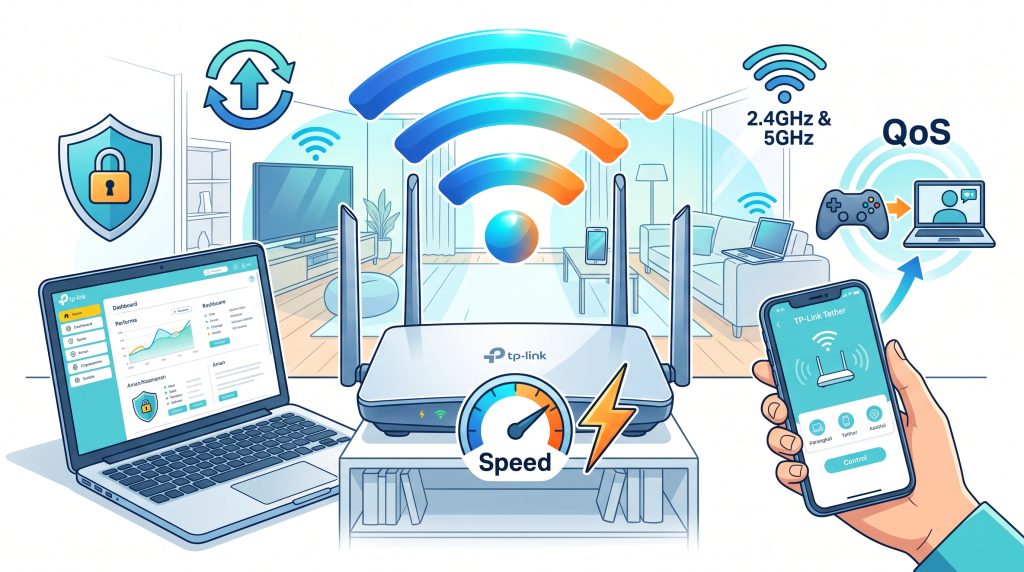
Banyak orang berasumsi bahwa koneksi internet yang lambat atau sering putus-putus mutlak merupakan kesalahan penyedia layanan internet (ISP). Padahal, dalam banyak kasus, masalah sebenarnya terletak pada konfigurasi jaringan lokal di dalam rumah itu sendiri. Memahami cara setting router TP-Link dengan benar adalah langkah fundamental yang sering kali diabaikan, padahal dampaknya sangat signifikan terhadap kualitas koneksi yang Anda terima.
Router merupakan perangkat pusat yang mengatur lalu lintas data dari internet ke berbagai gadget di rumah Anda. Sama seperti seorang pengatur lalu lintas di persimpangan jalan yang sibuk, jika router tidak dikonfigurasi dengan optimal, maka akan terjadi “kemacetan” data. Artikel ini akan mengupas tuntas langkah-langkah teknis namun mudah dipahami untuk memaksimalkan kinerja perangkat jaringan Anda, mulai dari penempatan fisik hingga pengaturan perangkat lunak tingkat lanjut.
1. Persiapan Fisik dan Strategi Penempatan Router
Sebelum kita menyentuh aspek perangkat lunak, fondasi utama dari jaringan nirkabel yang kuat adalah penempatan perangkat keras yang tepat. Gelombang radio yang dipancarkan oleh router sangat rentan terhadap gangguan fisik maupun interferensi dari perangkat elektronik lain.
Mengapa Posisi Menentukan Prestasi?
Sinyal Wi-Fi menyebar ke segala arah menyerupai riak air. Jika Anda meletakkan router di sudut ruangan yang tertutup tembok beton tebal, maka separuh dari daya pancar sinyal tersebut akan langsung terbuang atau terserap oleh dinding. Material seperti beton, kaca tebal, logam, dan bahkan air (seperti akuarium besar) adalah musuh utama gelombang Wi-Fi.
Oleh karena itu, letakkan perangkat Anda di area sentral rumah. Idealnya, posisikan router di tempat yang tinggi, seperti di atas rak buku atau meja gantung, setidaknya satu hingga satu setengah meter dari permukaan lantai. Hal ini membantu sinyal menyebar melewati furnitur yang ada di bawahnya. Jauhkan juga router dari perangkat elektronik yang memancarkan gelombang elektromagnetik, seperti microwave, telepon nirkabel rumah, atau bahkan monitor bayi, karena perangkat-perangkat ini berpotensi menciptakan interferensi yang mengganggu kestabilan ping dan kecepatan unduh.
Penyesuaian Sudut Antena
Jika perangkat Anda dilengkapi dengan antena eksternal yang bisa diputar, jangan arahkan semuanya ke satu sisi yang sama. Untuk rumah satu lantai, posisikan semua antena secara vertikal (tegak lurus ke atas) agar sinyal menyebar luas secara mendatar. Namun, jika Anda tinggal di rumah bertingkat, cobalah mengatur satu antena secara vertikal dan antena lainnya secara horizontal. Kombinasi ini memastikan pancaran gelombang mampu menjangkau ruang di lantai atas maupun bawah dengan lebih efektif.
2. Mengakses Dasbor Administrasi Jaringan
Setelah posisi fisik dirasa sudah ideal, langkah selanjutnya adalah masuk ke dalam sistem operasi router itu sendiri. Untuk melakukan ini, sangat disarankan menggunakan komputer atau laptop yang terhubung langsung ke router menggunakan kabel LAN (Ethernet). Koneksi kabel memastikan Anda tidak akan terputus dari sistem saat sedang mengubah pengaturan sensitif terkait nirkabel nantinya.
Buka peramban web (browser) di komputer Anda, kemudian ketikkan alamat IP bawaan pabrik. Umumnya, alamat IP ini adalah
192.168.0.1 atau 192.168.1.1. Anda juga bisa mengaksesnya melalui domain khusus seperti tplinkwifi.net. Setelah menekan tombol enter, halaman login akan muncul di layar.Masukkan nama pengguna dan kata sandi. Jika belum pernah diubah, biasanya kombinasi defaultnya adalah
admin untuk kedua kolom tersebut. Jika Anda pernah mengubahnya dan lupa, Anda terpaksa harus melakukan reset pabrik. Caranya adalah dengan menekan tombol reset kecil di bagian belakang perangkat menggunakan penjepit kertas selama kurang lebih 10 detik dalam keadaan menyala, sampai semua lampu indikator berkedip. Setelah berhasil masuk, dasbor utama akan menyambut Anda dengan berbagai menu konfigurasi.3. Pembaruan Firmware: Menambal Celah dan Meningkatkan Kinerja
Banyak pengguna enggan melakukan pembaruan karena takut terjadi kesalahan sistem. Padahal, firmware adalah otak dari router Anda. Pabrikan secara berkala merilis pembaruan untuk menambal celah keamanan terbaru, memperbaiki bug yang menyebabkan koneksi terputus tiba-tiba, serta mengoptimalkan algoritma routing agar pemrosesan paket data menjadi lebih cepat.
Untuk melakukan pembaruan, navigasikan menu ke bagian System Tools, kemudian cari opsi Firmware Upgrade. Sebelum mengeklik apa pun, catat terlebih dahulu versi perangkat keras (Hardware Version) router Anda—biasanya tertulis V1, V2, atau V3.
Kunjungi situs web dukungan resmi, cari model perangkat yang sesuai dengan versi perangkat keras Anda, lalu unduh file firmware terbaru. Hindari mengunduh file dari sumber pihak ketiga yang tidak jelas kredibilitasnya. Setelah file berhasil diunduh (biasanya dalam format .bin atau di dalam arsip .zip yang harus diekstrak terlebih dahulu), unggah file tersebut di halaman konfigurasi tadi. Klik tombol Upgrade dan biarkan proses berjalan. Sangat krusial: jangan pernah mematikan listrik atau mencabut kabel router selama proses ini berlangsung, karena dapat menyebabkan perangkat mati total (bricked).
4. Mengamankan Jaringan dari Penyusup Lintas Udara
Penerapan cara setting router TP-Link yang benar tidak akan ada artinya jika jaringan Anda dibobol oleh tetangga atau peretas. Pengguna tidak dikenal (freeloader) yang diam-diam menyusup ke jaringan Anda akan menguras alokasi bandwidth, membuat aktivitas streaming atau gaming Anda menjadi tersendat.
Masuklah ke menu Wireless lalu ke sub-menu Wireless Security. Tinggalkan format keamanan usang seperti WEP atau WPA. Pilihlah opsi WPA2-PSK/WPA3-Personal dengan enkripsi AES. WPA3 merupakan standar terbaru yang menawarkan perlindungan sangat tangguh terhadap serangan tebak sandi (brute-force).
Selanjutnya, buatlah kata sandi yang kuat namun cukup mudah untuk Anda ingat. Gunakan kombinasi lebih dari 12 karakter yang memadukan huruf kapital, huruf kecil, angka, serta simbol unik. Hindari kata sandi pasaran seperti “12345678” atau menggunakan nama anggota keluarga.
Satu lagi langkah keamanan yang kerap diremehkan adalah mematikan fitur WPS (Wi-Fi Protected Setup). Meskipun fitur WPS menggunakan PIN ini memudahkan perangkat baru untuk terhubung tanpa mengetik sandi yang panjang, protokol ini memiliki kerentanan bawaan yang sangat mudah dieksploitasi oleh peretas hanya dalam hitungan jam. Temukan opsi WPS di pengaturan dan segera matikan (Disable).
5. Membedah Dual-Band dan Optimasi Kanal Transmisi
Perangkat modern saat ini hampir semuanya sudah berstatus dual-band, yang berarti mereka memancarkan dua frekuensi nirkabel yang berbeda secara bersamaan: 2.4 GHz dan 5 GHz. Memahami perbedaan kedua frekuensi ini adalah kunci utama untuk menghindari interferensi sinyal.
Karakteristik Frekuensi 2.4 GHz vs 5 GHz
Pita frekuensi 2.4 GHz memiliki jangkauan yang sangat luas dan pintar menembus halangan fisik seperti dinding. Namun, frekuensi ini ibarat jalan raya di ibu kota yang padat merayap. Hampir semua perangkat pintar, perangkat Bluetooth, microwave, hingga router milik tetangga Anda beroperasi di frekuensi ini. Akibatnya, rentan terjadi gangguan yang membuat koneksi melambat.
Di sisi lain, pita frekuensi 5 GHz ibarat jalan tol bebas hambatan. Kecepatannya jauh lebih tinggi dan lebih sedikit perangkat yang menggunakannya sehingga minim interferensi. Kelemahannya, rentang jarak pancarannya lebih pendek dan sangat sulit menembus dinding tebal. Oleh karena itu, berikan nama WiFi (SSID) yang berbeda untuk masing-masing frekuensi, misalnya “HomeNet” untuk 2.4 GHz dan “HomeNet_5G” untuk 5 GHz. Gunakan 5 GHz untuk laptop kerja, konsol game, atau smart TV yang berada dalam satu ruangan dengan router, sementara frekuensi 2.4 GHz biarkan digunakan oleh perangkat smart home atau ponsel saat Anda berada agak jauh dari titik router.
Memilih Lebar dan Nomor Kanal yang Tepat
Masuklah ke menu Wireless Settings. Di sana terdapat opsi Channel dan Channel Width. Secara default, sistem menggunakan mode “Auto”. Namun di lingkungan perumahan padat, sistem otomatis ini sering kali kurang pintar beradaptasi.
Gunakan aplikasi Wi-Fi Analyzer di ponsel pintar Anda untuk memindai kondisi udara sekitar. Jika Anda melihat banyak router tetangga menumpuk di kanal 6, maka ubahlah kanal router 2.4 GHz Anda ke kanal 1 atau 11 yang lebih sepi (ketiga kanal ini adalah kanal non-overlapping terbaik).
Untuk frekuensi 5 GHz, Anda bisa mengatur Channel Width (lebar pita) ke angka 80 MHz atau bahkan 160 MHz jika perangkat Anda mendukungnya. Semakin lebar angkanya, semakin besar jalan untuk data melintas, yang berarti kecepatan unduh akan meningkat tajam—sangat ideal untuk aktivitas streaming film resolusi 4K.
6. Manajemen Prioritas Lalu Lintas dengan Fitur QoS
Sering mengalami ping yang melonjak drastis saat bermain game online hanya karena ada anggota keluarga lain yang sedang mengunduh file besar atau menonton YouTube? Inilah saatnya Anda memanfaatkan fitur Quality of Service (QoS).
Fitur QoS berfungsi sebagai manajemen prioritas cerdas. Dengan mengaktifkan QoS di menu Advanced, Anda bisa memberi tahu sistem perangkat mana atau aktivitas apa yang harus didahulukan saat lalu lintas jaringan sedang padat. Anda bisa memasukkan MAC Address dari komputer kerja atau konsol gaming Anda, lalu menyetelnya ke tingkat prioritas tinggi (High Priority). Sebaliknya, berikan prioritas rendah (Low/Standard Priority) untuk perangkat yang sifatnya tidak sensitif terhadap waktu jeda (latency), seperti ponsel pintar biasa atau perangkat IoT.
Pada beberapa seri yang lebih baru, fitur ini bahkan sudah dilengkapi dengan profil bawaan (presets). Anda hanya perlu memilih mode “Gaming” saat ingin bermain lancar tanpa hambatan, atau mode “Streaming” saat sedang berkumpul bersama keluarga untuk menonton film layar lebar. Konfigurasi ini secara dramatis meminimalisir masalah bufferbloat di jaringan lokal.
7. Memanfaatkan Kepraktisan Aplikasi TP-Link Tether
Di era mobilitas tinggi, membuka laptop setiap kali ingin mengganti kata sandi atau mengecek siapa saja yang sedang menggunakan WiFi tentu merepotkan. Pabrikan telah menyediakan solusi melalui aplikasi bernama Tether yang tersedia gratis di Play Store maupun App Store.
Setelah Anda menyelesaikan semua cara setting router TP-Link secara mendalam via web dasar, Anda bisa memindahkan manajemen harian ke dalam genggaman ponsel. Sambungkan ponsel Anda ke jaringan WiFi rumah, buka aplikasi, dan perangkat akan langsung terdeteksi.
Melalui aplikasi ini, Anda memegang kendali penuh dengan antarmuka pengguna yang sangat ramah. Anda bisa melihat daftar semua perangkat yang sedang terkoneksi secara langsung. Jika melihat ada gadget asing yang tidak dikenali, Anda bisa memblokir akses internetnya hanya dengan satu sentuhan jari. Selain itu, fitur pembuatan Guest Network (Jaringan Tamu) bisa diakses dengan mudah. Fitur ini memungkinkan Anda membuat SSID baru dengan kata sandi terpisah khusus untuk tamu yang berkunjung ke rumah, sehingga privasi komputer dan perangkat Smart TV Anda di jaringan utama tetap terisolasi dan aman.
8. Pengujian Berkala dan Penyesuaian Akhir
Setelah semua tahap di atas dilalui, jangan terburu-buru menganggap proses telah selesai. Lakukanlah pengujian kecepatan menggunakan layanan seperti Speedtest atau Fast.com. Lakukan pengetesan secara bervariasi: pertama, uji dari ruangan yang sama tempat router berada, kemudian uji kembali dari kamar tidur atau ruangan yang letaknya paling jauh.
Perhatikan angka kecepatan unduh (download), unggah (upload), dan juga tingkat jeda ping. Jika kecepatan di ruangan terjauh menurun drastis hingga di bawah ekspektasi, itu berarti Anda perlu mengevaluasi kembali penempatan fisik router atau mempertimbangkan untuk menambahkan perangkat perluasan sinyal (extender / sistem Mesh).
Kesimpulan
Optimalisasi koneksi nirkabel di rumah bukanlah sebuah keajaiban yang terjadi secara instan, melainkan hasil dari konfigurasi yang teliti dan terstruktur. Menguasai cara setting router TP-Link memberikan Anda otonomi penuh atas manajemen lalu lintas internet Anda sendiri. Dengan mengombinasikan penempatan perangkat yang strategis, keamanan enkripsi yang rapat, pemilihan kanal frekuensi yang cerdas, serta manajemen bandwidth melalui QoS, Anda berhasil menciptakan ekosistem jaringan digital yang stabil, aman, dan siap meladeni kebutuhan modern keluarga yang serba cepat. Lakukan evaluasi konfigurasi ini secara berkala setiap beberapa bulan untuk memastikan jaringan rumah Anda selalu berada pada performa puncaknya.
Apakah Anda sudah berhasil mengaplikasikan optimasi di atas pada konfigurasi jaringan rumah Anda?