
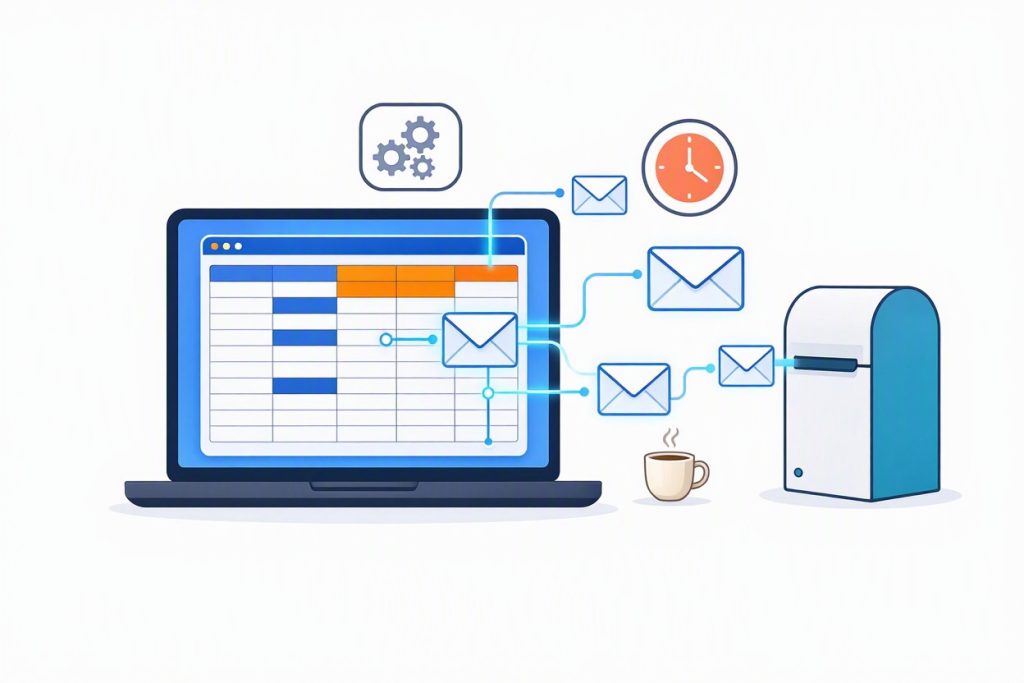
Langkah demi Langkah Membuat Otomatisasi Email dengan Google Apps Script untuk Usaha Kecil
Otomatisasi email menjadi salah satu cara efektif untuk menghemat waktu dan meningkatkan konsistensi komunikasi dengan pelanggan, mitra, atau tim internal. Dengan menggunakan Google Apps Script, Anda dapat membuat alur kerja yang terintegrasi langsung dengan layanan Google seperti Gmail, Google Sheets, dan Google Drive tanpa perlu menginstal aplikasi tambahan. Artikel ini akan membimbing Anda melalui seluruh proses, mulai dari persiapan dasar hingga pengujian dan pensettingan akhir, sehingga Anda dapat menerapkannya dalam usaha kecil Anda dengan mudah.
Apa Itu Google Apps Script?
Google Apps Script adalah platform pengembangan berbasis cloud yang memungkinkan pengguna menulis skrip dalam bahasa JavaScript untuk memperluas fungsionalitas produk Google Workspace. Skrip dieksekusi pada server Google, sehingga tidak memerlukan infrastruktur lokal. Karena berbasis web, Anda hanya memerlukan akun Google dan akses ke browser untuk mulai bekerja.
Mengapa Otomatisasi Email Berguna untuk Usaha Kecil?
- Mengurangi tugas berulang seperti mengirim konfirmasi pesan, reminder pembayaran, atau newsletter harian.
- Memastikan pesan terkirim tepat waktu sesuai dengan jadwal yang telah ditetapkan.
- Mengurangi risiko kesalahan manusia, seperti salah alamat atau konten yang tidak lengkap.
- Menyediakan data log otomatis yang dapat ditelusuri untuk evaluasi kinerja kampanye.
Persiapan Awal
Sebelum mulai menulis skrip, pastikan Anda memiliki hal berikut:
- Akun Google aktif (misalnya Gmail) yang akan digunakan untuk mengirim email.
- Akses ke Google Drive untuk menyimpan proyek Apps Script.
- Sebuah spreadsheet Google Sheets yang akan berisi daftar penerima dan variabel yang ingin Anda sisipkan ke dalam email (nama, alamat, produk yang dibeli, dsb.).
Jika semua hal di atas sudah siap, langkah selanjutnya adalah membuka editor skrip.
Membuka Editor Google Apps Script
- Buka Google Drive dan klik tombol Baru > Lainnya > Google Apps Script. Jika opsi tidak muncul, Anda dapat membuka langsung lewat script.google.com dan memilih Proyek Baru.
- Anda akan disajikan dengan layar kode yang kosong. Beri nama proyek sesuai dengan tujuan, misalnya “Otomatisasi Email Usaha Kecil”.
Menyiapkan Data Penerima di Google Sheets
Buat spreadsheet baru atau gunakan yang sudah ada. Struktur kolom yang disarankan:
- Kolom A: Nama Penerima
- Kolom B: Alamat Email
- Kolom C: Produk yang Dibeli (opsional)
- Kolom D: Tanggal Pengiriman yang diinginkan (format tanggal)
- Kolom E: Status (misalnya “Belum Terkirim”, “Terkirim”)
Isi beberapa baris data contoh agar Anda dapat menguji skrip nanti. Pastikan spreadsheet disimpan di Drive dan catat ID-nya (urutan karakter panjang di URL antara /d/ dan /edit). ID ini akan Anda butuhkan dalam skrip untuk membaca data.
Menulis Skrip Dasar untuk Mengirim Email
Berikut contoh kode sederhana yang membaca data dari sheet, mengirimkan email personalisasi, dan menandai status setelah pengiriman berhasil. Salin kode ini ke dalam editor skrip.
function kirimEmailOtomatis() {
var sheet = SpreadsheetApp.openById('ID_SPREADSHEET_ANDA').getSheetByName('Sheet1');
var data = sheet.getRange(2, 1, sheet.getLastRow()-1, 5).getValues(); // mulai dari baris 2
for (var i = 0; i < data.length; i++) {
var nama = data[i][0];
var email = data[i][1];
var produk = data[i][2];
var tanggal = data[i][3];
var status = data[i][4];
// Lewati jika sudah terkirim atau tanggal belum sesuai
if (status === 'Terkirim' || tanggal > new Date()) {
continue;
}
var subjek = 'Terima Kasih atas Pembelian Anda, ' + nama;
var isi =
'Halo ' + nama + ',\n\n' +
'Terima kasih telah membeli ' + produk + ' dari kami. Pesanan Anda sedang diproses dan akan segera dikirim.\n\n' +
'Jika ada pertanyaan, silakan balas email ini atau hubungi kami di nomor layanan kami.\n\n' +
'Salam hangat,\n' +
'Tim Usaha Kecil Anda';
MailApp.sendEmail({
to: email,
subject: subjek,
body: isi
});
// Update status setelah berhasil mengirim
sheet.getRange(i+2, 5).setValue('Terkirim');
}
}
Ganti ID_SPREADSHEET_ANDA dengan ID spreadsheet yang telah Anda catat. Fungsi kirimEmailOtomatis akan:
- Membaca setiap baris data mulai dari baris kedua (asumsi baris pertama adalah header).
- Memeriksa apakah email sudah terkirim dan apakah tanggal pengiriman telah datang.
- Menyusun subjek dan isi email dengan menggunakan variabel nama dan produk.
- Mengirim email melalui layanan
MailApp.
- Menandai kolom status sebagai “Terkirim” setelah pengiriman berhasil.
Menyiapkan Trigger untuk Jadwal Pengiriman
Agar skrip berjalan otomatis sesuai jadwal yang Anda inginkan (misalnya setiap pagi pukul 08.00), Anda perlu menambahkan trigger:
- Di editor Apps Script, pilih ikon jam Trigger di panel sebelah kiri.
- Klik tombol Tambah Trigger di pojok kanan bawah.
- Pilih fungsi
kirimEmailOtomatis sebagai fungsi yang akan dijalankan.
- Untuk pemilih acara, pilih Waktu berbasis tanggal.
- Pilih jenis waktu: Hari timer, lalu atur jam dan menit yang diinginkan.
- Simpan trigger. Anda mungkin akan diminta memberikan izin untuk mengakses Gmail dan Spreadsheet.
Setelah trigger aktif, skrip akan berjalan secara otomatis sesuai jadwal tanpa perlu membuka editor setiap kali.
Menguji dan Men-debug Skrip
Sebagai langkah awal, sebaiknya Anda menguji skrip secara manual sebelum mengandalkan trigger:
- Pada editor, pilih fungsi
kirimEmailOtomatis dari dropdown di atas toolbar.
- Klik ikon segitiga Jalankan.
- Jika ini pertama kali Anda menjalankan skrip, akan muncul dialog otorisasi. Pilih akun Google Anda dan izinkan akses ke Gmail, Spreadsheet, dan Drive.
- Periksa kolom status di spreadsheet setelah skrip selesai; nilai harus berubah menjadi “Terkirim” untuk baris yang memenuhi kondisi.
- Masuk ke kotak masuk Gmail akun yang Anda gunakan untuk memastikan email telah terkirim dengan isi yang sesuai.
Jika terjadi error, lihat panel Eksekusi di bagian bawah editor untuk melihat pesan kesalahan. Kesalahan umum meliputi ID spreadsheet yang salah, nama sheet yang tidak tepat, atau kolom yang tidak sesuai jumlah yang diharapkan. Perbaiki sesuai petunjuk dan jalankan lagi.
Menyesuaikan Template Email
Contoh di atas menggunakan teks biasa. Jika Anda ingin menambahkan format HTML (misalnya menebalkan teks, menambahkan tautan, atau menyisipkan logo), ubah properti body menjadi htmlBody dan sertakan tag HTML:
MailApp.sendEmail({
to: email,
subject: subjek,
htmlBody: 'Terima Kasih, ' + nama + '
' +
'Terima kasih telah membeli ' + produk + ' dari kami.
' +
'Silakan lihat status pengiriman.
'
});
Pastikan Anda menutup tag dengan benar dan menghindari konten yang dapat dianggap sebagai spam (terlalu banyak tautan atau gambar besar). Anda juga dapat menyisipkan gambar dari Google Drive dengan mengubahnya menjadi URL yang dapat diakses publik, tetapi untuk keamanan usaha kecil, tetap menggunakan teks biasa atau HTML sederhana sudah cukup.
Menambahkan Lampiran (Opsional)
Jika Anda perlu menyertakan file seperti invoice PDF atau katalog produk, Anda dapat menambahkan lampiran melalui properti attachments. Contoh:
var file = DriveApp.getFileById('ID_FILE_LAMPIRAN');
MailApp.sendEmail({
to: email,
subject: subjek,
body: isi,
attachments: [file.getAs(MimeType.PDF)]
});
Ganti ID_FILE_LAMPIRAN dengan ID file yang ada di Drive Anda. Pastikan file yang Anda lampirkan tidak terlalu besar agar tidak melebihi batas pengiriman email Gmail (biasanya 25 MB per pesan).
Keamanan dan Izin
Setelah Anda memberikan izin awal, skrip akan tetap berjalan dengan hak akses yang sama hingga Anda mencabutnya. Untuk mencabut atau mengubah izin:
- Buka halaman Izins Akun Google.
- Cari proyek Apps Script Anda dan pilih Hapus Akses jika Anda tidak lagi ingin menggunakan layanan tersebut.
Selalu periksa kembali isi spreadsheet sebelum menjalankan skrip secara massal agar tidak mengirimkan email ke alamat yang tidak sengaja atau sudah tidak aktif.
Tips Praktis untuk Penggunaan Jangka Panjang
- Gunakan kolom tambahan di spreadsheet untuk mencatat tanggal pembelian atau nilai transaksi; hal ini memungkinkan Anda membuat segmen berbeda (misalnya email khusus untuk pelanggan yang belanja di atasCertain amount).
- Jika daftar penerjemat Anda tumbuh secara signifikan, pertimbangkan untuk membagi spreadsheet menjadi beberapa sheet berdasarkan kategori produk atau wilayah, lalu buat fungsi terpisah untuk masing-masing sheet.
- Simpan versi skrip secara periodik (File > Versi > Simpan versi baru) agar Anda dapat kembali ke versi sebelumnya jika perubahan baru menyebabkan masalah.
- Manfaatkan layanan Execution log di Apps Script untuk memantau jumlah eksekusi dan waktu rata-rata setiap menjalankan trigger; ini membantu Anda mendeteksi adanya peningkatan beban yang tidak biasa.
- Jika Anda ingin memberi pelanggan opsi untuk berhenti menerima email, tambahkan kolom “Unsubscribe” dan beri kondisi dalam skrip untuk melewatkan baris yang bernilai “Ya”.
Kesimpulan
Membuat otomatisasi email dengan Google Apps Script adalah solusi yang accesibel dan biaya efektif untuk usaha kecil yang ingin meningkatkan efisiensi komunikasi tanpa harus mengandalkan layanan pihak ketiga yang berbayar. Dengan memanfaatkan spreadsheet sebagai basis data dan menggunakan layanan bawaan Gmail, Anda dapat mengirimkan pesan yang dipersonalisasi sesuai jadwal yang ditentukan. Prosesnya meliputi persiapan data, penulisan skrip dasar, pengaturan trigger, pengujian, serta penyesuaian konten dan lampiran sesuai kebutuhan bisnis.
Dengan mengikuti langkah-langkah di atas, Anda dapat mulai mengotomatiskan konfirmasi pesanan, reminder pembayaran, atau newsletter harian dalam hitungan menit. Selama Anda tetap memperhatikan izin akses dan menjaga akurasi data penerima, sistem ini