
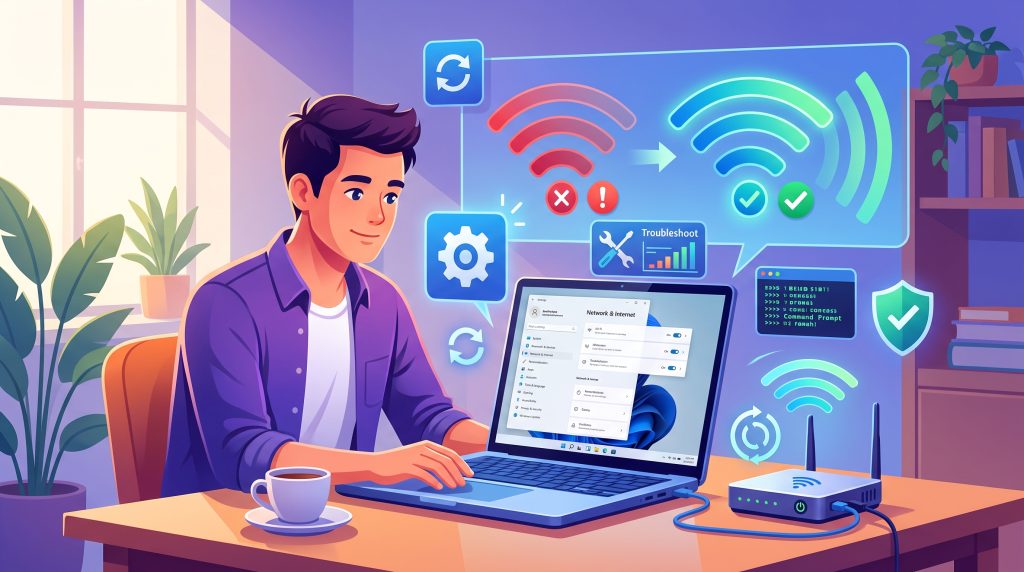
Menghadapi masalah Wi-Fi tidak terhubung di Windows 11 tentu bisa menjadi pengalaman yang sangat mengesalkan. Apalagi jika Anda sedang berada di tengah tenggat waktu pekerjaan yang ketat, mengikuti kelas daring, atau sekadar ingin bersantai menonton layanan streaming favorit. Gangguan jaringan seperti ini adalah kendala umum yang sering dilaporkan oleh pengguna setelah memperbarui sistem atau mengubah pengaturan tertentu.
Penyebab dari hilangnya koneksi nirkabel ini sangat beragam. Mulai dari hal sepele seperti salah pencet tombol di keyboard, kesalahan konfigurasi IP, driver perangkat yang sudah usang, hingga konflik dengan perangkat lunak pihak ketiga. Namun, Anda tidak perlu terburu-buru membawa perangkat ke tempat servis.
Dalam panduan komprehensif ini, kita akan membedah berbagai metode praktis untuk mengembalikan koneksi internet Anda agar kembali normal dan stabil.
1. Periksa Pengaturan Dasar dan Tombol Fisik
Terkadang, solusi dari masalah teknologi yang terlihat rumit justru sangat sederhana. Sebelum melangkah ke perbaikan sistem yang lebih dalam, pastikan pengaturan dasar laptop atau PC Anda sudah benar.
Pertama, periksa fitur Mode Pesawat (Airplane mode). Di Windows 11, Anda bisa mengklik ikon baterai, volume, atau jaringan di sudut kanan bawah bilah tugas (taskbar) untuk membuka menu Quick Settings. Pastikan ikon pesawat terbang tidak menyala (berwarna abu-abu, bukan biru).
Kedua, periksa tombol fisik atau shortcut pada keyboard laptop Anda. Banyak laptop memiliki tombol khusus (biasanya digabungkan dengan tombol Fn + F2, F3, atau F12) yang berfungsi mematikan fungsi nirkabel secara perangkat keras. Jika tombol ini tidak sengaja tertekan, sistem operasi tidak akan bisa mendeteksi jaringan apa pun meskipun pengaturan di layar sudah menyala.
2. Lakukan Siklus Daya (Restart) pada Perangkat dan Router
Melakukan restart atau proses power cycling adalah “jurus pamungkas” klasik di dunia IT yang masih sangat relevan. Mengapa? Karena proses ini membersihkan memori sementara (cache) yang mungkin mengalami glitch atau penumpukan eror ringan.
Jangan hanya me-restart komputer Anda. Matikan juga router atau modem Wi-Fi di rumah atau kantor Anda. Cabut kabel dayanya dari stopkontak, lalu tunggu dengan sabar sekitar satu hingga dua menit. Waktu jeda ini memastikan sisa daya listrik di dalam kapasitor perangkat benar-benar habis, sehingga memori perangkat bisa tereset sempurna. Setelah itu, colokkan kembali dan biarkan lampu indikator menyala stabil sebelum Anda mencoba menyambungkan kembali laptop Windows 11 ke jaringan tersebut.
3. Manfaatkan Fitur Troubleshooter Bawaan Windows 11
Sistem operasi Windows 11 dibekali dengan alat diagnostik cerdas yang bisa mencari dan memperbaiki kerusakan sistem secara otomatis. Ini adalah langkah yang sangat menghemat waktu.
Untuk mengaksesnya, buka Settings (bisa dengan menekan tombol Windows + I), kemudian masuk ke menu System. Gulir ke bawah hingga Anda menemukan opsi Troubleshoot, lalu pilih Other troubleshooters. Di sana, cari opsi “Internet Connections” atau “Network Adapter” dan klik tombol Run.
Biarkan sistem bekerja. Jendela pemecah masalah akan mendeteksi apakah ada masalah dengan IP, DNS, atau adapter nirkabel Anda. Jika masalah ditemukan, Windows biasanya akan langsung memperbaikinya atau memberikan instruksi lanjutan yang spesifik.
4. Lupakan Jaringan dan Sambungkan Ulang (Forget Network)
Seringkali, profil jaringan yang tersimpan di dalam komputer mengalami kerusakan (corrupt). Misalnya, jika administrator jaringan mengubah kata sandi atau metode enkripsi, Windows mungkin masih mencoba masuk menggunakan data profil lama yang sudah usang, sehingga koneksi selalu gagal.
Cara mengatasinya adalah dengan menghapus memori jaringan tersebut. Buka Settings > Network & internet > Wi-Fi, kemudian pilih Manage known networks. Cari nama jaringan Wi-Fi rumah atau kantor Anda di daftar tersebut, lalu klik tombol Forget.
Setelah dihapus, klik kembali ikon jaringan di bilah tugas, cari nama Wi-Fi Anda, dan masukkan kata sandi yang benar seolah-olah Anda baru pertama kali terhubung ke jaringan tersebut.
5. Perbarui, Rollback, atau Instal Ulang Driver Wi-Fi
Komunikasi antara perangkat keras (komponen Wi-Fi) dan perangkat lunak (Windows 11) dijembatani oleh sebuah program bernama driver. Jika driver ini bermasalah, maka masalah Wi-Fi tidak terhubung di Windows 11 pasti akan terjadi.
Silakan tekan tombol Windows + X secara bersamaan, lalu pilih Device Manager. Cari bagian Network adapters dan klik tanda panah kecil di sebelahnya untuk memperluas daftar. Anda akan melihat nama perangkat Wi-Fi Anda (biasanya mengandung merek seperti Intel, Realtek, Qualcomm, atau Broadcom).
Klik kanan pada perangkat tersebut. Anda memiliki beberapa opsi di sini:
-
Update driver: Meminta Windows mencari versi terbaru.
-
Rollback driver: Jika internet bermasalah tepat setelah pembaruan Windows, masuk ke Properties, tab Driver, dan pilih Rollback. Ini mengembalikan sistem ke driver versi lama yang stabil.
-
Uninstall device: Hapus perangkat keras dari sistem. Setelah proses penghapusan selesai, restart komputer Anda. Windows akan mendeteksi ulang komponen tersebut dan memasang driver bawaan yang bersih saat sistem menyala kembali.
6. Segarkan Konfigurasi Jaringan melalui Command Prompt
Jika alamat IP atau cache sistem penamaan domain (DNS) Anda berantakan, komputer tidak akan tahu cara merutekan lalu lintas internet. Anda bisa membersihkannya secara manual melalui baris perintah.
Ketik cmd di kolom pencarian menu Start. Jangan langsung ditekan Enter; klik kanan pada aplikasi Command Prompt dan pilih Run as administrator. Ini penting agar Anda memiliki hak akses penuh.
Di dalam jendela hitam yang muncul, ketikkan perintah-perintah sakti berikut ini satu per satu. Pastikan untuk menekan Enter setiap kali selesai mengetik satu baris:
-
netsh winsock reset(Untuk mereset jalur komunikasi dasar jaringan) -
netsh int ip reset(Untuk mengatur ulang pengaturan protokol internet) -
ipconfig /release(Untuk melepaskan alamat IP lama) -
ipconfig /renew(Untuk meminta alamat IP baru dari router) -
ipconfig /flushdns(Untuk membersihkan sisa cache DNS yang bermasalah)
Setelah semuanya selesai dieksekusi, tutup jendela aplikasi tersebut dan restart perangkat Anda. Metode ini sangat efektif untuk mengatasi masalah “No Internet Access” atau “Unidentified Network”.
7. Ubah Pengaturan Manajemen Daya (Power Management)
Windows 11 dirancang untuk hemat energi, terutama saat laptop tidak dicolokkan ke pengisi daya. Terkadang, sistem bertindak terlalu agresif dengan mematikan fungsi kartu Wi-Fi demi menghemat baterai.
Untuk mencegah hal ini, buka kembali Device Manager dan cari perangkat Wi-Fi Anda di bawah Network adapters. Klik kanan lalu pilih Properties. Pindah ke tab yang bernama Power Management. Hapus centang pada kotak yang bertuliskan “Allow the computer to turn off this device to save power”. Terakhir, klik OK. Langkah ini memastikan Wi-Fi tidak akan tertidur meskipun laptop sedang dalam mode hemat daya.
8. Evaluasi Perangkat Lunak Keamanan (Antivirus/Firewall/VPN)
Keamanan digital memang esensial, tetapi terkadang aplikasi antivirus, firewall pihak ketiga, atau perangkat lunak VPN yang Anda instal bertindak berlebihan. Mereka bisa saja mendeteksi jaringan lokal Anda sebagai ancaman keamanan dan memblokir lalu lintas data secara total.
Cobalah untuk menonaktifkan sementara antivirus atau VPN yang sedang berjalan. Biasanya, Anda bisa mengklik kanan ikon aplikasi keamanan di system tray (sudut kanan bawah) dan memilih opsi “Pause protection” atau “Disable firewall” selama 10 hingga 15 menit. Coba sambungkan Wi-Fi Anda. Jika tiba-tiba koneksi lancar, maka sudah bisa dipastikan aplikasi itulah biang keladinya. Anda mungkin perlu memasukkan jaringan Wi-Fi Anda ke dalam daftar pengecualian (whitelist) di pengaturan aplikasi keamanan tersebut.
9. Periksa Layanan Sistem (Windows Services)
Agar fungsi nirkabel berjalan, Windows membutuhkan beberapa layanan sistem yang aktif di latar belakang. Jika layanan ini berhenti secara paksa, Wi-Fi tidak akan bisa menyala.
Tekan tombol Windows + R untuk membuka kotak Run, ketik
services.msc, dan tekan Enter. Jendela baru akan terbuka berisi daftar panjang layanan lokal. Gulir perlahan ke bawah hingga Anda menemukan layanan bernama WLAN AutoConfig.Klik ganda pada layanan tersebut. Pastikan opsi Startup type diatur ke Automatic. Jika status layanannya terlihat berhenti (Stopped), klik tombol Start. Lakukan hal yang sama untuk layanan DHCP Client dan DNS Client.
10. Lakukan Reset Jaringan Secara Keseluruhan (Network Reset)
Jika Anda sudah mencoba sembilan langkah di atas dan masih menemui jalan buntu, ini adalah opsi penyelesaian perangkat lunak terakhir. Fitur ini akan mencabut seluruh komponen jaringan virtual di sistem dan mengembalikannya persis seperti kondisi komputer baru keluar dari pabrik.
Buka Settings > Network & internet > Advanced network settings. Gulir ke bagian paling bawah dan klik Network reset. Konfirmasikan tindakan Anda dengan mengklik Reset now.
Perlu dicatat bahwa proses ini akan menghapus semua kata sandi Wi-Fi yang tersimpan dan koneksi bluetooth yang pernah dipasangkan. Komputer akan melakukan restart secara otomatis dalam waktu 5 menit. Siapkan kata sandi Wi-Fi Anda untuk masuk kembali setelah komputer menyala.
11. Cek Kemungkinan Kerusakan Perangkat Keras
Apakah semua panduan berbasis perangkat lunak di atas gagal total? Apakah adapter Wi-Fi bahkan tidak muncul di Device Manager sama sekali meskipun Anda sudah me-restart PC berkali-kali? Jika iya, Anda harus bersiap menghadapi kemungkinan bahwa kartu nirkabel (wireless card) di dalam laptop atau PC Anda mengalami kerusakan fisik akibat overheating atau korsleting.
Sebagai alternatif yang sangat terjangkau dan praktis, Anda bisa membeli dongle atau USB Wi-Fi adapter eksternal. Perangkat kecil ini cukup dicolokkan ke port USB, dan Windows 11 akan langsung mengenalinya tanpa perlu repot membongkar mesin laptop. Ini bisa menjadi solusi permanen jika Anda belum memiliki anggaran untuk membawa perangkat ke pusat servis komputer.
Kesimpulan
Mengatasi kendala jaringan pada komputer modern sebenarnya bisa dilakukan sendiri di rumah tanpa bantuan ahli IT. Kunci utamanya adalah bersikap metodis. Mulailah dari pengecekan paling ringan seperti memeriksa tombol fisik, berlanjut ke perbaikan pengaturan di dalam sistem OS, hingga pengecekan perangkat keras.
Dengan mempraktikkan langkah-langkah di atas secara berurutan, Anda memiliki kendali penuh untuk menuntaskan masalah Wi-Fi tidak terhubung di Windows 11. Jagalah agar sistem operasi Anda selalu menerima pembaruan rutin guna mencegah bug jaringan di kemudian hari, sehingga produktivitas harian Anda tidak lagi terhambat oleh koneksi internet yang rewel.