
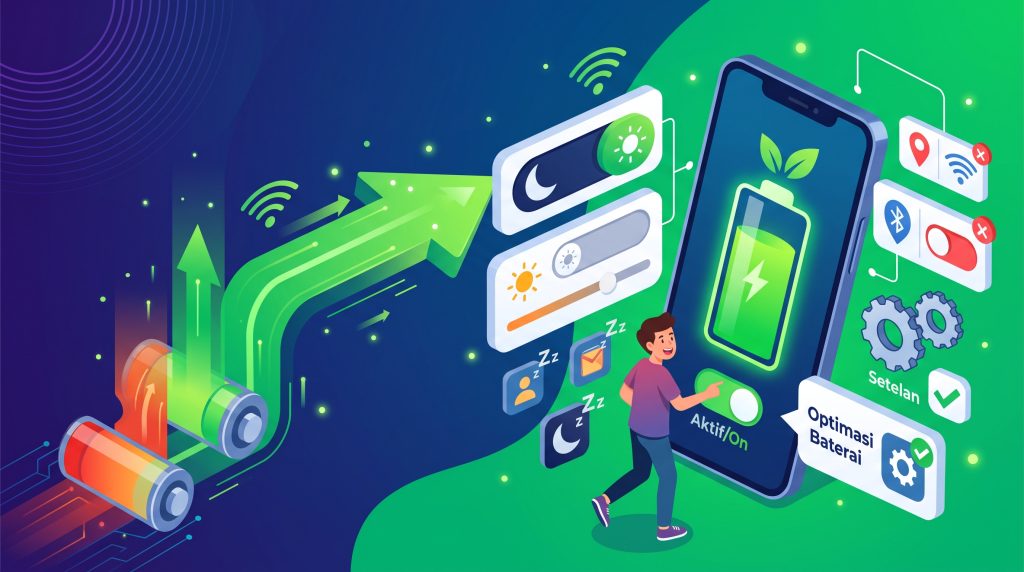
Langkah Mudah Mengatasi Masalah Baterai Android Cepat Habis dengan Pengaturan Penghemat
Banyak pengguna Android yang merasa kecewa ketika ponsel mereka hanya tahan beberapa jam meski baru diisi penuh. Kondisi ini tidak hanya mengganggu aktivitas sehari‑hari, tetapi juga dapat memaksa Anda mencari charger di tengah perjalanan atau rapat penting. Sebenarnya, sebagian besar masalah baterai yang cepat habis dapat diatasi dengan menyesuaikan beberapa pengaturan bawaan sistem, terutama fitur penghemat energi yang sudah disediakan oleh produsen dan Google. Artikel ini akan menjelaskan penyebab umum dari borosnya baterai, lalu memberikan panduan langkah demi langkah untuk mengaktifkan dan menyesuaikan pengaturan penghemat sehingga ponsel Anda dapat bertahan lebih lama tanpa harus mengganti hardware.
Mengapa Baterai Android Cepat Habis?
Sebelum memasuki solusi, penting untuk memahami faktor‑faktor yang biasanya membuat daya baterai habis lebih cepat dari yang diharapkan. Berikut beberapa penyebab yang sering ditemukan berdasarkan berbagai sumber teknologi:
- Aplikasi yang berjalan di latar belakang dan terus menggunakan CPU, jaringan, atau sensor.
- Kecerahan layar yang terlalu tinggi, terutama ketika digunakan di luar ruangan dalam cahaya matahari.
- Layanan lokasi (GPS) yang aktif terus‑menerus untuk aplikasi yang tidak memerlukannya.
- Konektivitas nirkabel seperti Wi‑Fi, Bluetooth, dan NFC yang tetap aktif meski tidak terpakai.
- Notifikasi push yang sering membuat layar menyala dan getar.
- Live wallpaper, widget yang banyak, dan animasi sistem yang mengonsumsi daya grafis.
- Versi sistem operasi atau aplikasi yang tidak diperbarui, yang mungkin masih mengandung bug yang boros energi.
- Kesehatan baterai yang sudah menurun karena siklus charge‑discharge yang banyak atau suhu tinggi yang berulang.
Memahami poin‑poin di atas membantu Anda menentukan mana pengaturan yang perlu disesuaikan terlebih dahulu. Dalam banyak kasus, kombinasi beberapa penyesuaian kecil sudah cukup meningkatkan daya tahan baterai secara signifikan.
Pengaturan Penghemat Baterai yang Efektif
Android menyediakan beberapa tingkat penghemat energi yang dapat diakses melalui menu Setelan → Baterai. Berikut penjelasan masing‑maksud dan cara menggunakannya secara optimal.
1. Aktifkan Mode Penghemat Baterai
Mode penghemat baterai (biasanya disebut Battery Saver atau Mode Penghemat) akan membatasi performa CPU, menurunkan kecerahan layar, menonaktifkan getar, dan menunda sinkronisasi latar belakang. Anda dapat mengaktifkannya secara manual atau menjadwalkannya agar otomatis nyala ketika kapasitas baterai mencapai persentase tertentu (misalnya 20 %). Untuk mengaktifkannya:
- Buka Setelan → Baterai.
- Pilih Mode Penghemat Baterai.
- Geser saklar ke ON atau atur Jadwal Pengaktifan Otomatis.
Ketika mode ini aktif, ponsel akan terasa sedikit lebih lambat dalam membuka aplikasi berat, tetapi penghematan daya yang diperoleh biasanya jauh lebih besar daripada sedikit keterlambatan tersebut.
2. Manfaatkan Fitur Adaptive Battery dan Battery Optimization
Adaptive Battery menggunakan pembelajaran mesin untuk memprediksi aplikasi yang Anda gunakan sering dan membatasi sumber daya untuk yang jarang diakses. Sementara itu, Battery Optimization memberi Anda kontrol manual atas setiap aplikasi agar tidak berjalan bebas di latar belakang.
Untuk mengaktifkan Adaptive Battery:
- Buka Setelan → Baterai → Adaptive Battery.
- Pastikan saklar dalam posisi ON.
Untuk mengoptimalkan aplikasi tertentu:
- Buka Setelan → Aplikasi → pilih aplikasi yang ingin Anda atur.
- Pilih Baterai → Optimasi Penggunaan Baterai.
- Pilih Tidak dioptimalkan hanya untuk aplikasi yang benar‑benar Anda butuhkan berjalan terus (misalnya aplikasi pesan penting). Sisanya biarkan dalam mode Dioptimalkan.
3. Atur Layar dan Tampilan
Layar merupakan komponen yang paling boros daya pada smartphone. Mengurangi kecerahan dan menggunakan tema gelap dapat mengurangi konsumsi energi secara signifikan, terutama pada layar AMOLED.
- Kecerahan otomatis: Aktifkan Brightness Adaptif sehingga layar menyesuaikan cahaya lingkungan secara dinamis.
- Kecerahan manual: Jika Anda berada dalam ruangan redup, turunkan kecerahan ke level 40‑50 % atau sesuai kenyamanan.
- Timeout layar: Atur layar untuk mati setelah 15‑30 detik inaktivitas melalui Setelan → Layar → Advanced → Screen timeout.
- Tema gelap: Aktifkan Dark Mode di Setelan → Tampilan → Tema. Pilih Gelap atau atur agar mengikuti waktu malam.
- Nonaktifkan live wallpaper dan widget berlebihan: Gunakan wallpaper statis dan batasi jumlah widget pada layar utama.
4. Kendalikan Konektivitas dan Lokasi
Fitur seperti GPS, Wi‑Fi, Bluetooth, dan NFC terus mencari sinyal bahkan ketika tidak digunakan, yang menghabiskan baterai.
- GPS: Matikan layanan lokasi ketika tidak diperlukan (Setelan → Lokasi). Untuk aplikasi yang memerlukan lokasi hanya saat digunakan, pilih izin Saat aplikasi digunakan.
- Wi‑Fi dan Bluetooth: Nonaktifkan ketika Anda tidak terhubung ke jaringan atau perangkat lain. Anda dapat menambahkan cepat lebarik Quick Settings untuk mengaktifkan/menonaktifkan dengan satu sentuh.
- NFC: Jika tidak sering menggunakan pembayaran kontaktless atau transfer file, matikan NFC.
- Mode Pesawat: Dalam situasi sinyal seluler sangat lemah (misalnya di dalam lift atau gedung beton), aktifkan mode pesawat untuk mencegah ponsel terus mencari sinyal yang memboroskan daya.
5. Kelola Aplikasi Latar Belakang
Beberapa aplikasi terus melakukan sinkronisasi, pembaruan, atau proses latar belakang yang tidak Anda sadari.
- Buka Setelan → Aplikasi → Lihat semua aplikasi.
- Pilih aplikasi yang sering muncul dalam daftar penggunaan baterai (biasanya ditampilkan di Setelan → Baterai → Penggunaan baterai).
- Dalam menu aplikasi, pilih Baterai lalu aktifkan Batas aktivitas latar belakang atau pilih Dibatasi.
- Untuk aplikasi pesan dan media sosial, pertimbangkan untuk menonaktifkan sinkronisasi otomatis dan melakukan refresh secara manual ketika Anda membukanya.
6. Gunakan Tema Gelap dan Nonaktifkan Efek Visual
Animasi transisi, efek gelombang, dan animasi layar dapat menambah beban GPU. Menguranginya tidak hanya memperkembali performa tetapi juga menghemat baterai.
- Buka Setelan → Sistem → Opsi pengembang. (Jika tidak terlihat, buka Tentang ponsel dan tekan Nomor build tujuh kali.)
- Cari tiga opsi: Window animation scale, Transition animation scale, dan Animator duration scale. Setel masing‑masing ke Animation scale 0.5x atau Animation off.
Pastikan Anda mengembalikan pengaturan ini ke nilai default jika Anda merasa gangguan dalam navigasi.
Langkah Praktis Mengoptimalkan Penghemat Baterai
Berikut adalah rangkaian langkah yang dapat Anda ikuti setiap hari atau setiap kali Anda merasa baterai turun cepat. Langkah‑langkah ini dirancang agar mudah diingat dan dapat dilakukan dalam kurang dari lima menit.
- Buka menu Baterai dan perhatikan persentase penggunaan masing‑masing aplikasi. Catat aplikasi yang berada di atas 10 %.
- Aktifkan Mode Penghemat Baterai jika kapasitas saat ini di bawah 30 % atau sesuai kebutuhan Anda.
- Turunkan kecerahan layar ke level yang cukup nyaman untuk kondisi lingkungan Anda.
- Pastikan Adaptive Battery dan Battery Optimization aktif.
- Nonaktifkan konektivitas yang tidak digunakan: Wi‑Fi, Bluetooth, NFC, dan GPS.
- Periksa izin lokasi untuk aplikasi yang tidak memerlukannya dan ubah menjadi Saat aplikasi digunakan.
- Batasi latar belakang untuk aplikasi yang teridentifikasi sebagai boros baterai.
- Aktifkan Dark Mode dan atur timeout layar menjadi 15‑20 detik.
- Jika diperlukan, matikan animasi sistem melalui opsi pengembang untuk mengurangi beban GPU.
- Tutup aplikasi yang tidak digunakan dengan cara geser layar ke atas (atau menggunakan tombol recent apps) dan geser aplikasi ke samping.
Melakukan rangkaian ini sekali atau dua kali sehari biasanya cukup untuk menambah beberapa jam penggunaan aktif, tergantung pola penggunaan dan kondisi baterai.
Tips Tambahan untuk Memanjakan Umur Baterai
Selain pengaturan harian, ada beberapa kebijakan jangka panjang yang dapat membantu menahan degradasi kapasitas baterai.
- Hindari membiarkan ponsel berada dalam kondisi 0 % terlalu lama; jika Anda tahu tidak akan menggunakan ponsel untuk beberapa saat, coba charginya sampai sekitar 20‑30 % sebelum menyimpan.
- Jangan sering mengisi daya