
Langkah demi Langkah Menggunakan Google Keep untuk Manajemen Tugas Harian
Manajemen tugas harian bisa menjadi lebih teratur ketika kita memanfaatkan aplikasi catatan yang sederhana namun fleksibel. Google Keep adalah salah satu pilihan yang banyak digunakan karena integrasinya dengan layanan Google lainnya, antarmuka yang bersih, dan kemampuan untuk diakses dari berbagai perangkat. Dalam artikel ini akan dibahas cara menggunakan Google Keep secara sistematis untuk mencatat, mengatur, dan mengingatkan tugas-tugas harian tanpa perlu mengandalkan aplikasi kompleks.
Memulai dengan Google Keep
Langkah pertama adalah membuka aplikasi Google Keep. Anda dapat mengaksesnya melalui situs web keep.google.com atau mengunduh aplikasi seluler untuk Android dan iOS. Pastikan Anda masuk dengan akun Google yang sama yang digunakan untuk layanan lain seperti Gmail atau Google Calendar agar semua data tersinkron otomatis.
Setelah masuk, tampilan utama akan menampilkan kolom catatan yang telah Anda buat sebelumnya. Jika ini adalah kali pertama Anda menggunakan Keep, kolom tersebut akan kosong. Di bagian atas layar terdapat tombol “+ Nota” yang memungkinkan Anda membuat catatan baru dengan berbagai format: teks biasa, daftar checklist, catatan suara, atau gambar.
Membuat Tugas sebagai Catatan
Untuk mencatat tugas harian, pilih opsi “Daftar” atau “Checkbox”. Format ini memberikan kotak centang di samping setiap item, sehingga Anda dapat menandai tugas yang sudah selesai dengan satu sentuhan.
- Klik tombol “+ Nota” lalu pilih “Daftar”.
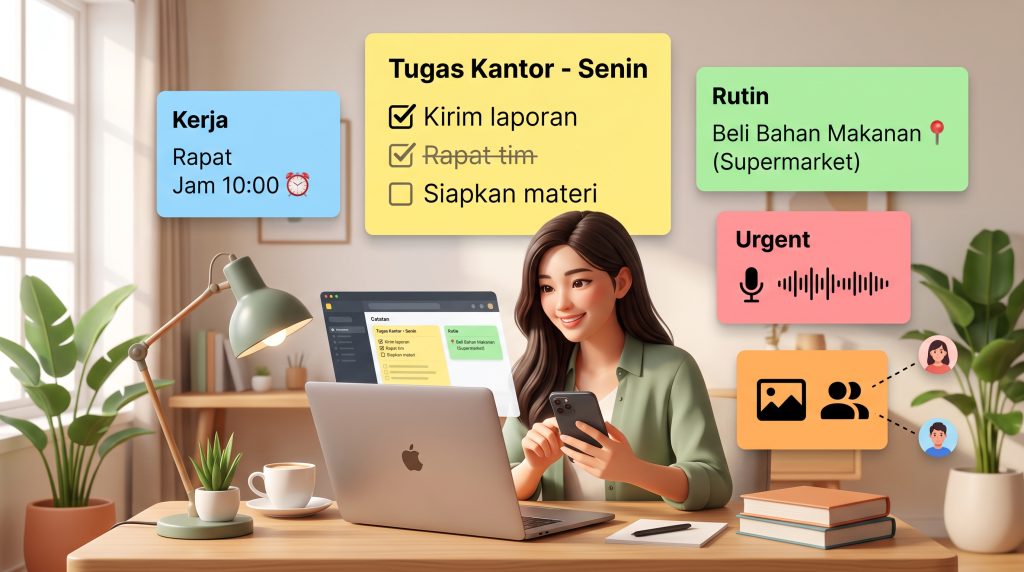
- Berikan judul yang menggambaran kategori tugas, misalnya “Tugas Kantor – Senin”.
- Di bawah judul, ketik setiap tugas yang ingin Anda selesaikan dalam hari tersebut, satu per baris.
- Setiap baris akan otomatis mendapat kotak centang. Klik kotak tersebut ketika tugas selesai.
Jika Anda lebih suka melihat tugas dalam bentuk paragraf, Anda juga dapat menggunakan format teks biasa dan menandai selesai dengan menambahkan tanda centang atau simbol lain di awal baris. Namun, menggunakan checklist biasanya lebih visual dan memudahkan pengecekan progres.
Menggunakan Label dan Warna untuk Kategori
Agar daftar tugas tidak menjadi satu kumpulan yang panjang dan sulit ditelusuri, Google Keep menyediakan fitur label dan warna background. Label berfungsi seperti tag yang dapat Anda terapkan pada banyak catatan sekaligus, sementara warna membantu membedakan jenis tugas sekilas.
Untuk menambahkan label:
- Buka catatan yang ingin Anda labeli.
- Klik ikon label (bentuk seperti label tarif) di bagian bawah catatan.
- Ketik nama label baru atau pilih dari daftar label yang sudah ada.
- Anda dapat memberikan beberapa label pada satu catatan, misalnya “Kerja”, “Urgent”, dan “Rutin”.
Untuk mengubah warna catatan:
- Buka catatan tersebut.
- Klik ikon palet warna di sudut kanan bawah.
- Pilih warna yang sesuai dengan kategori tugas; misalnya biru untuk tugas kantor, hijau untuk tugas pribadi, atau merah untuk tugas yang memiliki deadline mendatang.
Dengan kombinasi label dan warna, Anda dapat dengan cepat memfilter catatan melalui menu pencarian di atas layar. Cukup ketik nama label atau warna yang diinginkan, dan Keep akan menampilkan hanya catatan yang cocok.
Mengatur Pengingat berbasis Waktu dan Lokasi
Salah satu keunggulan Google Keep adalah kemampuan menambahkan pengingat yang dapat dipicu berdasarkan waktu atau lokasi. Fitur ini membantu Anda tidak lupa melakukan tugas pada saat yang tepat, tanpa perlu membuka aplikasi terus-menerus.
Untuk menambahkan pengingat waktu:
- Buka catatan tugas yang ingin Anda beri pengingat.
- Klik ikon jam (bell) di bagian bawah catatan.
- Pilih “Pengingat berdasarkan waktu”.
- Tentukan tanggal dan waktu yang diinginkan. Anda juga dapat memilih pengulangan (harian, mingguan, bulanan) jika tugas bersifat rutin.
- Klik “Simpan”.
Untuk pengingat berbasis lokasi, pastikan izin lokasi telah diaktifkan untuk aplikasi Keep pada perangkat Anda. Prosesnya hampir sama:
- Buka catatan tugas.
- Klik ikon lokasi (pin) di bagian bawah.
- Pilih atau cari lokasi tempat Anda ingin menerima pengingat, misalnya “Rumah”, “Kantor”, atau “Supermarket”.
- Simpan pengingat.
Ketika Anda masuk atau keluar dari lokasi yang ditentukan, Keep akan menampilkan notifikasi pada layar perangkat Anda, bersama dengan catatan terkait.
Menggunakan Fitur Suara dan Gambar untuk Catatan Cepat
Beberapa tugas lebih mudah dicatat dengan bicara atau menambahkan gambar, terutama ketika Anda sedang beraktivitas dan tidak dapat mengetik. Google Keep mendukung catatan suara dan gambar yang dapat langsung dikaitkan dengan tugas.
Untuk membuat catatan suara:
- Klik tombol “+ Nota” lalu pilih “Suara”.
- Recam pesan Anda; Keep akan secara otomatis mengonversi suara menjadi teks (jika koneksi internet tersedia) dan menyimpan rekaman aslinya.
- Berikan judul atau label agar mudah ditemukan nanti.
Untuk menambahkan gambar:
- Pilih “+ Nota” lalu “Gambar”.
- Ambil foto baru atau pilih dari galeri.
- Anda dapat menambahkan keterangan teks di bawah gambar jika diperlukan.
Fitur ini berguna untuk mencatat instruksi visual, foto dokumen, atau rekapan pertemuan yang kemudian bisa diubah menjadi tugas tindak lanjut.
Berbagi dan Bekerja Secara Kolaboratif
Jika Anda bekerja dalam tim atau ingin membagikan daftar belanja dengan anggota keluarga, Google Keep memungkinkan kolaborasi dalam waktu nyata. Catatan yang dibagikan akan terlihat oleh semua pihak yang diundang, dan setiap perubahan akan langsung terlihat oleh semua anggota.
Untuk membagikan catatan:
- Buka catatan yang ingin Anda bagikan.
- Klik ikon orang (share) di bagian bawah catatan.
- Masukkan alamat email orang yang ingin Anda undang, atau pilih dari daftar kontak.
- Tentukan apakah mereka hanya dapat melihat atau juga dapat mengedit.
- Kirim undangan.
Setelah diterima, rekan Anda dapat menambahkan item checklist, menandai tugas sebagai selesai, atau memberikan komentar melalui fitur catatan teks. Ini sangat membantu untuk proyek grup, perencanaan acara, atau sekadar menyinkronkan daftar kegiatan rumah tangga.
Tips Praktis untuk Penggunaan Harian
Agar Google Keep menjadi alat yang efektif dalam rutinitas harian, pertimbangkan beberapa praktik berikut:
- Catat tugas segera setelah muncul. Jangan menunggu sampai akhir hari karena risiko lupa meningkat.
- Gunakan satu catatan per hari untuk daftar tugas utama, lalu buat catatan terpisah untuk proyek panjang atau ide yang perlu ditelusuri lebih lanjut.
- Review daftar tugas setiap pagi dan malam. Pagi untuk menentukan prioritas, malam untuk menandai yang selesai dan memindahkan yang belum selesai ke hari berikutnya.
- Manfaatkan fitur pencarian dengan kata kunci, label, atau warna untuk menemukan catatan spesifik tanpa harus menggulir seluruh daftar.
- Jika Anda menggunakan Google Assistant, cukup katakan “Hey Google, catat dalam Keep: beli susu” dan asistensi akan membuat catatan baru secara otomatis.
Menghindari kebiasaan menumpuk banyak catatan tanpa label atau warna akan membuat pencarian menjadi menyebalkan. Sisakan waktu singkat setiap hari untuk melakukan “pembersihan” – arsipkan atau hapus catatan yang sudah tidak relevan, dan pastikan label masih sesuai dengan kebutuhan Anda.
Kesimpulan
Google Keep menyediakan rangkaian fitur yang cukup lengkap untuk membantu mengelola tugas harian tanpa harus belajar aplikasi yang kompleks. Dengan memulai dari pembuatan checklist, pemberian label dan warna, pengaturan pengingat berbasis waktu atau lokasi, serta pemanfaatan suara dan gambar, Anda dapat membuat sistem yang sesuai dengan gaya kerja dan kehidupan pribadi Anda. Kolaborasi melalui fitur berbagi juga membuat Keep menjadi alat yang berguna untuk tim kecil atau keluarga. Dengan konsistensi dalam mencatat, meninjau, dan mengatur ulang catatan, Google Keep bisa menjadi pendamping handal dalam meningkatkan produktivitas sehari-hari.