
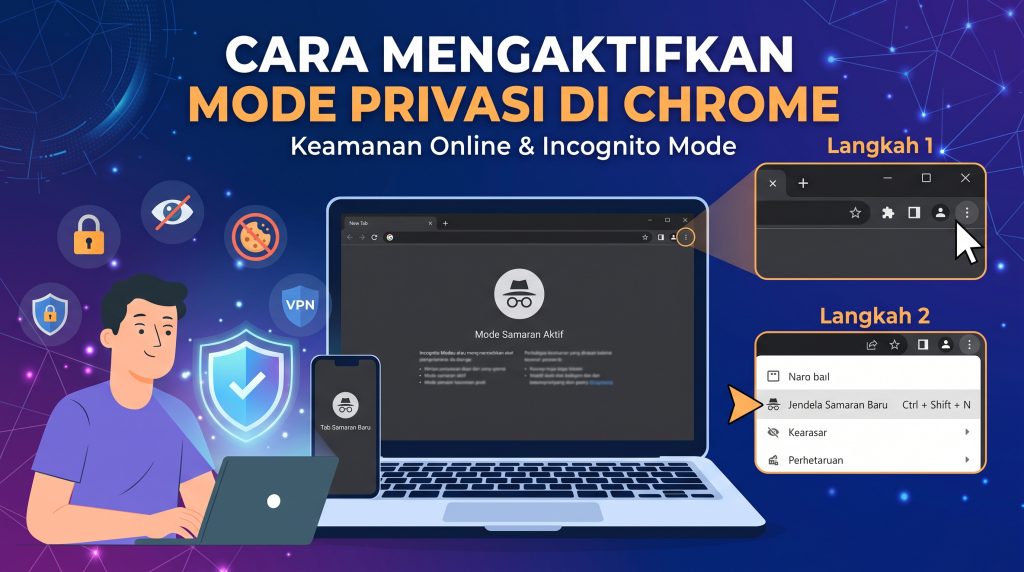
Cara Mengaktifkan Mode Privasi di Browser Chrome untuk Keamanan Online
Di era digital saat ini, melindungi data pribadi saat berselancar di internet menjadi hal yang sangat penting. Salah satu fitur yang disediakan oleh Google Chrome untuk membantu pengguna menjaga kerahasiaan adalah mode privasi, lebih dikenal sebagai Incognito Mode. Fitur ini tidak menyimpan riwayat pencarian, cookie, atau data formulir setelah sesi ditutup, sehingga memberikan lapisan tambahan keprivatan terutama ketika menggunakan perangkat bersama atau komputer publik. Artikel ini akan menjelaskan secara detail cara mengaktifkan mode privasi di Chrome, manfaat serta keterbatasannya, dan beberapa tips praktis untuk meningkatkan keamanan online Anda.
Apa Itu Mode Privasi (Incognito) di Chrome
Mode privasi adalah sesi penjelajahan yang terisolasi dari data penyimpanan biasa dari browser. Ketika Anda membuka jendela incognito, Chrome tidak menyimpan:
- Riwayat halaman yang dikunjungi;
- Cookie dan data situs yang biasanya digunakan untuk melacak aktivitas;
- Informasi yang diisi dalam formulir seperti username, password, atau alamat email;
- Cache gambar dan file lainnya yang biasanya disimpan untuk mempermuat kembali halaman.
Setelah jendela incognito ditutup, semua data sementara tersebut akan dihapus secara otomatis. Namun, mode privasi tidak menyembunyikan aktivitas Anda dari penyedia layanan internet (ISP), administrator jaringan (seperti di kantor atau kampus), atau situs web yang Anda kunjungi. Oleh karena itu, meski fitur ini membantu melacak jejak lokal di perangkat, ia bukanlah solusi lengkap untuk anonimitas penuh.
Langkah‑Langkah Mengaktifkan Mode Privasi di Chrome
Berikut cara membuka jendela incognito di Chrome, baik pada komputer desktop maupun perangkat seluler. Langkah‑langkah ini berlaku untuk versi terbaru Chrome hingga saat penulisan artikel.
- Buka aplikasi Google Chrome pada perangkat Anda.
- Di sudut kanan atas jendela browser, klik ikon three‑dot menu (titik tiga vertikal).
- Dari menu yang muncul, pilih “New incognito window” (Jendela incognito baru). Pada komputer, Anda juga dapat menggunakan shortcut keyboard Ctrl + Shift + N (Windows/Linux) atau ⌘ + Shift + N (Mac).
- Jendela baru akan terbuka dengan latar belakang gelap dan pesan yang menjelaskan bahwa Anda sedang dalam mode incognito. Di sini Anda dapat mengetikkan alamat situs atau melakukan pencarian seperti biasa.
- Untuk menutup sesi incognito, cukup klik tombol X pada tab atau jendela tersebut. Semua data sesi akan dihapus secara otomatis.
Pada perangkat seluler (Android atau iOS), prosesnya hampir sama:
- Buka aplikasi Chrome.
- Tekan ikon three‑dot menu di bagian kanan atas.
- Pilih “New incognito tab”.
- Tab baru dengan ikon topeng dan latar belakang gelap akan muncul, menunjukkan bahwa Anda sedang dalam mode privasi.
- Untuk menutup, geser tab ke samping atau tekan ikon close pada setiap tab.
Kegunaan dan Keterbatasan Mode Privasi
Meskipun mode privasi memberikan beberapa keuntungan, penting untuk memahami batasannya agar tidak menimbulkan rasa falsa aman.
Kegunaan Utama
- Membersihkan jejak lokal: Cocok ketika Anda ingin mencari informasi sensitif (misalnya informasi kesehatan, pembelian hadiah, atau penelitian pribadi) tanpa menyimpan riwayat di perangkat tersebut.
- Menguji situs web: Pengembang sering menggunakan mode incognito untuk melihat bagaimana situs tampak bagi pengguna baru yang tidak memiliki cookie atau data login yang tersimpan.
- Menghindari autofill yang tidak diinginkan: Saat menggunakan perangkat orang lain, mode incognito mencegah data login atau alamat email Anda terisi otomatis dalam formulir.
- Mencegah pelacakan berdasarkan cookie sesi: Cookie yang dibuat selama sesi incognito akan dihapus ketika jendela ditutup, sehingga tidak dapat digunakan untuk melacak Anda setelah sesi berakhir.
Keterbatasan yang Perlu Diperhatikan
- Tidak menyembunyikan alamat IP: Situs web, layanan streaming, dan pihak lain masih dapat melihat alamat IP Anda, sehingga lokasi geografis dan penyedia layanan internet tetap terdeteksi.
- Tidak melindungi dari malware atau phishing: Mode incognito tidak memberikan proteksi tambahan terhadap situs berbahaya; Anda tetap harus waspada terhadap link mencurigakan.
- Tidak mencegah pelacakan oleh ISP atau jaringan: Provider layanan internet dan administrator jaringan (misalnya di kampus atau tempat kerja) masih bisa melihat situs yang Anda kunjungi.
- Cookie pihak ketiga dapat masih aktif selama sesi: Meskipun cookie dihapus setelah sesi ditutup, selama sesi berjalan, situs masih dapat menyimpan dan membaca cookie untuk tujuan pelacakan dalam satu sesi.
Dengan memahami kedua aspek ini, Anda dapat menggunakan mode privasi sebagai satu alat dalam strategi keamanan yang lebih luas, bukan sebagai solusi mandiri.
Tips Tambahan untuk Meningkatkan Privasi Online
Jika Anda ingin melindungi data pribadi secara lebih komprehensif, pertimbangkan untuk menggabungkan mode privasi dengan langkah-langkah berikut:
- Gunakan VPN (Virtual Private Network): VPN mengenkripsi koneksi internet Anda dan menyembunyikan alamat IP dari situs yang Anda kunjungi serta dari ISP. Pilih layanan VPN yang memiliki kebijakan no‑logs dan reputasi baik.
- Aktifkan fitur “Do Not Track”: Di Settings → Privacy and security → Cookies and other site data, aktifkan opsi Send a “Do Not Track” request. Meskimi tidak semua situs menghormatinya, ini menambahkan sinyal bahwa Anda tidak ingin dilacak.
- Hapus cookie dan data situs secara berkala: Bahkan ketika tidak menggunakan mode incognito, membersihkan cookie setiap minggu dapat mengurangi akumulasi data pelacakan.
- Pertimbangkan penggunaan browser yang berfokus pada privasi: Beberapa browser seperti Brave, Firefox dengan pengaturan privasi ketat, atau DuckDuckGo Privacy Browser menawarkan perlindungan bawaan yang lebih ketat terhadap pelacakan.
- Gunakan pencarian yang tidak melacak: Meski Anda berada di mode incognito, menggunakan mesin pencari seperti DuckDuckGo atau Startpage dapat mencegah penyimpanan query pencarian yang terkait dengan akun Anda.
- Periksa izin ekstensi: Beberapa ekstensi Chrome dapat mengakses data penjelajahan Anda. Pastikan hanya menginstal ekstensi dari sumber terpercaya dan tinjau izin yang diberikan.
- Perbarui Chrome secara teratur: Pembaruan sering kali menyertakan perbaikan keamanan yang melindungi dari kerentanan baru yang bisa dieksploitasi oleh situs berbahaya.
Kesimpulan
Mode privasi (incognito) di Google Chrome adalah alat yang sederhana namun berguna untuk menjaga agar riwayat penjelajahan, cookie, dan data formulir tidak tersimpan di perangkat setelah sesi ditutup. Cara mengaktifkannya cukup mudah melalui menu atau shortcut keyboard, baik di desktop maupun perangkat seluler. Namun, penting untuk ingat bahwa mode ini tidak memberikan anonimitas penuh; alamat IP Anda tetap terlihat, dan aktivitas Anda masih dapat dipantau oleh ISP, administrator jaringan, atau situs yang Anda kunjungi.
Untuk mencapai tingkat keamanan dan privasi yang lebih tinggi, kombinasi penggunaan mode privasi dengan langkah-langkah tambahan seperti VPN, pengaturan Do Not Track, penghapusan cookie berkala, dan pemilihan browser atau mesin pencari yang berfokus pada privasi akan memberikan perlindungan yang lebih komprehensif. Dengan pendekatan yang seimbang, Anda dapat menikmati pengalaman berselancar yang lebih aman tanpa mengorbankan kenyamanan.