
Langkah Demi Langkah Mengatasi Bluescreen Windows 10 dengan CMD
Bluescreen, atau yang lebih dikenal dengan istilah “Blue Screen of Death” (BSOD), adalah layar biru yang tiba‑tiba muncul saat sistem Windows mengalami kesalahan kritis yang tidak dapat dipulihkan secara otomatis. Meskipun tampak menakutkan, bluescreen sebenarnya memberikan kode error yang bisa menjadi petunjuk untuk mencari penyebabnya. Salah satu cara yang dapat dilakukan tanpa harus menginstal aplikasi tambahan adalah menggunakan Command Prompt (CMD) yang sudah tersedia di Windows 10. Dalam artikel ini akan dijelaskan langkah‑langkah praktis untuk mengdiagnosis dan memperbaiki bluescreen lewat CMD, dilengkapi dengan penjelasan mengapa setiap langkah penting.
Apa Itu Bluescreen dan Mengapa CMD Berguna?
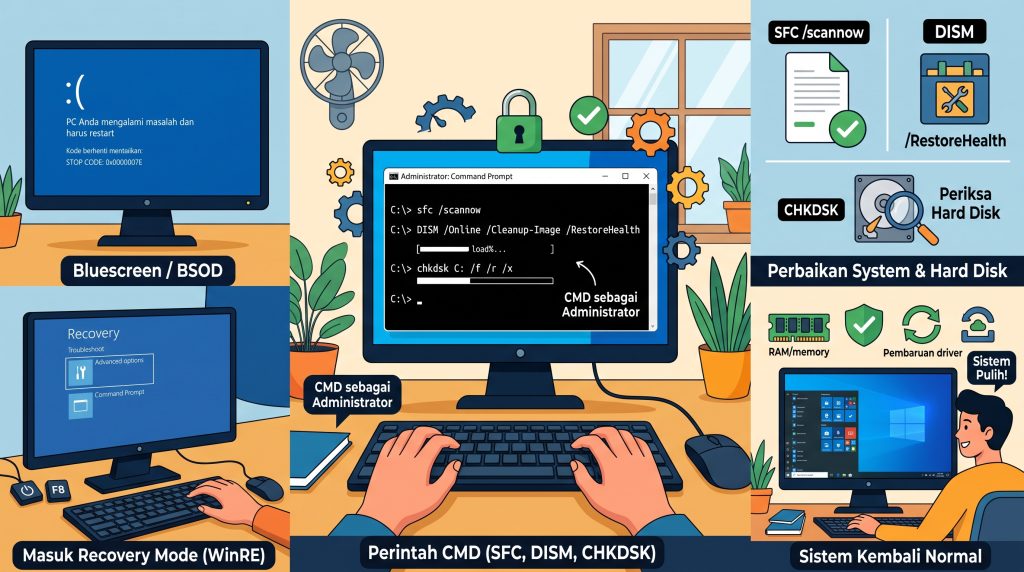
Bluescreen terjadi ketika kernel Windows menemukan kondisi yang membuat sistem tidak bisa terus beroperasi dengan aman. Kondisi tersebut bisa disebabkan oleh driver yang tidak kompatibel, kerusakan file sistem, konflik hardware, atau masalah pada pembaruan Windows. Ketika bluescreen muncul, layar biasanya menampilkan kode berhenti (stop code) seperti 0x0000007E atau 0x000000D1. Kode ini dapat ditelusuri lebih lanjut jika kita memiliki akses ke lingkungan recovery atau safe mode.
Command Prompt memberikan akses langsung ke utilitas sistem seperti sfc (System File Checker), dism (Deployment Image Servicing and Management), dan chkdsk (Check Disk). Dengan menjalankan perintah-perintah ini dari CMD, kita dapat memeriksa integritas file sistem, memperbaiki image Windows, dan memeriksa kesalahan pada hard disk tanpa harus mengandalkan antarmuka grafis yang mungkin tidak tersedia saat sistem dalam keadaan bluescreen.
Persiapan Sebelum Menggunakan CMD
Sebelum memulai troubleshooting lewat CMD, ada beberapa hal yang perlu disiapkan agar proses berjalan lancar dan tidak menimbulkan masalah baru:
- Masuk ke Safe Mode atau Windows Recovery Environment (WinRE)
Jika bluescreen terjadi saat booting normal, Anda dapat memaksa masuk ke WinRE dengan mengulangi proses boot tiga kali secara berurutan (matikan komputer saat logo Windows muncul). Pada kali keempat, Windows akan otomatis masuk ke layar pemulihan. Dari sana pilih Troubleshoot > Advanced options > Command Prompt. - Pastikan Anda memiliki akses administrator
Command Prompt yang dibuka dari WinRE biasanya sudah berjalan dengan privilese tinggi. Jika Anda membuka CMD dari desktop dalam safe mode, klik kanan dan pilih Run as administrator. - Cadangkan data penting jika memungkinkan
Meski sebagian besar perintah yang akan digunakan bersifat non‑destructif, selalu baik untuk mengamankan file pribadi ke drive eksternal atau cloud sebelum melakukan perubahan sistem.
Langkah‑Langkah Menggunakan CMD untuk Mengatasi Bluescreen
Berikut adalah urutan perintah yang umum direkomendasikan. Setiap langkah memiliki tujuan spesifik dan dapat dijalankan berurutan. Jika suatu langkah sudah menyelesaikan masalah, Anda dapat menghentikan proses dan melakukan restart normal.
1. Periksa dan Perbaiki File Sistem dengan SFC
System File Checker akan memindai file sistem Windows yang terkini dan mengganti versi yang rusak atau hilang dengan versi yang ada dalam cache sistem.
sfc /scannow /offbootdir=C:\ /offwindir=C:\Windows
Perintah di atas digunakan ketika CMD diakses dari WinRE; parameter /offbootdir dan /offwindir menunjuk ke partisi sistem yang sedang offline. Tunggu hingga proses selesai (bisa memakan waktu 10‑30 menit tergantung kecepatan disk). Jika SFC melaporkan bahwa file rusak telah diperbaiki, lakukan restart dan perhatikan apakah bluescreen masih muncul.
2. Perbaiki Image Windows dengan DISM
Jika SFC tidak dapat memperbaiki semua kerusakan karena sumber file sistem sendiri terkoreksi, gunakan DISM untuk memperbaiki image Windows yang digunakan SFC sebagai referensi.
DISM /Online /Cleanup-Image /RestoreHealth
Dalam WinRE, gunakan versi offline:
DISM /Image:C:\ /Cleanup-Image /RestoreHealth /Source:C:\Windows\WinSxS /LimitAccess
Perintah ini akan menghubungi Windows Update (jika koneksi internet tersedia) untuk mengambil file yang diperlukan. Jika tidak ada jaringan, Anda dapat menyediakan sumber dari media instalasi Windows dengan menambahkan opsi /Source yang menunjuk ke folder \sources\install.wim pada USB atau DVD instalasi.
3. Periksa Kesalahan Hard Disk dengan CHKDSK
Kerusakan sektor disk dapat memicu bluescreen. CHKDSK akan memindai dan mencoba memperbaiki kesalahan logis serta menandai sektor fisik yang rusak.
chkdsk C: /f /r /x
Parameter /f memperbaiki kesalahan yang ditemukan, /r mencari sektor rusak dan memulihkan data yang dapat dibaca, sementara /x memaksa volume untuk di-dismount sebelum pemindaian mulai. Proses ini mungkin meminta penjadwalan untuk dilakukan saat restart karena disk sistem sedang digunakan; konfirmasi dengan mengetik Y dan restart komputer.
4. Periksa Log Driver dan Layanan dengan DRIVERVERIFIER (opsional)
Jika setelah menjalankan SFC, DISM, dan CHKDSK bluescreen masih muncul, kemungkinan besar penyebabnya ada pada driver. Windows menyertakan alat Driver Verifier yang dapat memicu bluescreen sengaja untuk menemukan driver yang bersalah. Namun, penggunaan alat ini harus dilakukan dengan hati‑hati karena dapat membuat sistem tidak dapat boot. Cara mengaktifkannya:
verifier /standard /all
Setelah menjalankan perintah di atas, restart komputer. Jika sistem tidak bisa masuk Windows, Anda dapat mematikan verifier dengan kembali ke WinRE dan menjalankan:
verifier /reset
Catatan: Langkah ini hanya disarankan jika Anda sudah mencoba langkah-langkah sebelumnya dan masih membutuhkan informasi lebih detail mengenai driver yang bermasalah.
5. Lihat Log Bluescreen dengan WEVTUTIL
Windows menyimpan informasi tentang setiap bluescreen dalam log sistem. Anda dapat mengekstrak informasi ini untuk mendapatkan kode berhenti yang lebih spesifik.
wevtutil qe System /q:"*[System[Provider[@Name='Microsoft-Windows-Kernel-Power'] and (EventID=41)]]" /f:text /c:10
Perintah di atas menampilkan sepuluh event terkini dari penyedia Kernel‑Power yang biasanya mencatat kejadian shutdown tak terduga, termasuk bluescreen. Catat kode berhenti yang muncul dan cari solusi spesifik berdasarkan kode tersebut (misalnya, 0x0000001A sering terkait dengan memori).
Tips Tambahan untuk Mencegah Bluescreen di Masa Depan
- Perbarui driver secara berkala – gunakan Device Manager atau situs resmi produsen hardware untuk mendapatkan versi driver yang stabil.
- Hindari instalasi perangkat lunak dari sumber yang tidak terpercaya – beberapa aplikasi pihak ketiga dapat menimpa file sistem atau menginstal driver yang tidak kompatibel.
- Gunakan alat pemeriksaan memori – jalankan
mdsched.exedari CMD untuk memeriksa apakah ada kerusakan pada RAM yang bisa memicu bluescreen. - Pastikan ruang disk sistem cukup – ruang kosong kurang dari 10 % dapat menurunkan kinerja file paging dan meningkatkan risiko kesalahan.
- Buat cadangan titik pemulihan – sebelum melakukan perubahan besar seperti pembaruan driver besar, buat titik pemulihan lewat System Protection sehingga Anda dapat kembali ke keadaan stabil jika masalah muncul.
Kesimpulan
Mengatasi bluescreen Windows 10 dengan Command Prompt adalah proses yang melibatkan beberapa utilitas bermain‑peran: SFC untuk memperbaiki file sistem, DISM untuk menjaga kesehatan image Windows, CHKDSK untuk memeriksa integritas hard disk, serta alat tambahan seperti Driver Verifier dan WEVTUTIL untuk diagnosa lebih lanjut. Langkah‑langkah ini dapat dilakukan tanpa perlu menginstal software pihak ketiga, sehingga aman dan mudah diakses bahkan ketika sistem tidak dapat boot secara normal.
Ingatlah bahwa setiap komputer memiliki konfigurasi yang berbeda; jika suatu langkah tidak menghasilkan perbaikan, lanjutkan ke langkah berikutnya dan catat perubahan yang Anda lakukan. Jika setelah mencoba semua langkah di atas bluescreen masih terus muncul, mungkin ada kerusakan hardware yang lebih serius (misalnya, motherboard atau power supply yang gagal) yang memerlukan penanganan oleh teknisi profesional.
Dengan mengikuti panduan di atas, Anda dapat meningkatkan peliharaan sistem Windows 10 dan mengurangi kebingungan yang ditimbulkan oleh layar biru yang tiba‑tiba. Selamat mencoba, dan semoga komputer Anda kembali berjalan lancar!