
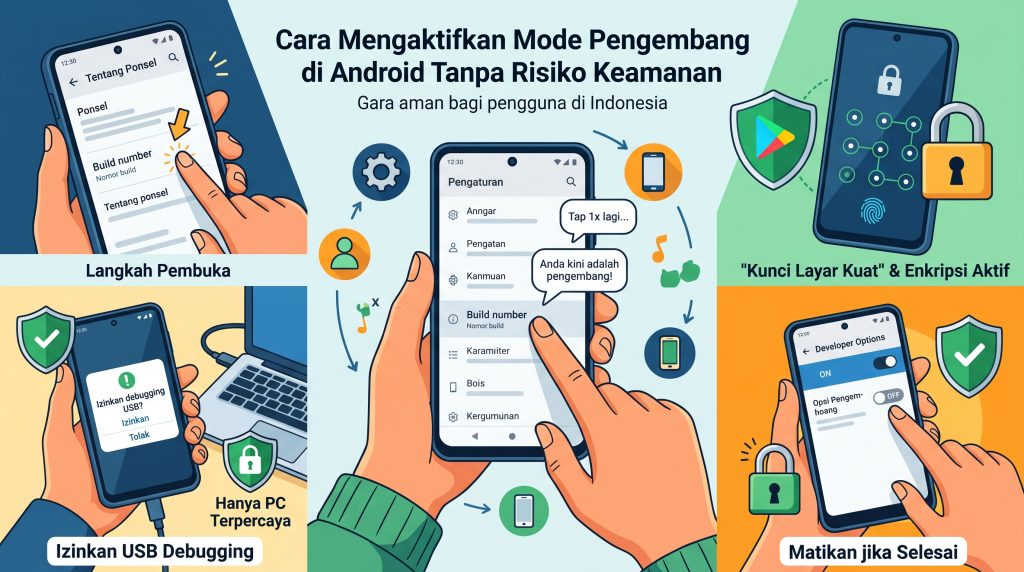
Cara Mengaktifkan Mode Pengembang di Android Tanpa Risiko Keamanan
Mode pengembang (developer options) adalah kumpulan fitur tersembunyi pada sistem operasi Android yang memungkinkan pengguna dan pengaja untuk mengakses alat-alat seperti USB debugging, pengaturan animasi, pemantauan penggunaan memori, dan banyak lagi. Meskipun sangat berguna untuk pengembangan aplikasi, pengujian perangkat, atau penyesuaian sistem, mengaktifkan mode ini juga dapat membuka celah keamanan jika tidak dikelola dengan bijak. Artikel ini menjelaskan cara mengaktifkan mode pengembang pada smartphone Android dengan langkah-langkah yang jelas, sekaligus memberikan praktik keamanan agar risiko terpinda menjadi semakin kecil.
Apa Itu Mode Pengembang dan Kapan Digunakan?
Mode pengembang tidak aktif secara default karena sebagian besar fungsinya ditujukan untuk keperluan teknis, bukan untuk penggunaan harian sehari-hari. Beberapa situasi di mana mode pengembang biasanya dibutuhkan meliputi:
- Mengaktifkan USB debugging untuk menghubungkan perangkat dengan komputer menggunakan Android Debug Bridge (ADB).
- Menguji aplikasi yang sedang dalam proses pengembangan sebelum diublikasikan ke Google Play Store.
- Mengubah skala animasi untuk membuat tampilan terasa lebih responsif atau lebih lambat sesuai kebutuhan pengujian.
- Mengaktifkan opsi seperti “Stay awake” agar layar tidak mati saat perangkat terhubung ke charger atau PC.
- Mengakses layanan logcat untuk melihat log sistem dalam waktu nyata.
Jika Anda tidak termasuk dalam kelompok pengembang atau pengguna lanjut yang memerlukan fungsi-fungsi di atas, sebaiknya tetap menonaktifkan mode pengembang setelah selesai menggunakannya.
Langkah‑langkah Mengaktifkan Mode Pengembang dengan Aman
Berikut adalah urutan langkah yang dapat diikuti pada hampir semua merek smartphone Android, termasuk Samsung, Xiaomi, Oppo, Vivo, dan perangkat Google Pixel. Meski tampilan menu bisa sedikit berbeda tergantung versi OS dan lapisan produsen, intinya sama.
- Buka Pengaturan (Settings) – Akses aplikasi Settings dari layar utama atau panel notifikasi.
- Pilih “About phone” atau “About device” – Biasanya berada di bagian paling bawah menu pengaturan. Pada beberapa merek, opsi ini dapat disebut “Phone info”.
- Temukan nomor build (Build number) – Gulir ke bawah hingga Anda menemukan entri berlabel “Build number”, “Nomor build”, atau “Versi build”.
- Tekan nomor build tujuh kali – Setiap kali Anda mengetuk, akan muncul notifikasi yang menghitung jumlah tap yang masih diperlukan. Setelah ketujuh kali, akan muncul pesan “Anda kini adalah seorang pengembang!” atau serupa.
- Kembali ke menu utama Settings – Anda akan melihat pilihan baru bernama “Developer options” atau “Opsi pengembang” yang biasanya berada di atas “About phone”.
- Aktifkan toggle Developer options – Geser interaktif ke posisi ON. Pada beberapa perangkat, Anda mungkin diminta untuk memasukkan PIN, pola, atau sandi layar kunci sebagai verifikasi keamanan.
Setelah mode pengembang aktif, Anda dapat menelusuri daftar opsi yang tersedia dan mengaktifkan hanya yang Anda butuhkan. Sebaiknya jangan mengubah pengaturan yang tidak Anda pahami, karena perubahan tertentu dapat menurunkan kinerja atau menyebabkan tidak stabilnya sistem.
Mengaktifkan USB Debugging Secara Terkontrol
USB debugging adalah salah satu fitur yang paling sering diaktifkan dari mode pengembang. Fitur ini memungkinkan komunikasi antara perangkat Android dan komputer melalui ADB, yang berguna untuk flashing firmware, menarik log, atau menginstal aplikasi dari sumber luar. Namun, jika diaktifkan terus‑menerus, perangkat menjadi rentan terhadap akses tidak sah ketika terhubung ke komputer yang tidak dipercaya.
Untuk mengurangi risiko, terapkan praktik berikut:
- Aktifkan USB debugging hanya ketika diperlukan – Setelah menyelesaikan tugas yang memerlukan ADB, segera nonaktifkan kembali opsi ini.
- Gunakan komputer yang terpercaya – Hubungkan perangkat hanya ke PC atau laptop yang Anda kendali sepenuhnya dan pastikan sistem operasi serta antivirusnya diperbarui.
- Perhatikan notifikasi izin debugging – Saat pertama kali menghubungkan ke komputer, Android akan menampilkan dialog yang meminta izin “Allow USB debugging?” dengan menampilkan kunci RSA komputer. Pastikan kunci tersebut berasal dari perangkat yang Anda kenali. Jika ada yang mencurigakan, pilih “Deny”.
- Aktifkan opsi “Revoke USB debugging authorizations” – Ada di menu Developer options yang dapat membatalkan semua izin yang sebelumnya diberikan. Gunakan fitur ini jika Anda mencurigakan komputer yang tidak Anda kenal telah mengakses perangkat.
Praktik Keamanan Saat Menggunakan Mode Pengembang
Mengaktifkan mode pengembang tidak secara otomatis membuat perangkat rentan, tetapi beberapa langkah preventive dapat menjaga agar pemanfaatan fitur ini tetap aman:
- Nonaktifkan ketika tidak digunakan – Setelah selesai melakukan debugging atau pengaturan khusus, kembali ke menu Developer options dan matikan toggle utama. Ini juga akan menyembunyikan opsi USB debugging dan fitur lain yang berisiko.
- Gunakan kunci layar yang kuat – Pastikan perangkat dilindungi oleh PIN, sandi, atau biometrik yang sulit ditebak. Ini mencegah akses tidakAuthorized ke mode pengembang jika seseorang mendapatkan akses fisik ke ponsel Anda.
- Aktifkan enkripsi perangkat – Sebagian besar smartphone modern sudah terenkripsi secara default, tetapi verifikasi bahwa enkripsi aktif (ada di Settings > Security > Encryption). Enkripsi melindungi data jika perangkat jatuh ke tangan orang lain.
- Instal aplikasi hanya dari sumber terpercaya – Meskipun mode pengembang memungkinkan instalasi APK dari sumber lain, hindari menginstal aplikasi dari situs web yang tidak dikenal atau melalui tautan yang diterima melalui pesan tidak diinginkan.
- Gunakan Google Play Protect – Fiturnya secara otomatis memindai aplikasi yang diinstal untuk perilaku berbahaya. Pastikan layanan ini aktif di Settings > Security > Google Play Protect.
- Pertimbangkan penggunaan profil kerja atau sandbox – Jika Anda sering menguji aplikasi yang tidak terpercaya, gunakan fitur seperti “Work Profile” (Android Enterprise) atau aplikasi sandbox yang memisahkan lingkungan uji dari data pribadi.
Cara Menonaktifkan Mode Pengembang Setelah Penggunaan
Menonaktifkan mode pengembang sama mudahnya dengan mengaktifkannya. Ikuti langkah berikut:
- Buka Settings.
- Scroll ke bawah hingga menemukan “Developer options”.
- Buka menu tersebut, lalu geser toggle bagian atas ke posisi OFF.
- Konfirmasi jika diminta. Setelah itu, opsi sviluppatore akan menghilang dari menu utama Settings (meski tetap dapat diakses kembali dengan mengulangi langkah aktivasi nomor build).
Jika Anda ingin membersihkan semua izin ADB yang pernah diberikan, buka kembali Developer options dan pilih “Revoke USB debugging authorizations”. Tindakan ini akan menghapus daftar komputer yang pernah diotorisasi, sehingga Anda harus memberikan izin lagi saat menghubungkan ke perangkat yang Anda percaya.
Kesimpulan
Mode pengembang adalah alat yang sangat berguna bagi pengembang, penguji, dan pengguna lanjut yang ingin mengeksplorasi kemampuan sistem Android lebih dalam. Namun, karena fitur‑fitur dalam menu ini dapat memengaruhi keamanan dan kinerja perangkat, penting untuk mengaktifkannya hanya ketika diperlukan dan menonaktifkannya segera setelah selesai. Dengan mengikuti langkah‑langkah aktivasi yang jelas, mengizinkan USB debugging hanya dari komputer terpercaya, serta menerapkan praktik keamanan seperti kunci layar yang kuat, enkripsi perangkat, dan pencabutan izin ADB secara rutin, Anda dapat menikmati keuntungan mode pengembang tanpa menimbulkan risiko yang tidak perlu.
Ingatlah bahwa keamanan adalah proses berkelanjutan. Selalu periksa pengaturan perangkat Anda secara periodik, pastikan tidak ada opsi yang ters aktif tanpa Anda sadari, dan tetap memperbarui sistem serta aplikasi untuk mendapatkan perbaikan terbaru dari pihak produsen dan Google. Dengan cara ini, mode pengembang dapat tetap menjadi teman yang membantu, bukan sumber kerentanan.